

System Zapytań Klienta – Zarządzanie zapytaniami i zamówieniami
Dzięki Systemowi Zapytań Klienta od bluetronix klienci mogą zgłaszać zmiany na stronach internetowych, otrzymywać oferty i śledzić swoje zamówienia. W tym samouczku poznasz pełen proces z perspektywy klienta i dewelopera – od zapytania przez płatność aż do zakończenia.
Cel samouczka
W tym samouczku poznasz system zgłaszania próśb klientów CMS bluetronix. Umożliwia on klientom zgłaszanie indywidualnych zmian na ich stronie internetowej, otrzymywanie ofert, płacenie za zamówienia oraz śledzenie aktualnego statusu realizacji.
Pokazujemy pełen przebieg z perspektywy klienta i dewelopera: od pierwszej prośby przez przygotowanie oferty i płatność, aż po wdrożenie i zakończenie. Dowiesz się również, jak realizowane są zamówienia na szablony i dodatkowe usługi marketingowe.
1. Utworzyć nową prośbę klienta
Rozpoczynamy na stronie projektu klienta. Jeśli chce on wprowadzić zmiany lub rozszerzenia na swojej stronie internetowej, które nie mogą być zrealizowane za pomocą dostępnych funkcji CMS bluetronix, może utworzyć indywidualną prośbę.
Aby to zrobić, otwórz menu Umowa → Sklep zamówień → Utwórz prośbę.
Teraz otworzy się formularz zgłoszeniowy. Klient może tu opisać pożądane zmiany i, w razie potrzeby, dołączyć dodatkowe pliki.
Prośba zawiera następujące informacje:
- Titel: Eine kurze Bezeichnung der gewünschten Änderung.
- Beschreibung: Eine ausführliche Erklärung der gewünschten Umsetzung.
- Bilder: Screenshots oder andere Bilder, die die Anfrage veranschaulichen.
- Dokumente: Zusätzliche Dateien, beispielsweise PDF-Dokumente.
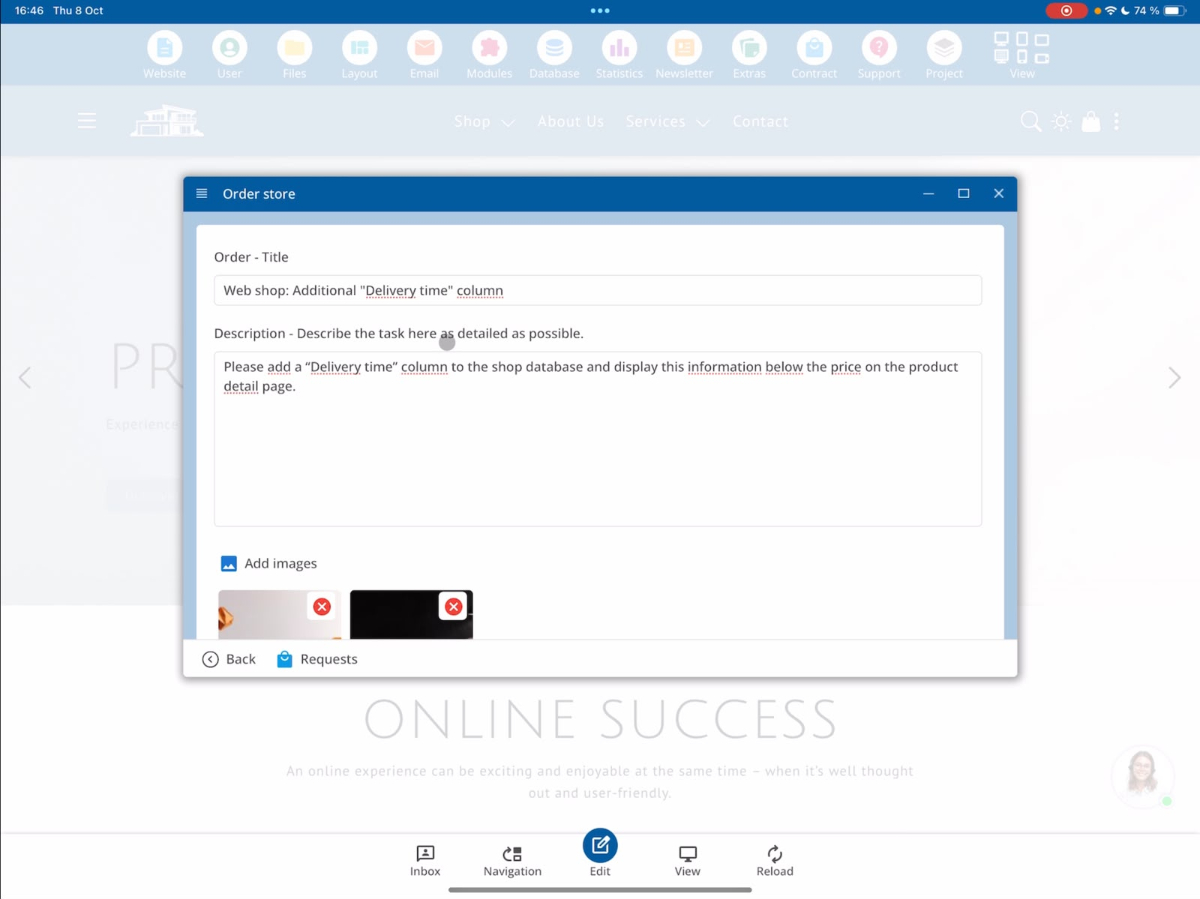
Gdy wszystkie dane są pełne, klient może wysłać prośbę przez Wyślij prośbę.
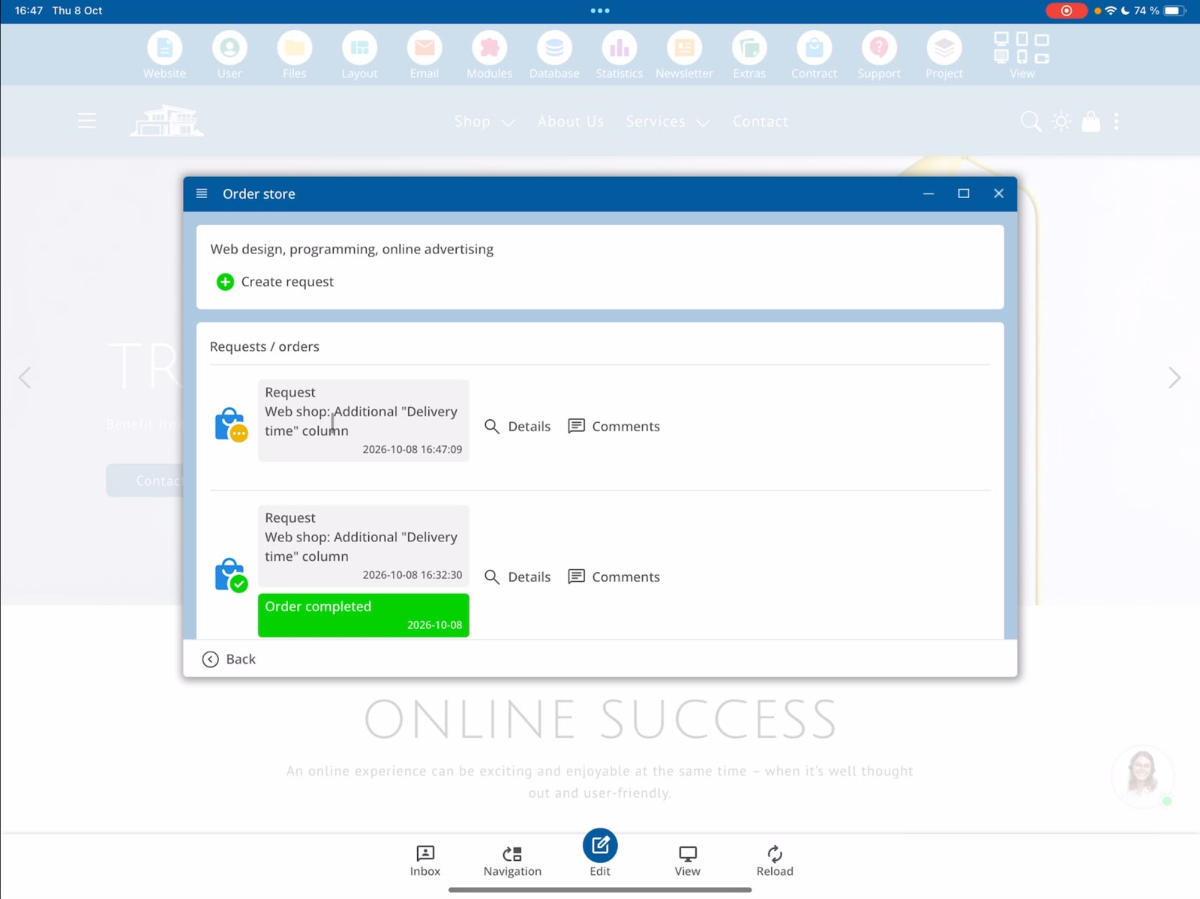
Następnie wyświetli się potwierdzenie, że prośba została pomyślnie przesłana.
2. Zarządzać prośbami klientów z perspektywy dewelopera
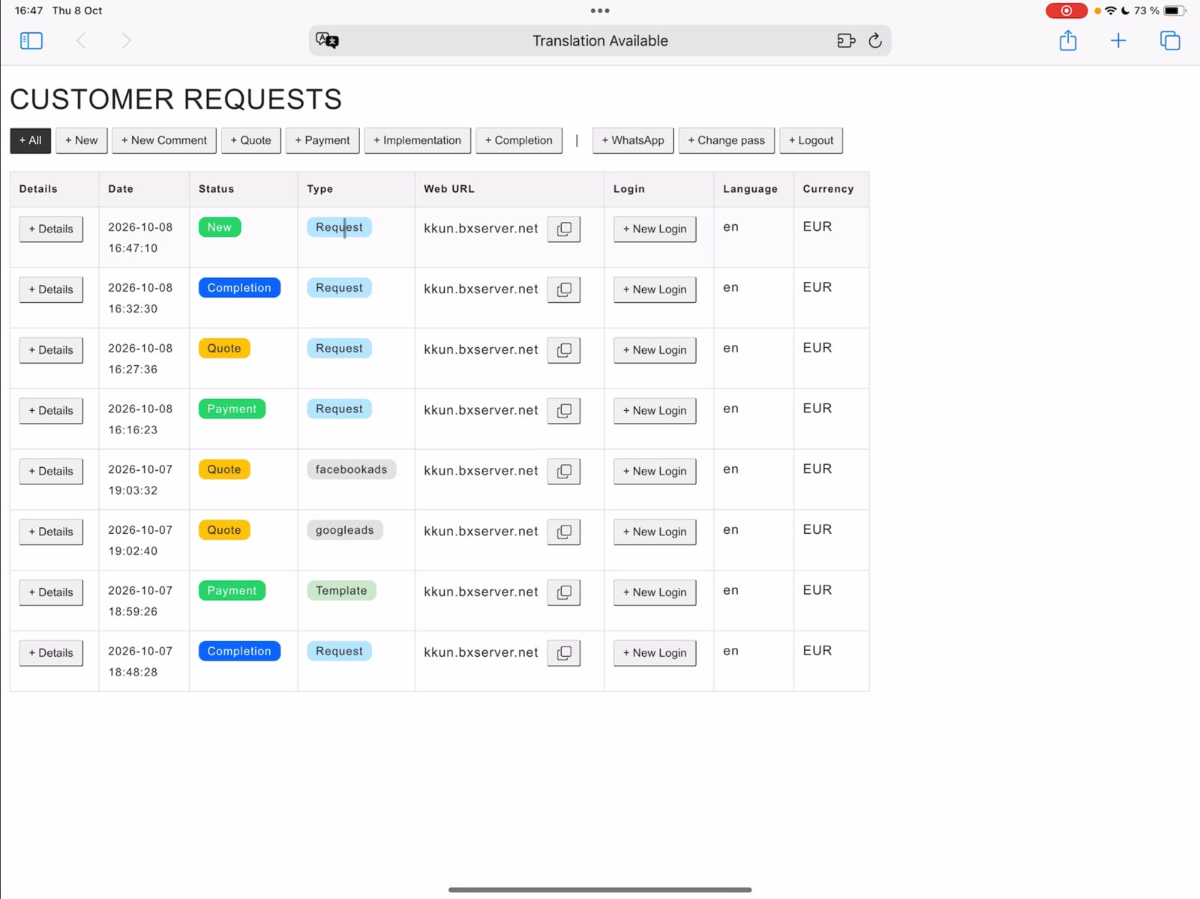
Teraz przechodzimy do widoku dewelopera. Tutaj wszystkie przyjęte prośby klientów są centralnie wyświetlane i zarządzane.
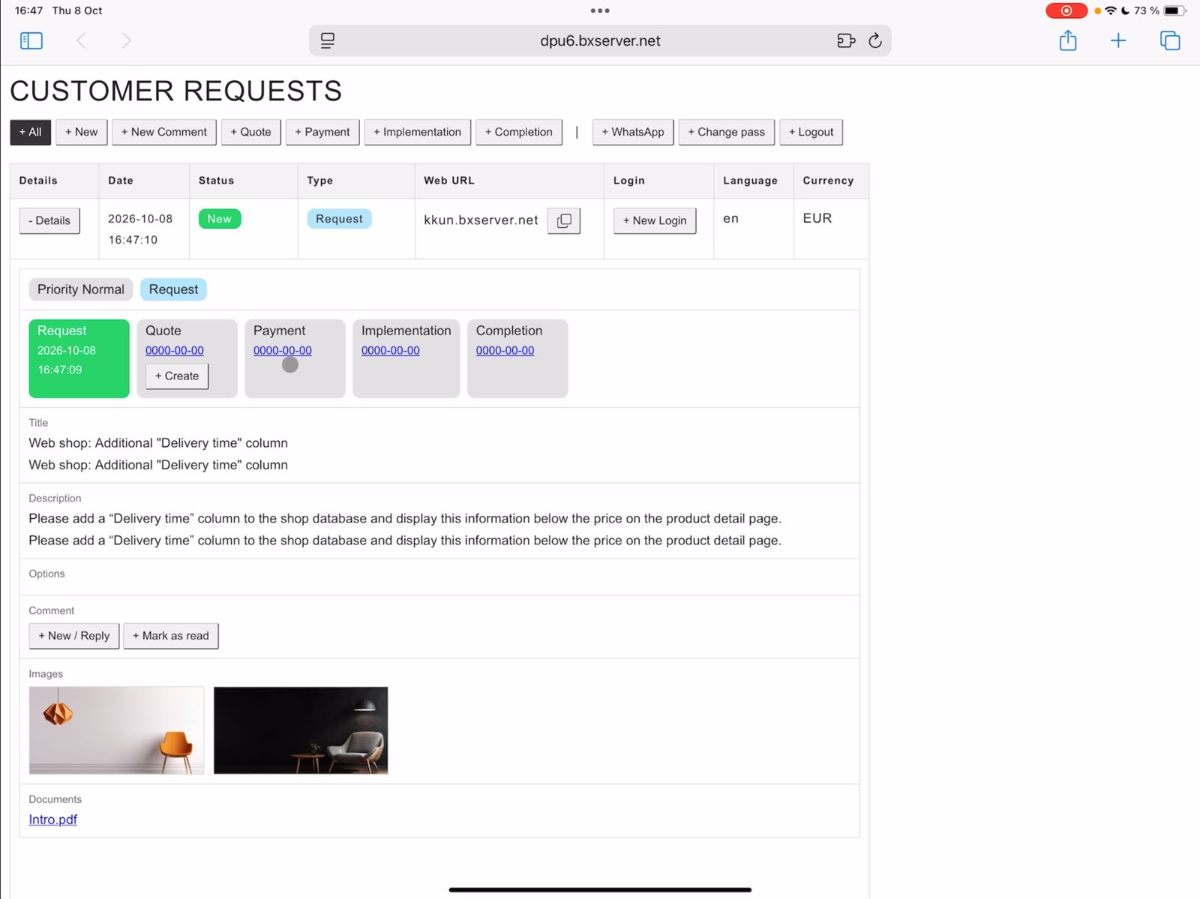
Po ponownym załadowaniu przeglądu, pojawi się nowa prośba klienta. Przez Szczegóły możesz otworzyć prośbę i sprawdzić, jakie zmiany klient chce zlecić.
3. Sprawdzić prośbę, priorytet i tłumaczenia
W widoku szczegółów znajdziesz wszystkie informacje dotyczące prośby klienta. Należą do nich priorytet, tytuł, opis oraz wszystkie przesłane pliki.
Dostępne są trzy poziomy priorytetu do obsługi:
- Normal
- Fast
- Superfast
W naszym przykładzie zgłoszenie ma priorytet Normalny.
Tytuł i opis są wyświetlane w wielu językach. Najpierw wyświetlany jest oryginalny tekst klienta. Bezpośrednio poniżej znajduje się automatycznie wygenerowane angielskie tłumaczenie.
Jeśli zgłoszenie zostało już napisane po angielsku, oba teksty mogą wyglądać identycznie.
Poniżej możesz zobaczyć obrazy przesłane przez klienta oraz otworzyć załączone dokumenty PDF.
Jeśli brakuje informacji lub potrzebne są dodatkowe pytania, możesz komunikować się z klientem bezpośrednio przez funkcję komentarzy. Ta funkcja jest dostępna przez cały proces realizacji zamówienia.
4. Przygotować ofertę dla klienta
Gdy wszystkie wymagania są już jasne, możesz stworzyć ofertę w sekcji Quote.
Najpierw wprowadź krótki opis oferowanej usługi. Dzięki temu klient dowie się, jakie prace mają być wykonane.
Następnie określisz przewidywaną liczbę godzin potrzebnych na rozwój.
Proszę pamiętać: system automatycznie zaokrągla wprowadzone godziny robocze do najbliższej pół godziny lub pełnej godziny.
Na przykład, jeśli wprowadzisz 6,15 godziny, wartość zostanie automatycznie dostosowana do 6,5 godziny.
Dodatkowo określisz, jak długo oferta będzie ważna. Na przykład możesz dać klientowi dziesięć dni na akceptację oferty.
Potem masz dwie możliwości:
- Speichern: Das Angebot wird zunächst gespeichert, beispielsweise damit ein Supervisor es vor dem Versand noch einmal prüfen kann.
- Senden: Das fertige Angebot wird direkt an den Kunden übermittelt.
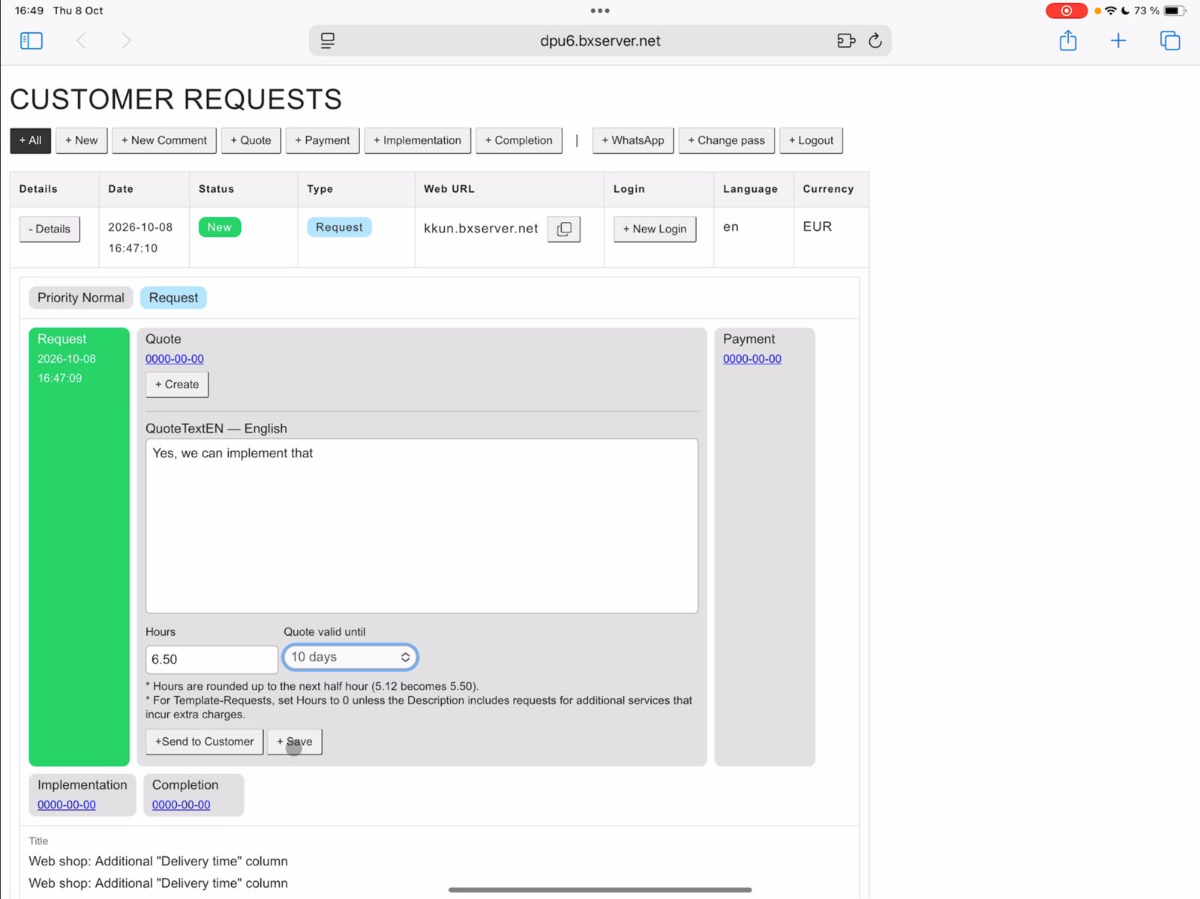
Podczas wysyłania oferta jest automatycznie tłumaczona na język klienta. Proces ten może zająć chwilę.
Po pomyślnym wysłaniu zgłoszenie otrzymuje status Quote. Pozwala to zidentyfikować, że klient ma ofertę.
5. Przyjąć i opłacić ofertę z perspektywy klienta
Teraz przejdźmy z powrotem do widoku klienta.
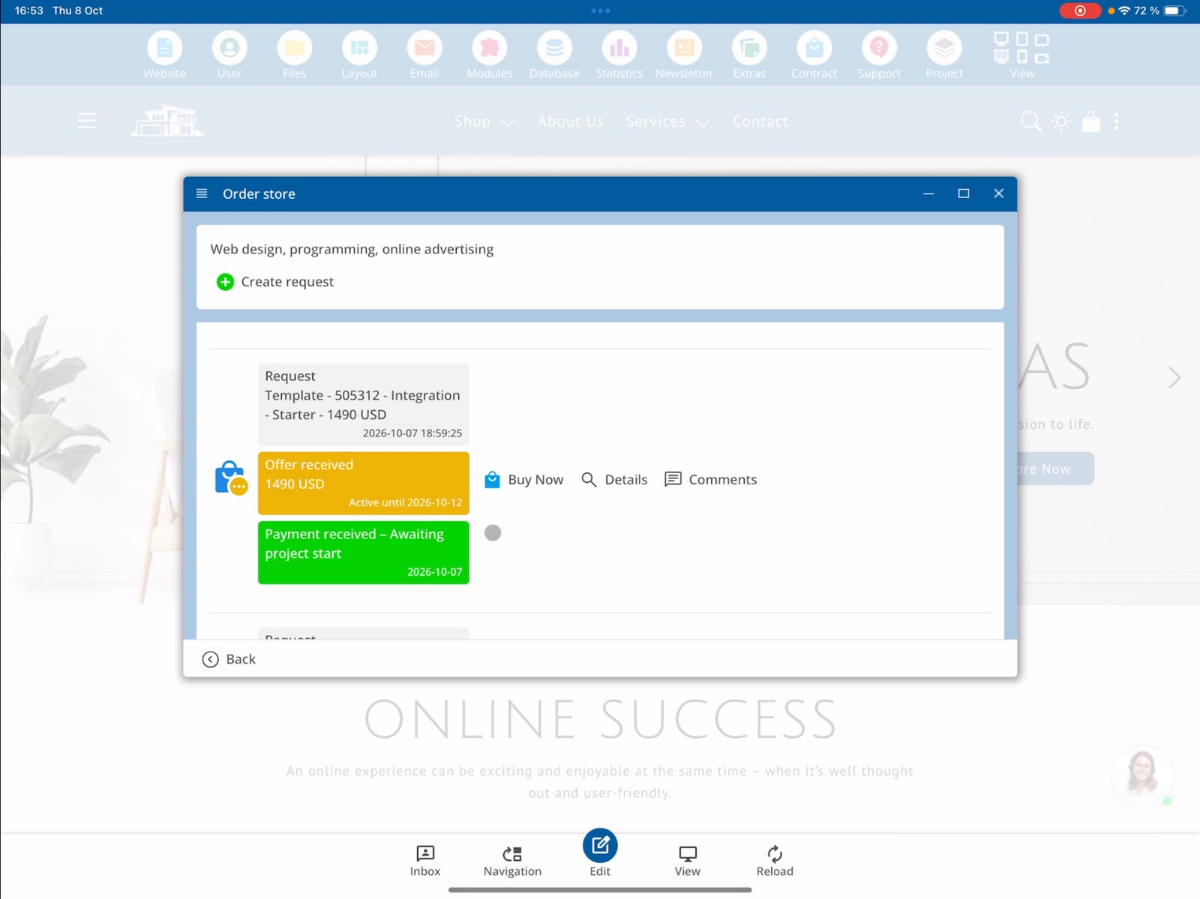
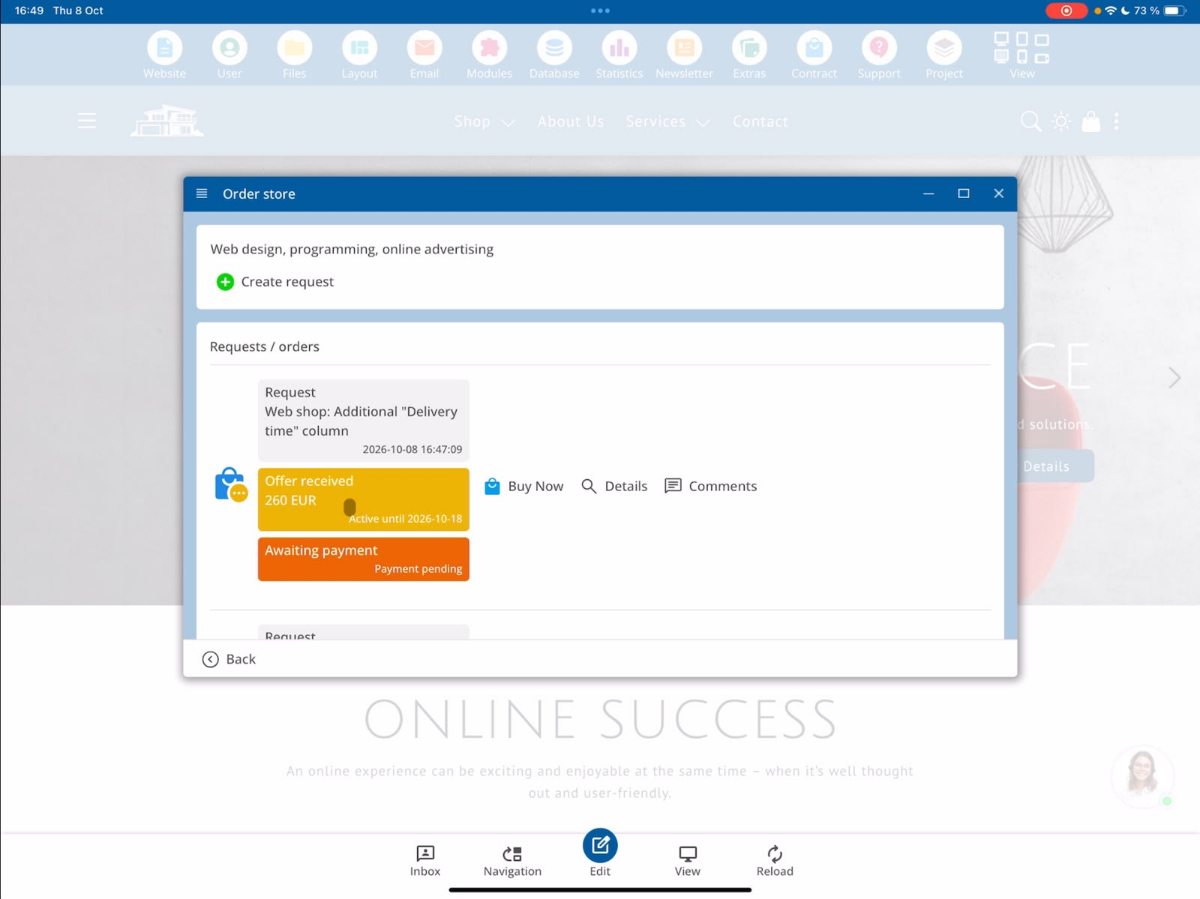
Klient widzi, że otrzymał nową ofertę. W naszym przykładzie cena oferty wynosi 260 Euro.
Za pomocą Buy Now klient może zaakceptować ofertę i dokonać płatności.
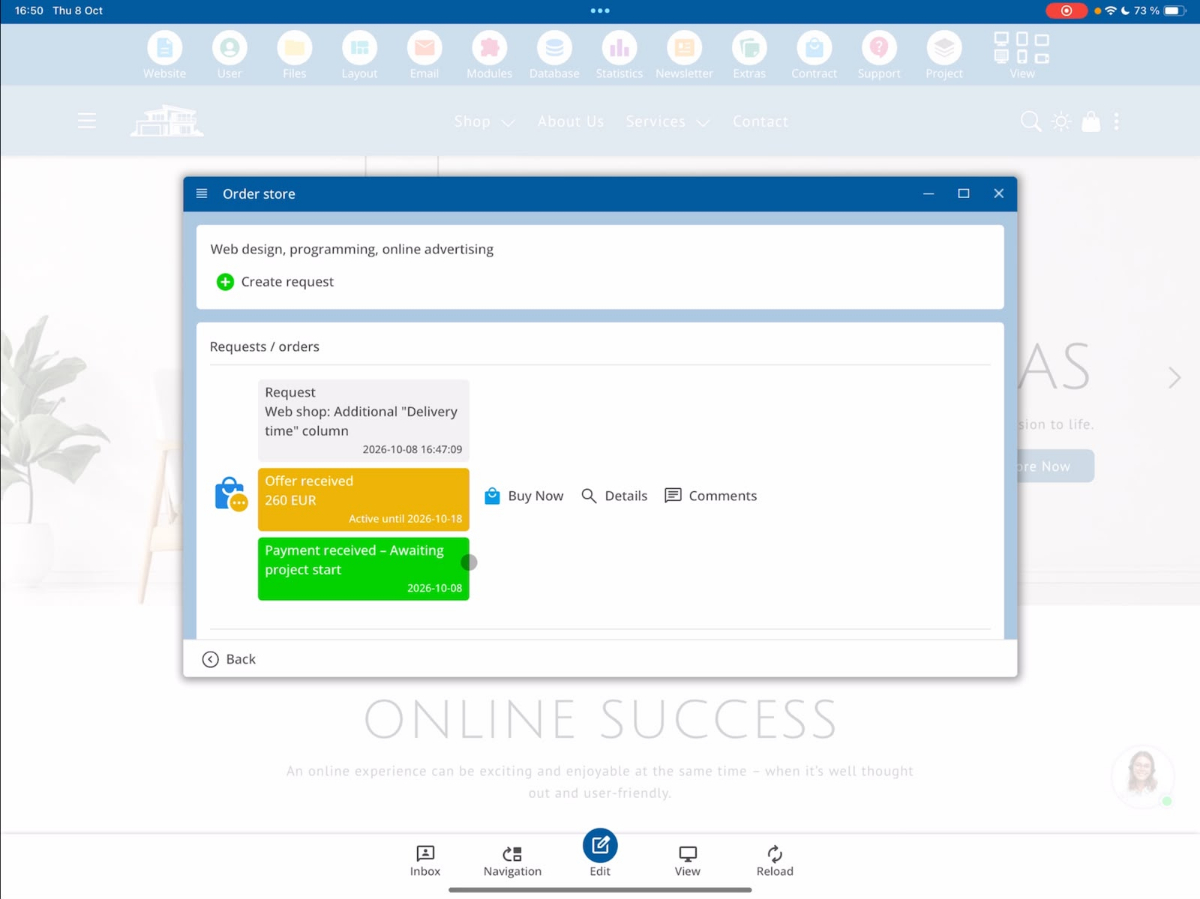
Po pomyślnym dokonaniu płatności klient otrzyma odpowiednie potwierdzenie płatności.
6. Sprawdzić wpływ płatności i status zamówienia
W widoku dewelopera status po pomyślnym dokonaniu płatności automatycznie zmienia się z Quote na Payment.
Pozwala to zidentyfikować, że płatność została dokonana i można rozpocząć realizację zamówienia.
7. Wdrożenie: rozpocząć realizację zamówienia
Otwórz opłacone zgłoszenie za pomocą Details i wybierz sekcję Implementation.
Tutaj możesz określić planowaną datę ukończenia zamówionych prac.
W naszym przykładzie wybieramy 15 października 2026 jako termin zakończenia.
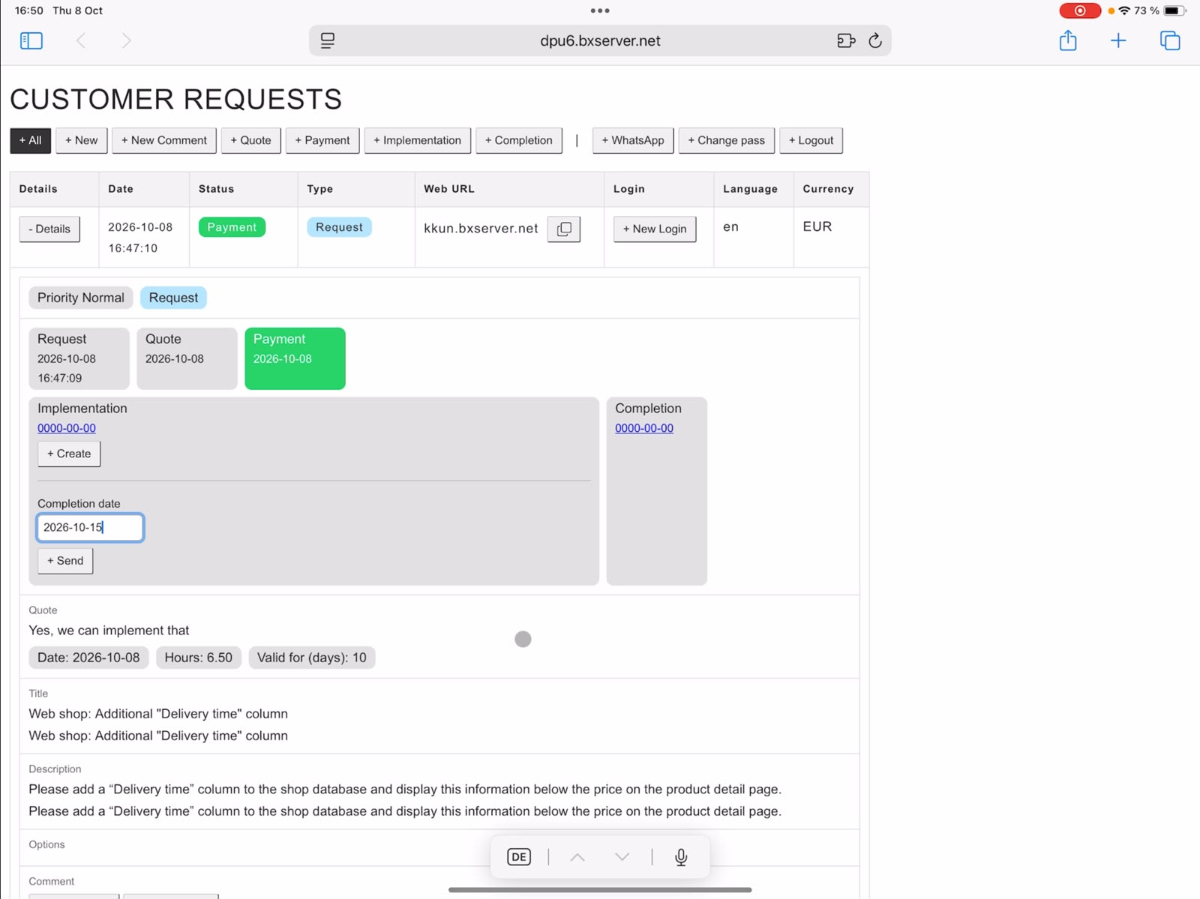
Następnie zamówienie otrzymuje status Implementation.
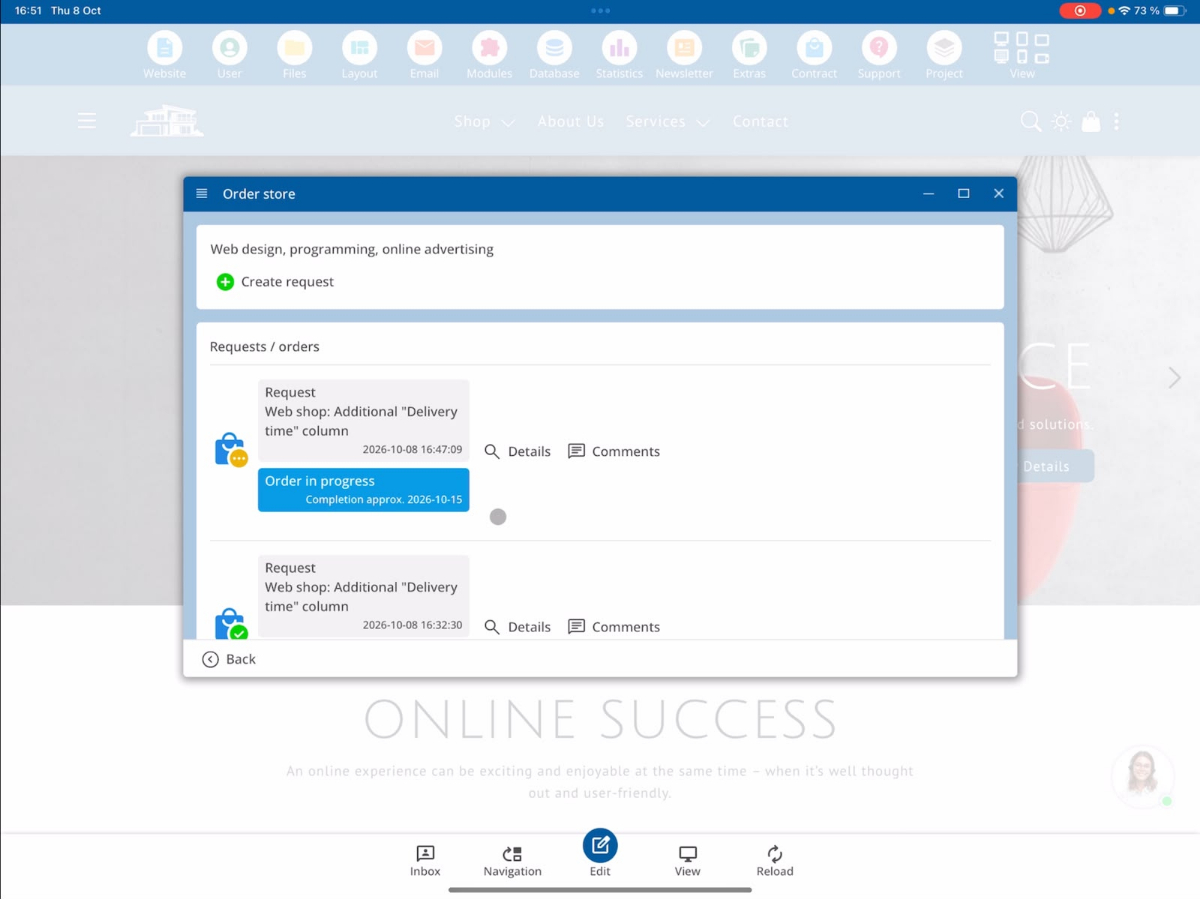
Klient widzi teraz, że jego zamówienie jest przetwarzane. Dodatkowo wyświetlane jest planowane data zakończenia.
8. Komunikować się z klientem w trakcie realizacji
System zgłoszeń dla klientów umożliwia bezpośrednią komunikację między klientami a programistami przez cały proces zamówienia.
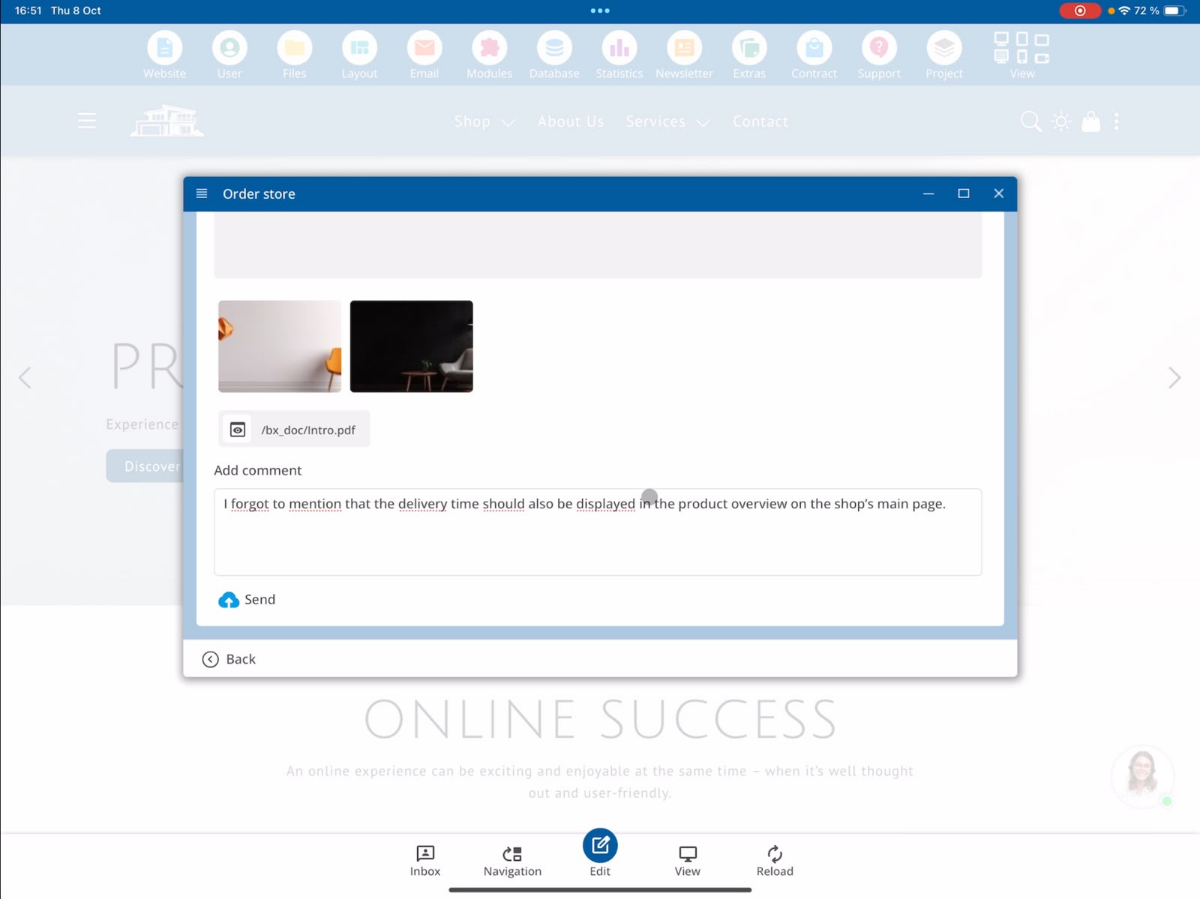
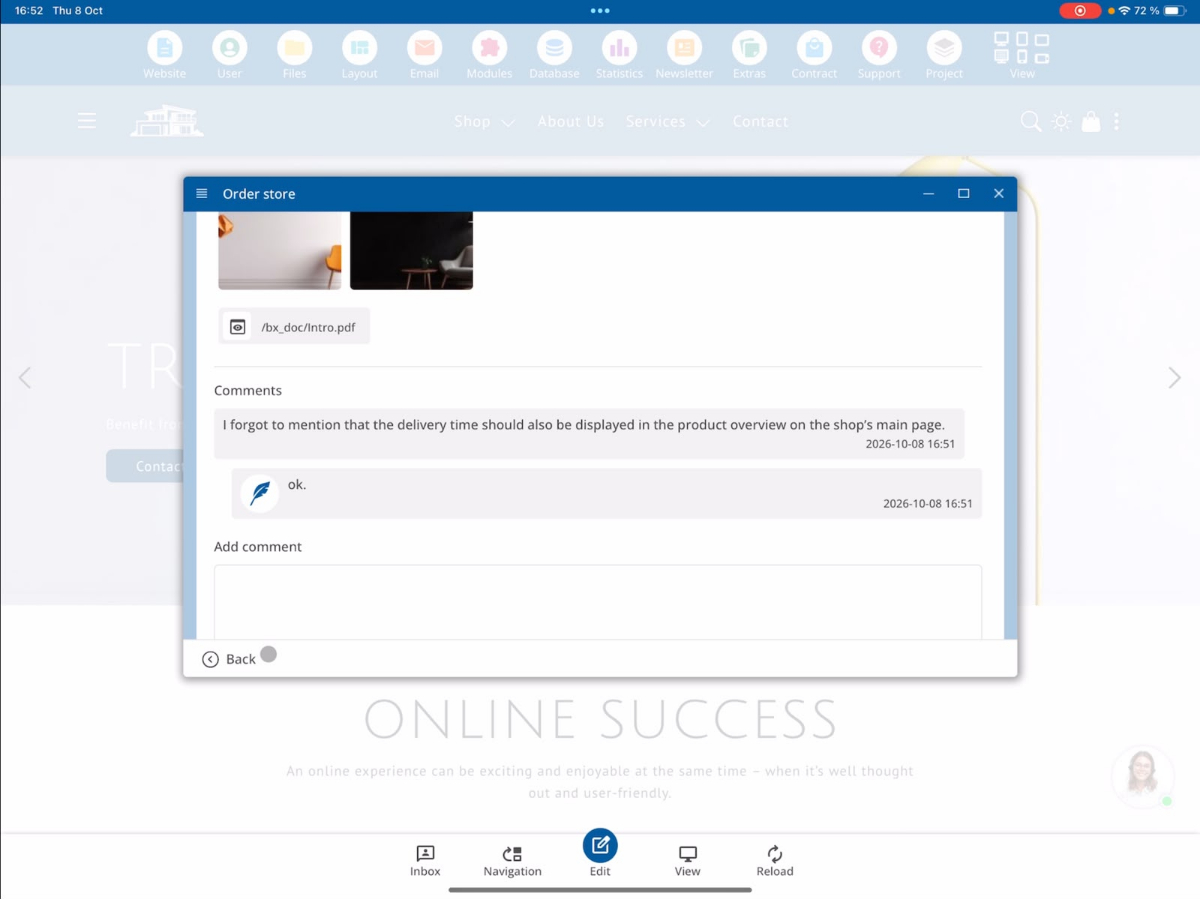
Jeśli po dokonaniu płatności klient przypomni sobie dodatkową zmianę lub chciałby przekazać dodatkowe informacje, może zostawić wiadomość za pomocą funkcji komentarza.
W tym celu klient wpisuje swój komentarz i następnie klika Wyślij.
Zarządzaj nowymi komentarzami z perspektywy programisty
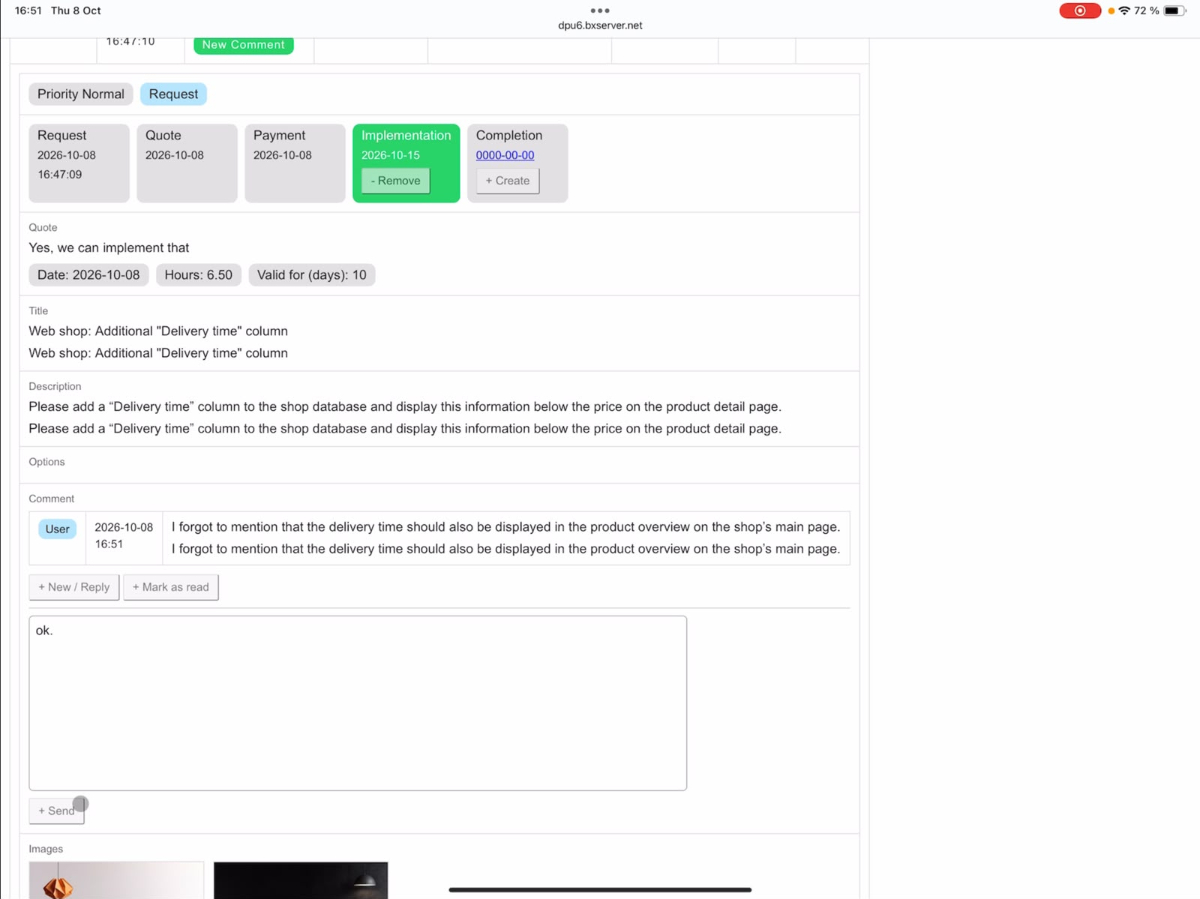
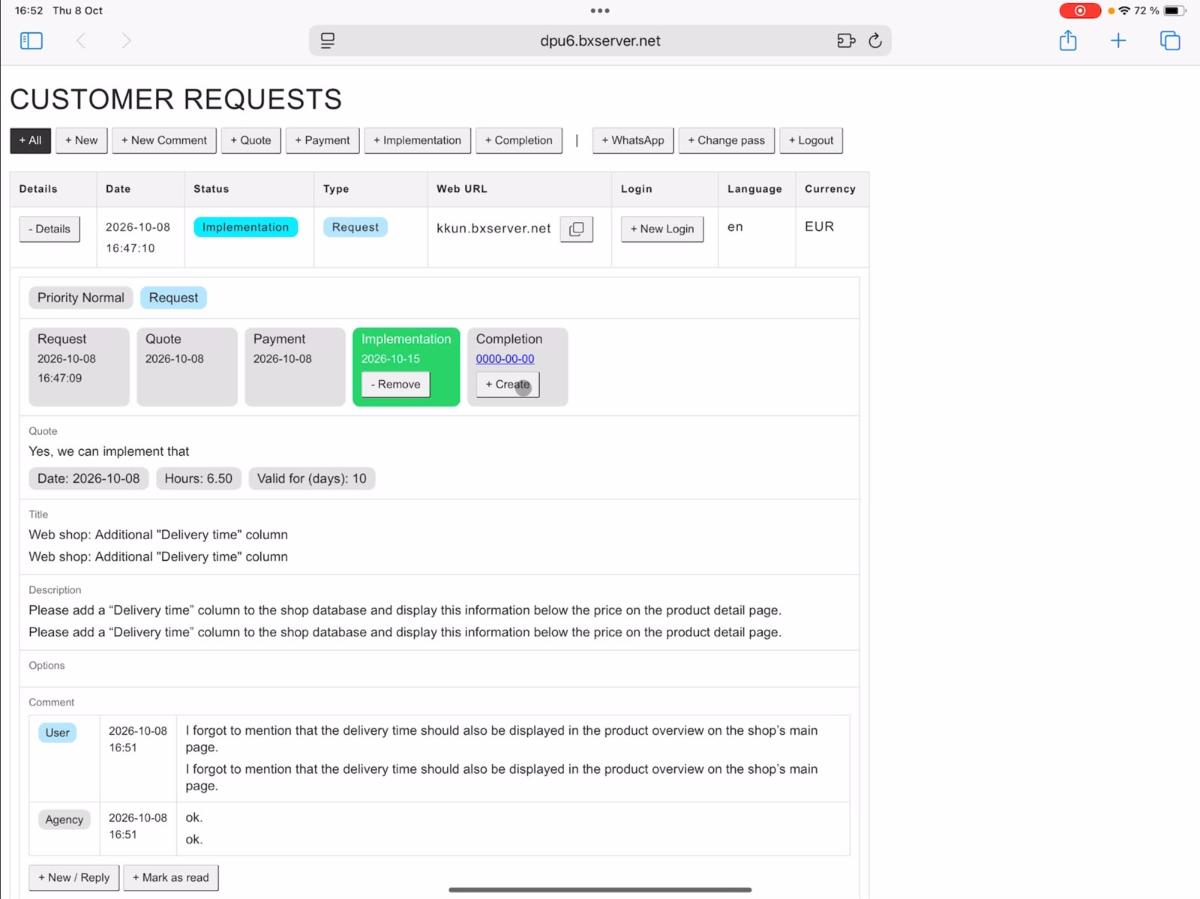
Gdy nowy komentarz napływa, w widoku dewelopera pojawia się powiadomienie Nowy komentarz.
Otwórz odpowiednie zapytanie, aby przeczytać komentarz. Możesz bezpośrednio odpowiedzieć, wpisując wiadomość i klikając Wyślij.
W naszym przykładzie odpowiadamy prostym OK.
Oznacz komentarze jako przeczytane
Po edytowaniu komentarza możesz oznaczyć go jako przeczytany.
Powiadomienie Nowy komentarz następnie znika z widoku.
Klient także może w każdej chwili zobaczyć odpowiedź programisty w sekcji Komentarz.
9. Zakończenie: zamknąć zamówienie
Gdy wszystkie zlecone zmiany zostały w pełni wdrożone, programista może zakończyć zamówienie.
Aby to zrobić, otwórz odpowiednie zapytanie przez Szczegóły i wybierz Zakończenie.
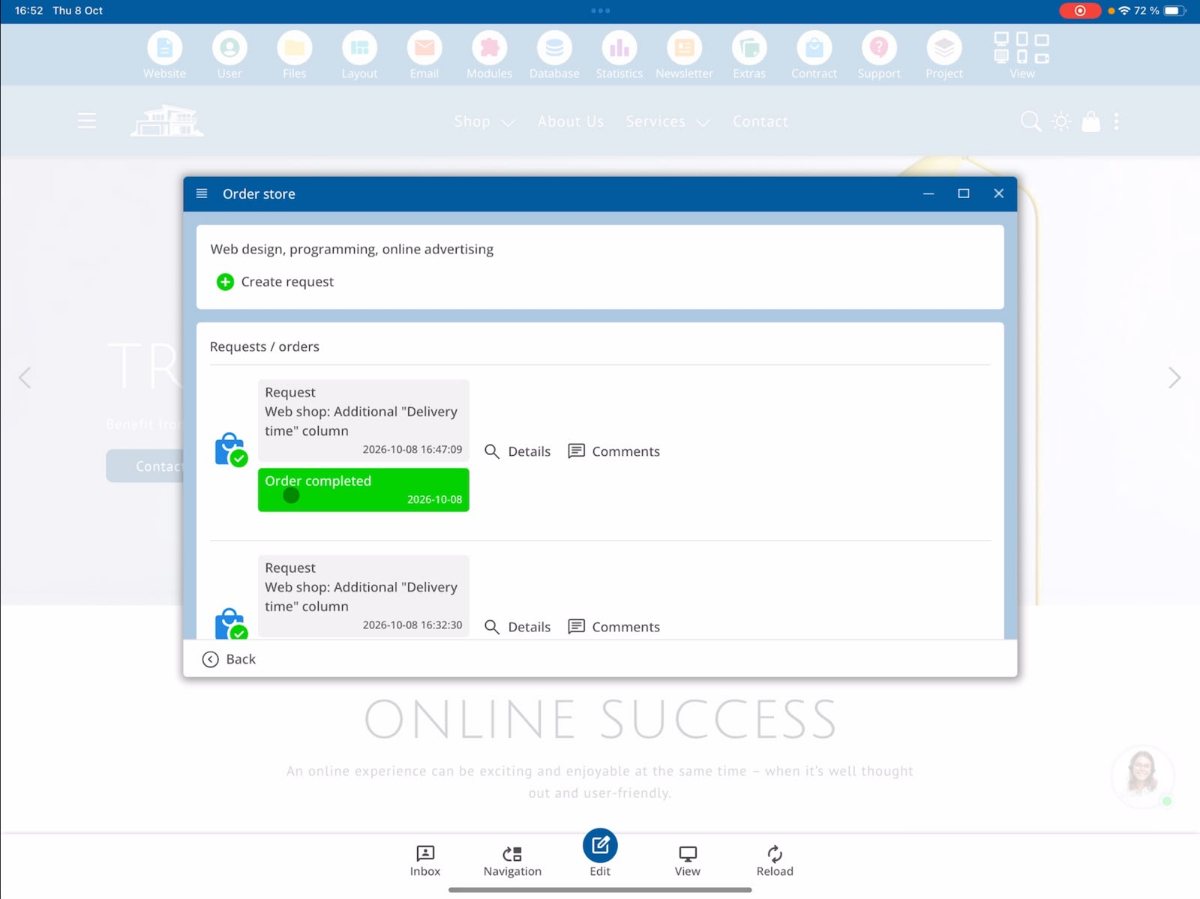
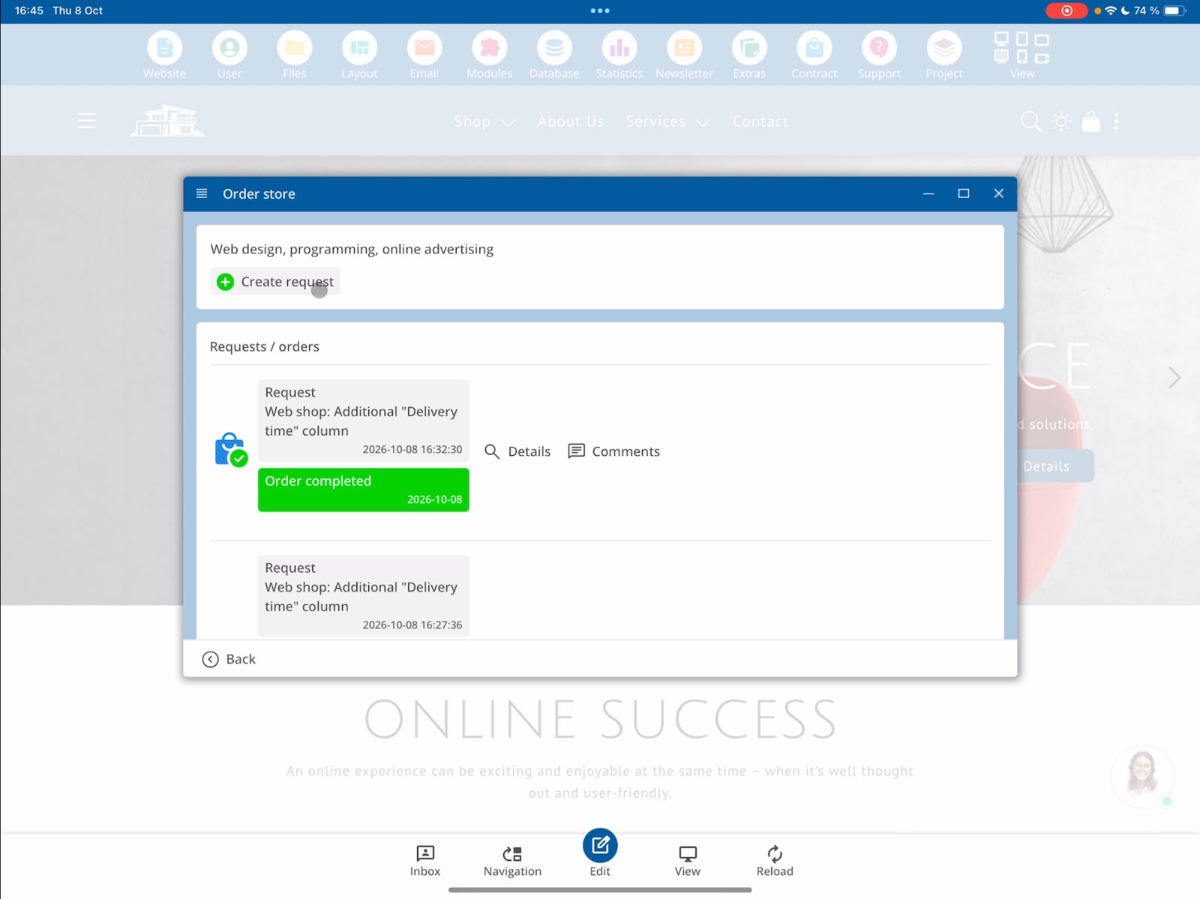
Zamówienie zostanie oznaczone jako zakończone.
Klient również widzi, że zlecone prace zostały pomyślnie zakończone.
10. Zamówić szablony stron internetowych przez system zgłaszania próśb klientów
Oprócz indywidualnych życzeń zmiany, klienci mogą zlecić także integrację gotowego szablonu strony internetowej.
Zamówienia na szablony są bezpośrednio prowadzone z statusu Płatność.
W widoku programisty zamówienie pojawia się odpowiednio jako zamówienie na szablon.
Znajdź i zintegrować pliki szablonu
Otwórz w obszarze programisty menedżer plików przez Pliki i przejdź do folderu BX Import.
Znaleźć tutaj szablon strony internetowej dostarczony przez klienta, który ma być zintegrowany z projektem.
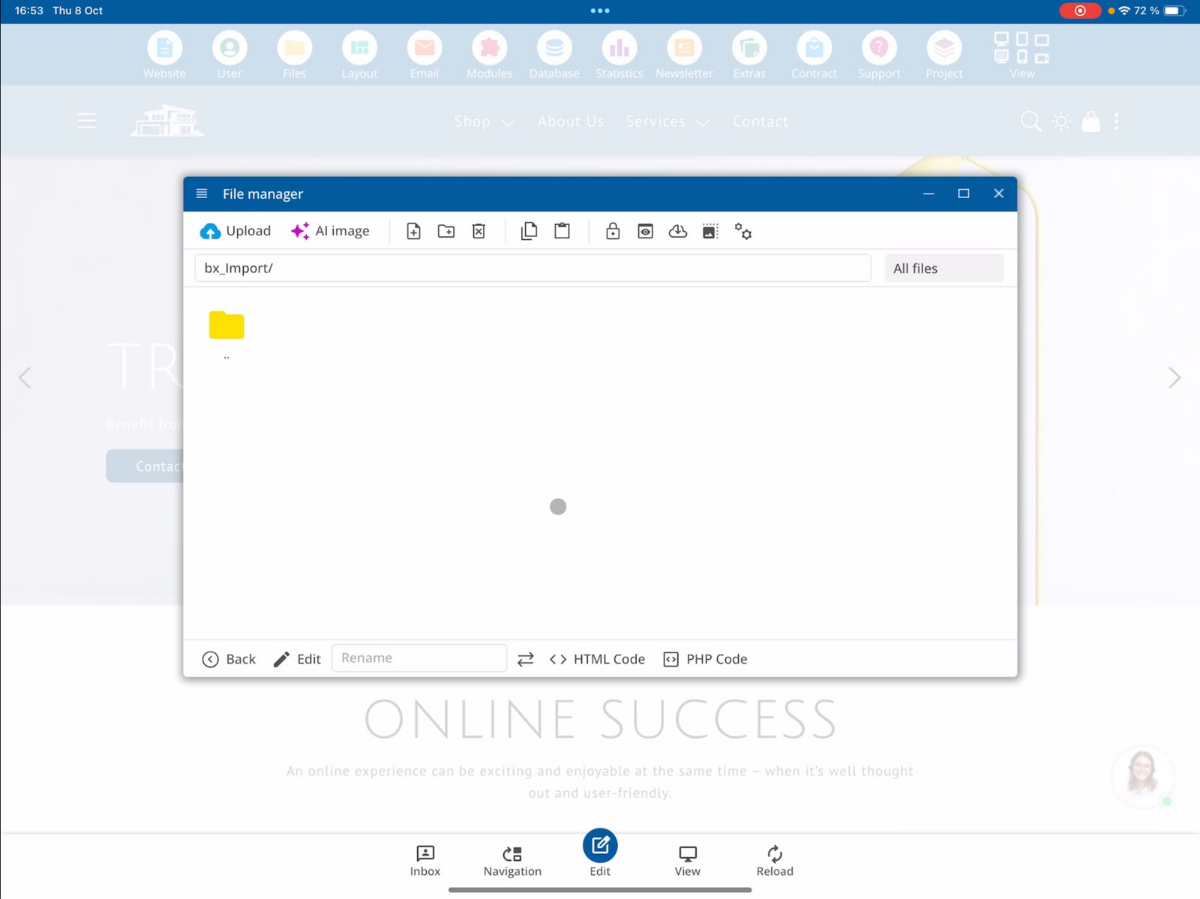
Podczas integracji treści mogą wymagać dalszych dostosowań. W zależności od tego, które obrazy i teksty klient już dostarczył, będą one ręcznie wstawiane w odpowiednich miejscach szablonu.
Dotyczy to na przykład zastępowania obrazów przykładowych, dostosowywania tekstów i innych zmian zgodnie z wymaganiami klienta.
11. Zamówić dodatkowe usługi marketingowe
Za pomocą systemu zgłoszeń dla klientów można także zlecić dodatkowe usługi marketingowe.
Znajdziesz to w Extras → SEO.
Tutaj dostępne są między innymi reklamy Google Ads i Facebook Ads.
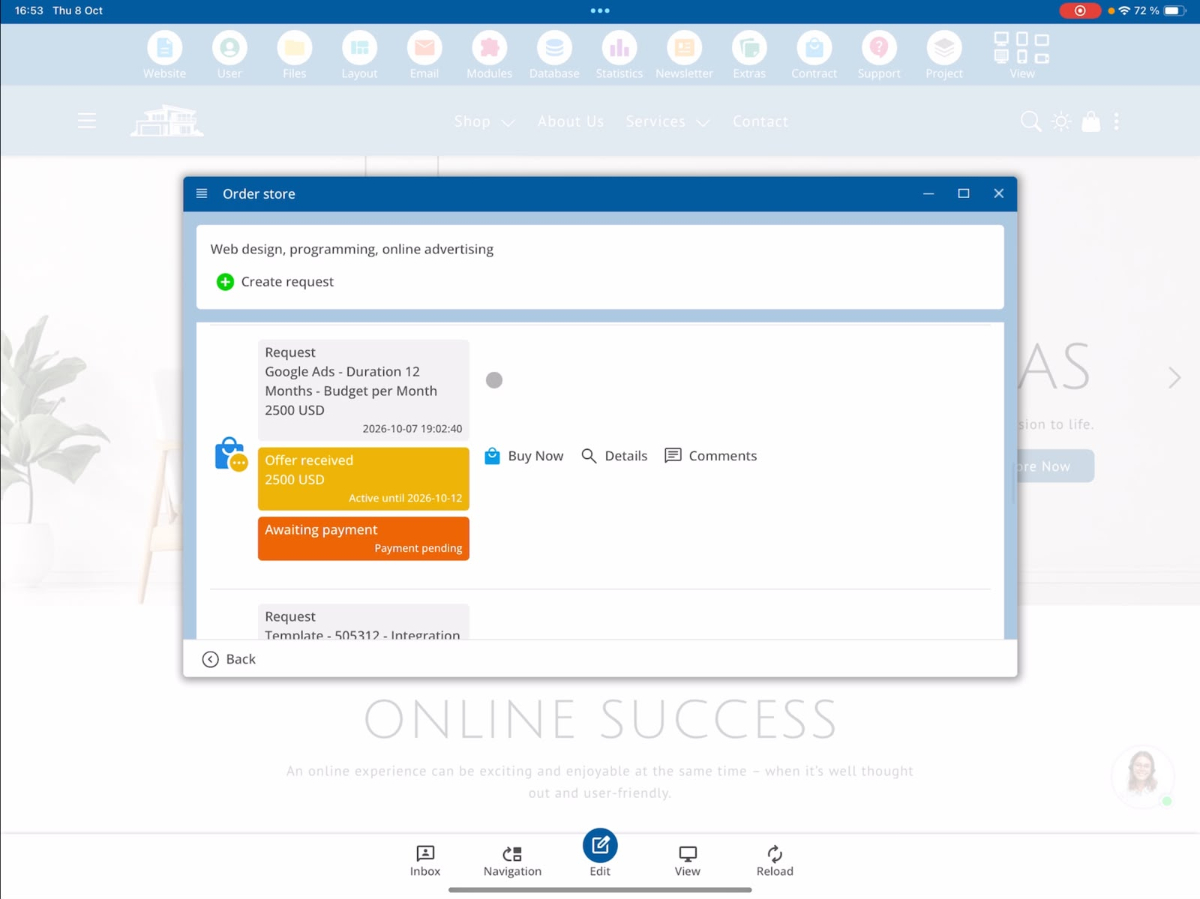
Zamów Google Ads
Podczas zamawiania Google Ads klient może określić, przez jaki okres ma być wyświetlana jego reklama.
Dodatkowo może ustalić miesięczny budżet reklamowy, który ma być dostępny dla kampanii.
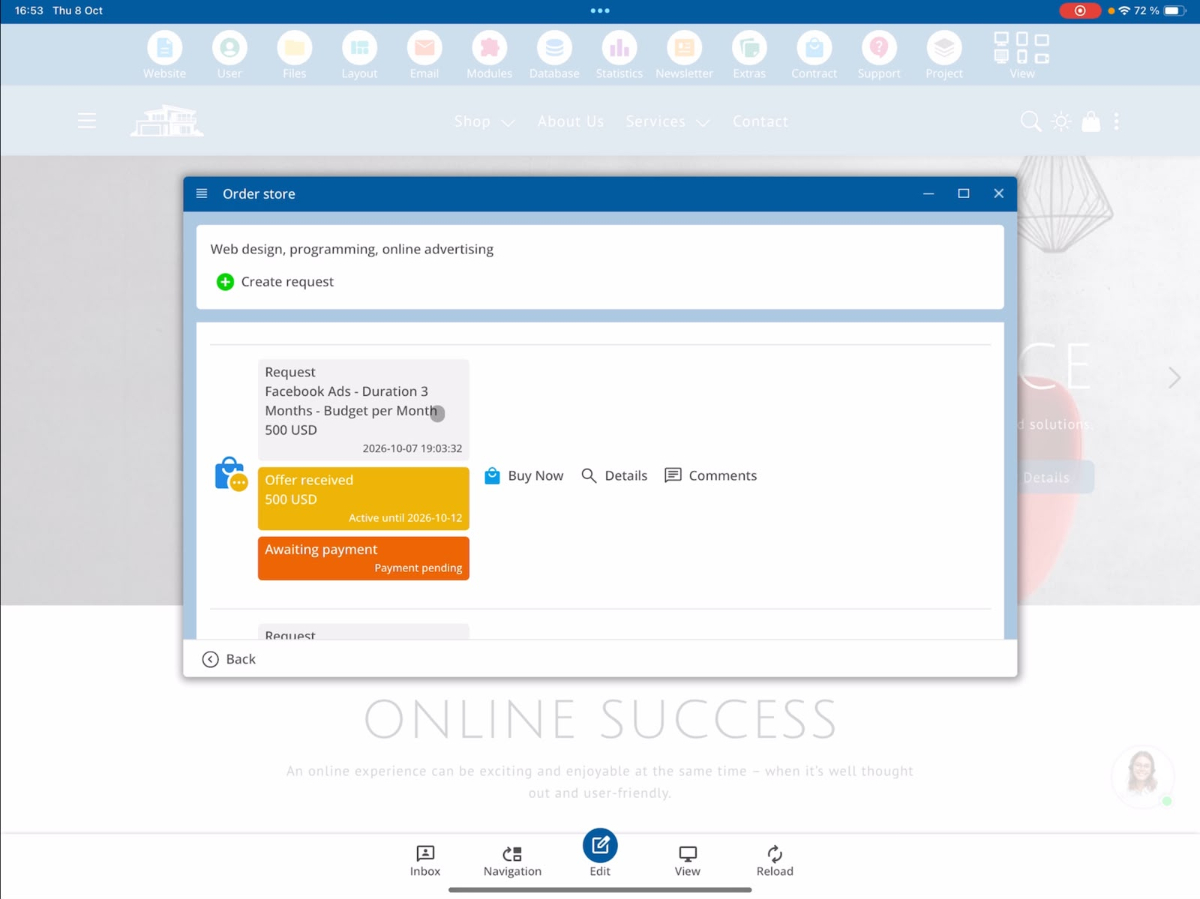
Zamów Facebook Ads
W podobny sposób można zamawiać reklamy Facebook Ads.
Klient może określić pożądane ustawienia kampanii oraz dostępny budżet reklamowy.
12. Przegląd statusu zamówienia
W systemie zapytań klientów różne statusy pokazują, na jakim etapie przetwarzana jest prośba klienta.
| Status | Znaczenie |
|---|---|
| Nowe | Nowe zapytanie klienta zostało złożone i czeka na przetworzenie. |
| Oferta | Ofertę przygotowano i wysłano do klienta. |
| Płatność | Płatność została zrealizowana. Zlecenie może być zrealizowane. |
| Wdrożenie | Zlecenie jest w trakcie realizacji. Ustalono datę zakończenia. |
| Zakończenie | Zlecone prace zostały zakończone. |
Wskazówka Nowy komentarz oznacza, że pojawił się nowy komentarz klienta. Może się on pojawić niezależnie od statusu przetwarzania i znika, gdy komentarz zostanie oznaczony jako przeczytany.
Podsumowanie
System Customer Request bluetronix CMS łączy klientów i programistów za pomocą centralnego procesu składania zleceń. Klienci mogą zgłaszać swoje potrzeby, otrzymywać oferty, dokonywać płatności i śledzić aktualny stan realizacji.
Programiści mogą sprawdzać przyjęte zapytania, tworzyć oferty, komunikować się z klientami, ustalać terminy zakończenia i dokumentować zakończone zlecenia.
Dodatkowo system wspiera zamawianie szablonów stron i innych usług marketingowych. Dzięki temu można w przejrzysty sposób zarządzać indywidualnymi potrzebami klientów i dodatkowymi usługami.
FAQ
co klienci często nas pytają
Czym jest System Zapytań Klienta w CMS bluetronix?
System Zapytań Klienta umożliwia klientom składanie indywidualnych zamówień na zmiany i rozszerzenia ich stron internetowych. Poprzez system klienci mogą tworzyć zapytania, otrzymywać oferty, dokonywać płatności i śledzić status realizacji swoich zamówień.
Jak mogę stworzyć nowe zapytanie od klienta?
Otwórz w projekcie klienta menu Umowa → Sklep Zamówień → Utwórz Zapytanie. Wprowadź tytuł i opis żądanych zmian. Możesz również przesłać obrazy i dokumenty. Klikając Zgłoś teraz, wysyłasz swoje zapytanie.
Jakie są poziomy priorytetu w zapytaniach klientów?
W zapytaniach klientów dostępne są trzy poziomy priorytetu: Normalny, Szybki i Bardzo szybki. Wybrany priorytet jest wyświetlany deweloperowi w szczegółowym widoku zapytania.
Czy zapytania i oferty klientów są automatycznie tłumaczone?
Tak. System Zapytań Klienta wspiera automatyczne tłumaczenie. W widoku dewelopera wyświetlany jest oryginalny tekst zapytania wraz z angielskim tłumaczeniem. Oferty są automatycznie tłumaczone na język klienta podczas wysyłki.
Jak deweloper tworzy ofertę dla zapytania klienta?
Otwórz odpowiednie zapytanie klienta poprzez Szczegóły i wybierz Oferta. Tutaj możesz wpisać opis oferowanej usługi, określić potrzebne godziny dewelopera i ustalić ważność oferty. Następnie możesz zapisać ofertę lub od razu wysłać ją do klienta.
Jak zaokrąglane są godziny dewelopera w ofercie?
Wprowadzone godziny dewelopera są automatycznie zaokrąglane do następnej pół godziny lub całej godziny. Na przykład, jeśli wpiszesz 6,15 godziny, system automatycznie dostosuje wartość do 6,5 godziny.
Jak klient może zapłacić za otrzymaną ofertę?
Gdy programista wyśle ofertę, zostanie ona wyświetlona klientowi. Klient może zaakceptować i zapłacić ofertę za pomocą przycisku Kup teraz. Po pomyślnej płatności klient otrzyma potwierdzenie, a status zamówienia zmieni się na Płatność.
Jak mogę śledzić status realizacji zapytania klienta?
System zapytań klientów pokazuje aktualny status realizacji zapytania. Najważniejsze statusy to Nowe dla nowego zapytania, Oferta dla wysłanej oferty, Płatność dla otrzymanej płatności, Realizacja dla trwającej realizacji oraz Zakończenie dla zakończonego zamówienia. W trakcie realizacji klient może również zobaczyć planowaną datę zakończenia.
Czy mogę komunikować się z programistą podczas realizacji zamówienia?
Tak. Dzięki funkcji komentarzy klienci i programiści mogą wymieniać wiadomości przez cały proces zamówienia. Nowe komentarze klientów są wyświetlane programiście z informacją Nowy komentarz. Programista może na nie odpowiedzieć i następnie oznaczyć komentarz jako przeczytany.
Czy mogę zamawiać szablony stron internetowych i reklamy za pośrednictwem systemu zapytań klientów?
Tak. Oprócz indywidualnych zmian na stronach internetowych klienci mogą również zlecać integrację gotowych szablonów stron. Odpowiednie pliki szablonów programista znajdzie w Pliki → BX Import. Dodatkowo klienci mogą zamawiać usługi marketingowe, takie jak Google Ads i Facebook Ads za pośrednictwem Dodatki → SEO, określając np. czas trwania kampanii i miesięczny budżet reklamowy.