

Szybki start w bluetronix CMS – łatwa edycja stron internetowych
W tym bloku nauczysz się, jak szybko dostosować swoją stronę internetową za pomocą systemu bluetronix CMS – zmieniać teksty, wymieniać obrazy, tworzyć wpisy na blogu lub edytować artykuły w sklepie. Zacznij teraz w prosty sposób!
Szybki start do bluetronix CMS
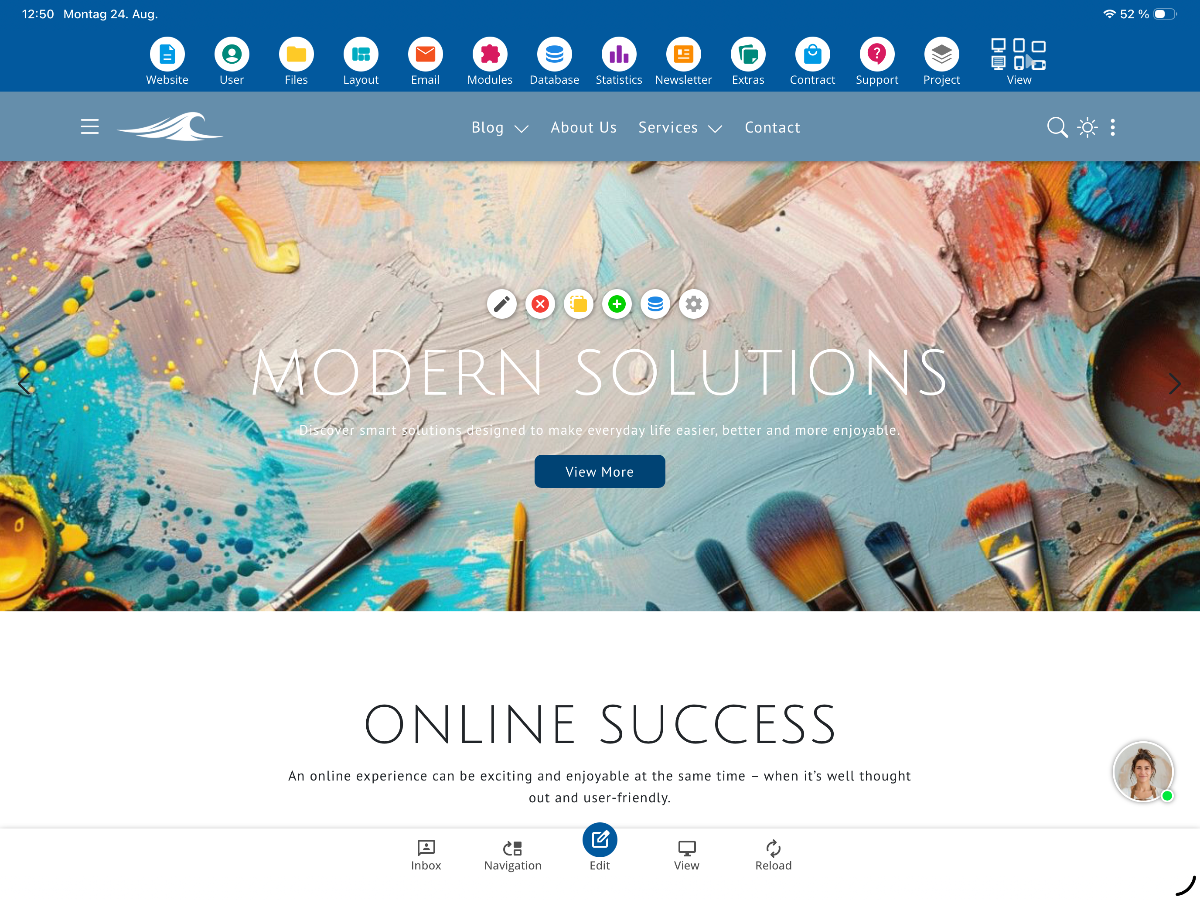
Gdy bluetronix jest uruchomiony, znajdziesz się bezpośrednio w systemie CMS. U góry znajduje się główna belka menu, na dole belka podmenu, a pośrodku widzisz swoją stronę, którą możesz później edytować.
Tutaj nauczysz się, jak łatwo dostosować swoje strony. Zawsze edytujesz to, co widzisz – całkowicie intuicyjnie. Na przykład widzisz tutaj Stronę główną i stronę O nas. Ta strona ma być teraz zmieniona. Kliknij więc na dole Edytuj.
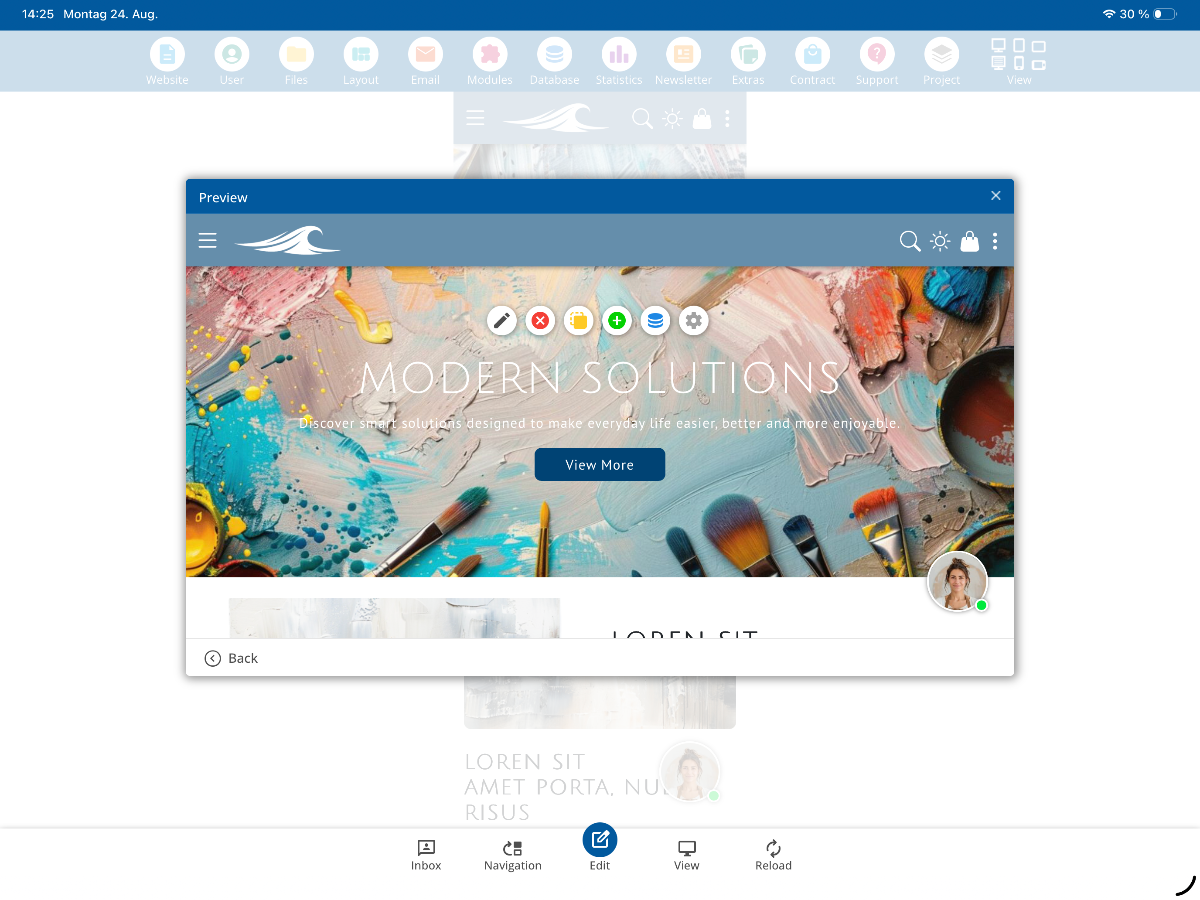
Otworzy się edytor. Możesz go w razie potrzeby powiększyć i bezpośrednio dostosować tekst.
Edytowanie i wymiana obrazów
Również obrazy można w bluetronix CMS łatwo wymieniać. Po prostu kliknij na wybrany obraz i przejdź do Zarządzanie obrazami ⯈ Tutaj możesz zastąpić istniejące obrazy.
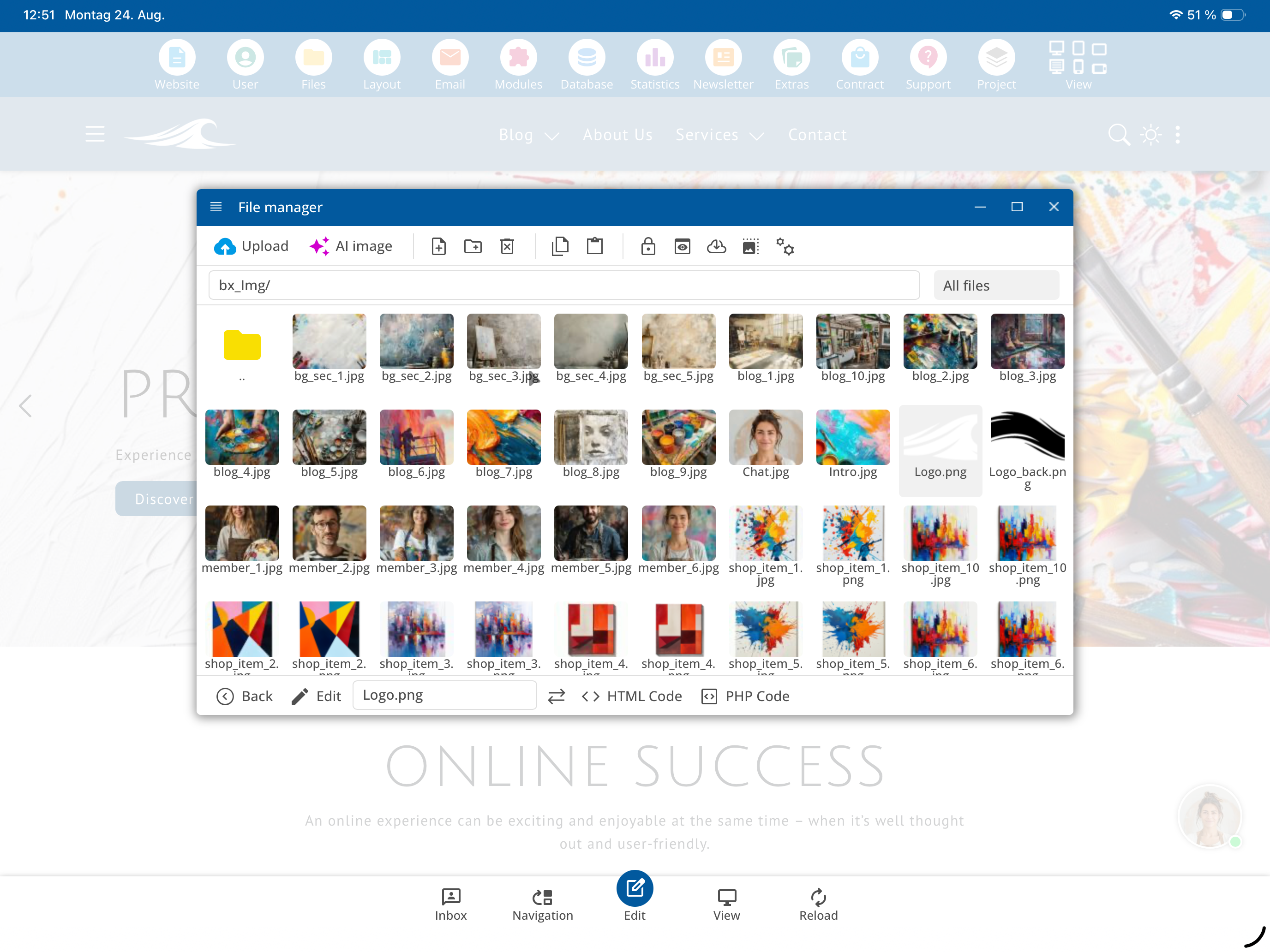
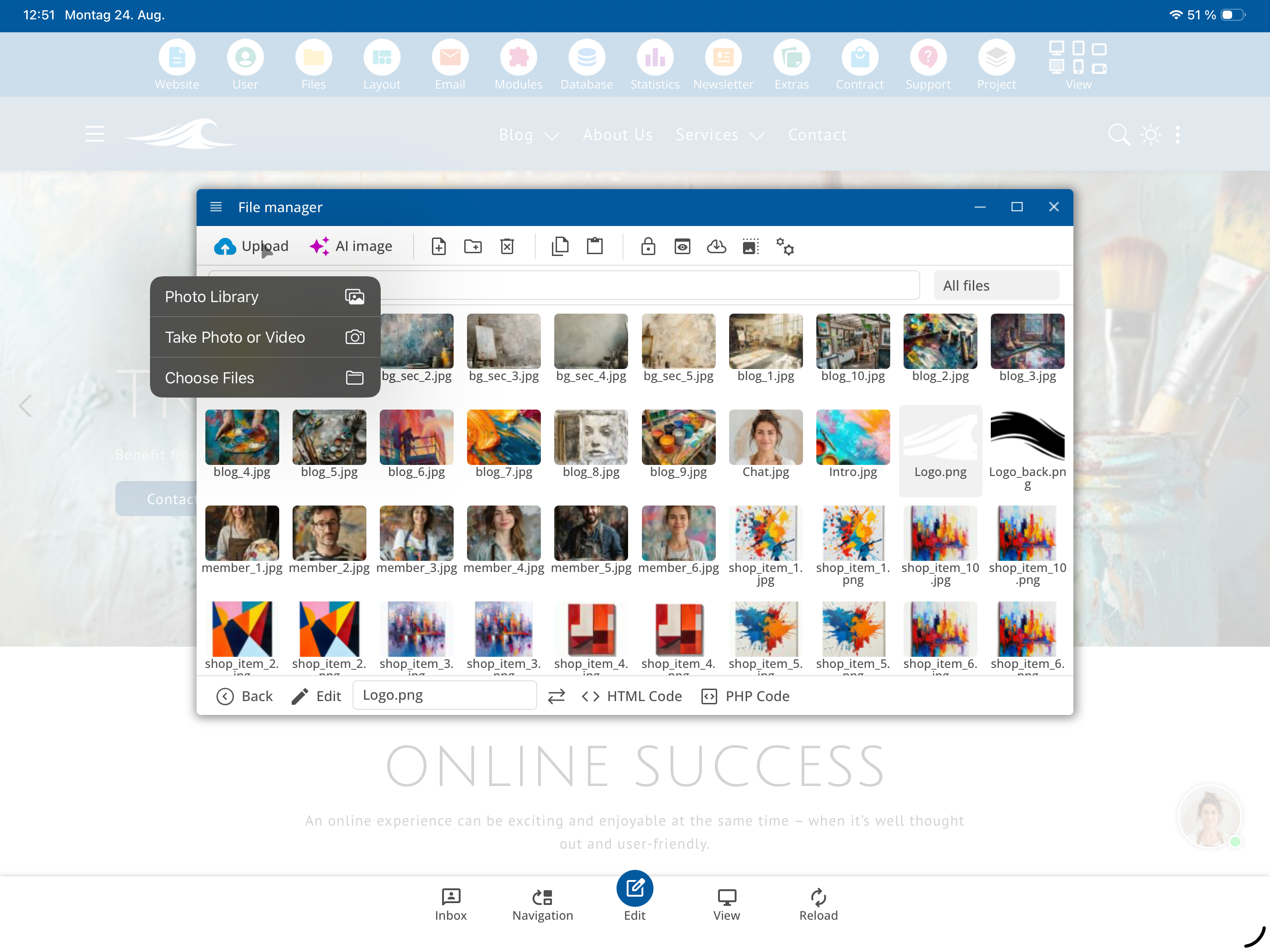
Obecnie wyświetlane obrazy zostały już przesłane do projektu. Za pomocą Prześlij możesz dodać nowe zdjęcia z komputera.
W przykładzie obecny obraz zostanie zastąpiony fotelem. Następnie wystarczy zapisać stronę, ponownie zmniejszyć edytor i sprawdzić zmiany bezpośrednio na stronie internetowej.
Tak szybko i łatwo możesz dostosowywać i wymieniać treści!
Edytowanie wpisów w bazie danych
W drugiej części filmu dowiesz się, jak edytować wpisy w bazie danych. Zamknij edytor i wróć do Strony głównej. Na przykład zainstaluj przykładowy sklep.
Teraz możesz edytować artykuły w sklepie. Przy każdym artykule pojawiają się małe przyciski szybkiej edycji bluetronix. Klikając jeden z nich, otwierasz Widok rekordu, w którym możesz zmienić obraz i nazwę artykułu.
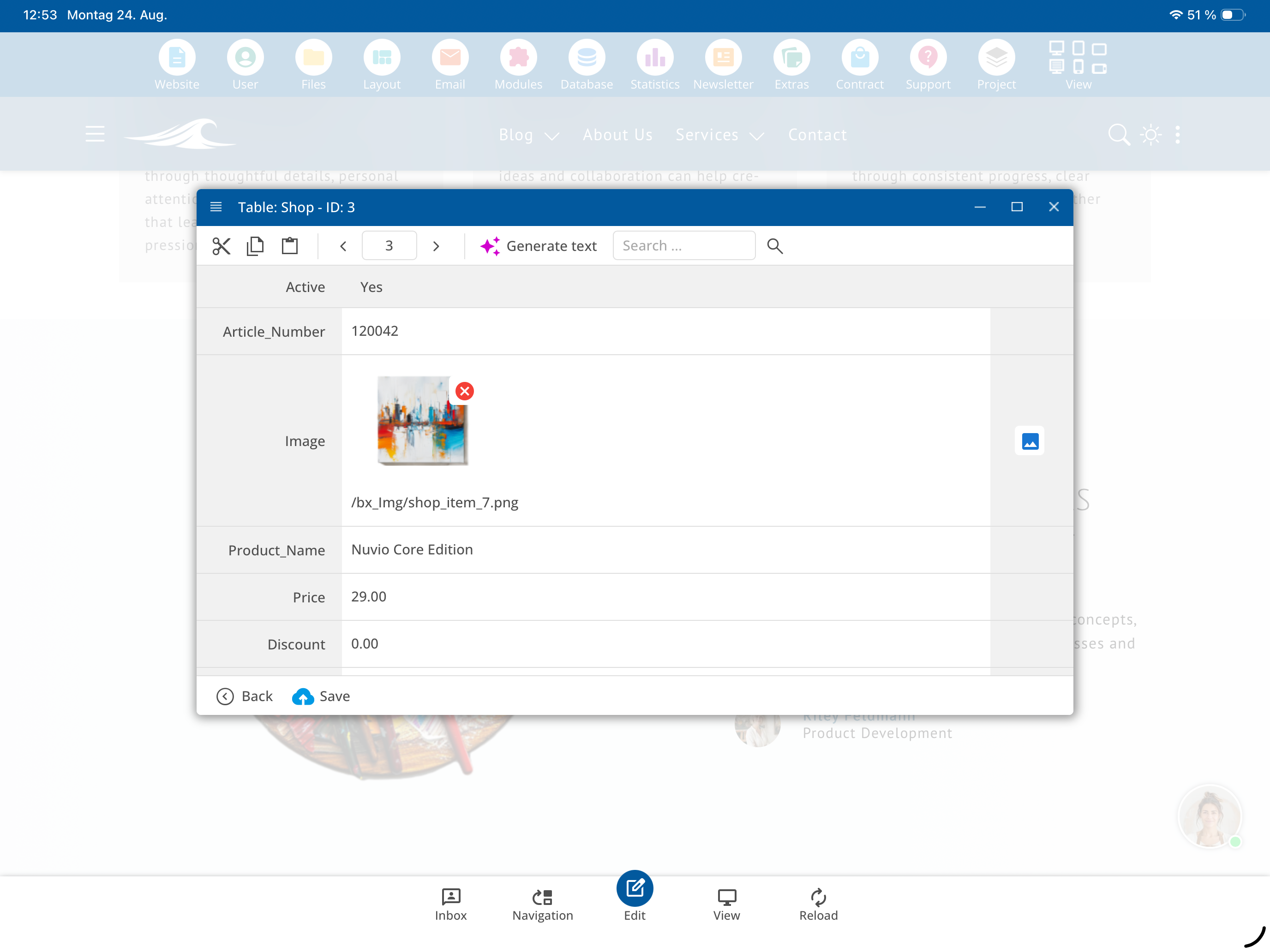
Tak więc również wpisy w bazie danych można łatwo dostosować.
Tworzenie i zarządzanie wpisami na blogu
Kolejnym przykładem jest blog. Tutaj możesz utworzyć nowy wpis na blogu za pomocą Symbolu Plus ⯈ Wprowadź datę, dodaj obraz tytułowy, ustal tytuł i zapisz wpis.
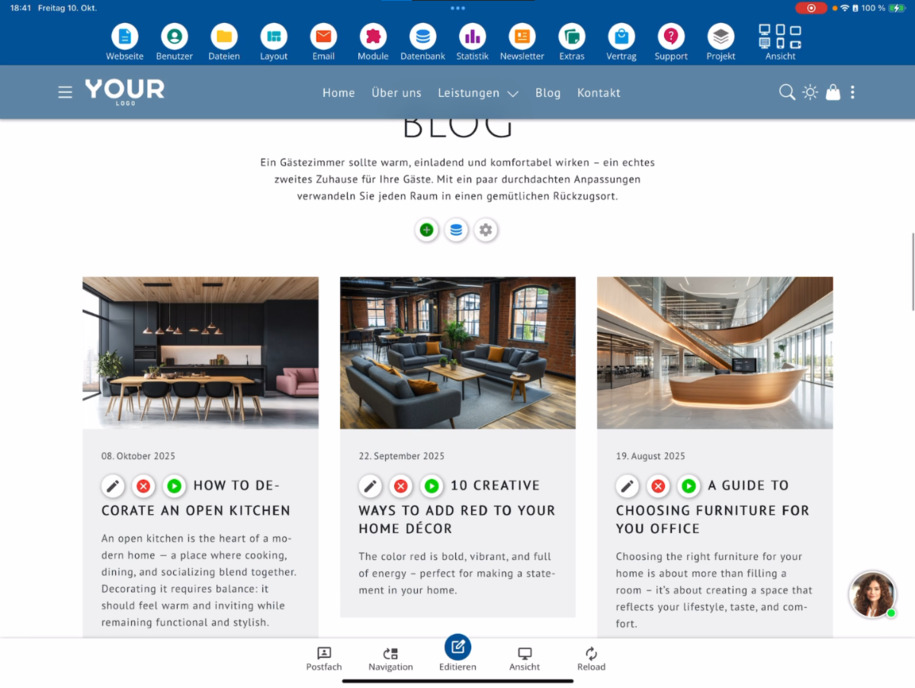
Blog jest sortowany według daty, a poniżej znajdziesz już istniejące wpisy. Możesz je również edytować, klikając Edytuj. Tak prosto możesz także dostosować istniejące wpisy na blogu – dokładnie tak, jak strony.
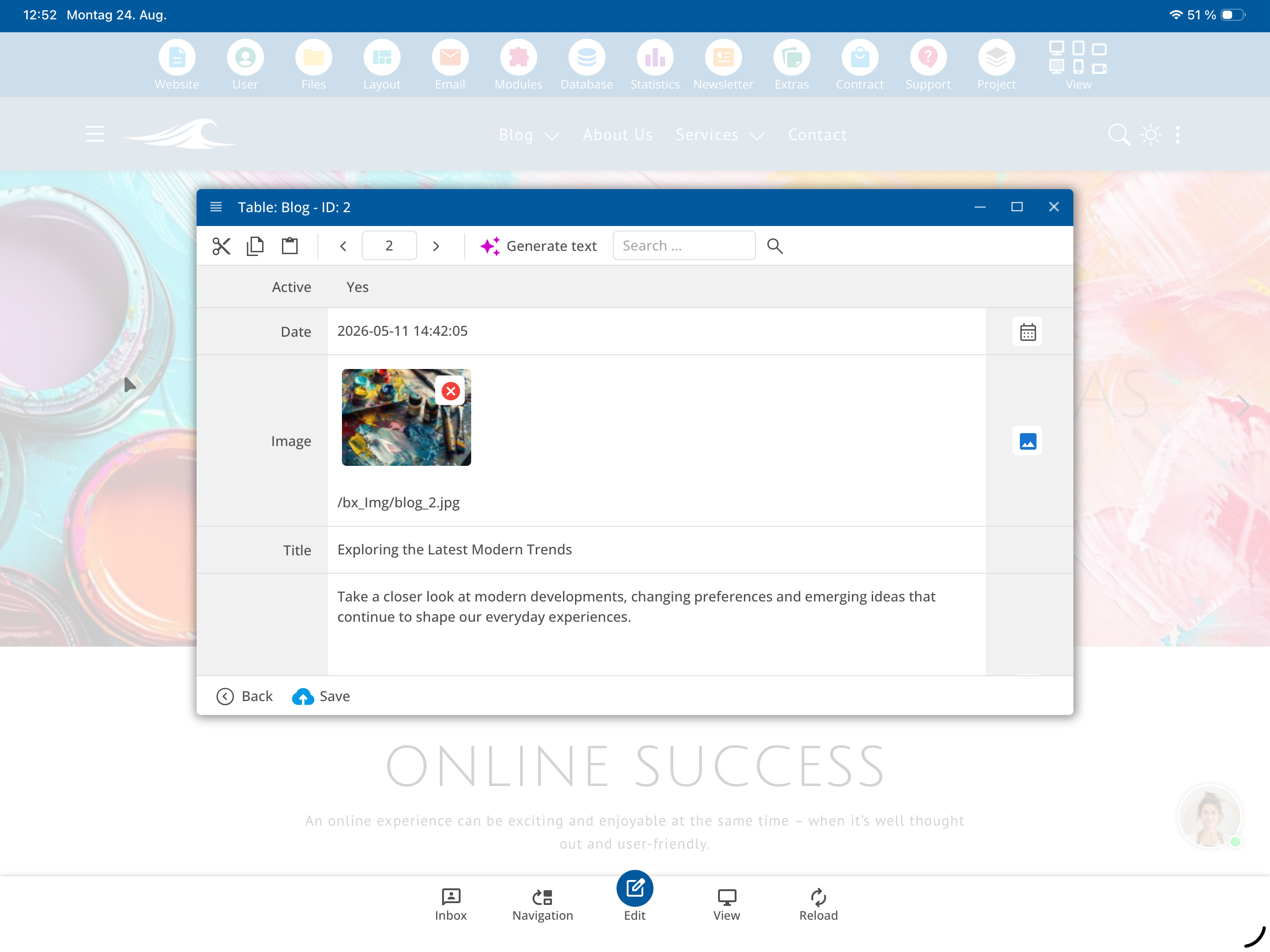
Wskazówka: Szybki start jest idealny, aby uzyskać przegląd najważniejszych funkcji bluetronix CMS. Dalsze samouczki pokażą Ci dodatkowe możliwości i zaawansowane funkcje.
FAQ
co klienci często nas pytają
Co wyjaśnia Szybki start do bluetronix CMS?
W samouczku wstępnym poznasz podstawy CMS bluetronix. Dowiesz się, jak prosto edytować strony, obrazy i treści bez znajomości programowania.
Jak edytować stronę w bluetronix CMS?
Aby edytować stronę, wystarczy kliknąć na dole Edytuj. Otwiera się edytor, w którym możesz bezpośrednio dostosować tekst. W razie potrzeby edytor można również powiększyć, aby pracować wygodniej.
Jak mogę wymieniać obrazy?
Kliknij żądany obraz i przejdź do Zarządzania obrazami. Tam możesz go zastąpić już istniejącymi obrazami lub dodać nowe zdjęcia z komputera przez Prześlij.
Jak zapisuję moje zmiany?
Po dostosowaniu tekstu lub obrazów kliknij poniżej po lewej stronie na Zapisz.
Czy mogę edytować też wpisy w bazie danych?
Tak, jeśli używasz modułów związanych z bazami danych, możesz je edytować w trybie edycji. Na przykład, jeśli używasz modułu sklepu, możesz edytować artykuły za pomocą małych przycisków edycji. Automatycznie otworzy się widok rekordu.
Jak zmienić treści w widoku rekordów?
Kliknij na wybrany artykuł ⯈ W widoku rekordów możesz wygodnie dostosować obraz, nazwę artykułu i inne pola.
Gdzie mogę znaleźć dodatkowe pomoce i samouczki?
Samouczek wstępny to tylko początek. Kolejne filmy instruktażowe pokazują dodatkowe funkcje i bardziej zaawansowane możliwości w CMS bluetronix. Znajdziesz je pod dokumentacją bluetronix.