

Edytor w bluetronix CMS – profesjonalna edycja tekstów, układów i treści
W tym samouczku poznasz różnorodne funkcje edytora bluetronix. Dowiedz się, jak edytować teksty, tabele, kolory, linki i tła, korzystać z AI do optymalizacji tekstu oraz profesjonalnie strukturyzować swoje treści.
Funkcje edytora w skrócie
W tym samouczku poznasz wszystkie ważne funkcje edytora i dowiesz się, jak łatwo edytować teksty, obrazy, tabele i układy.
Edytowanie i wklejanie tekstów
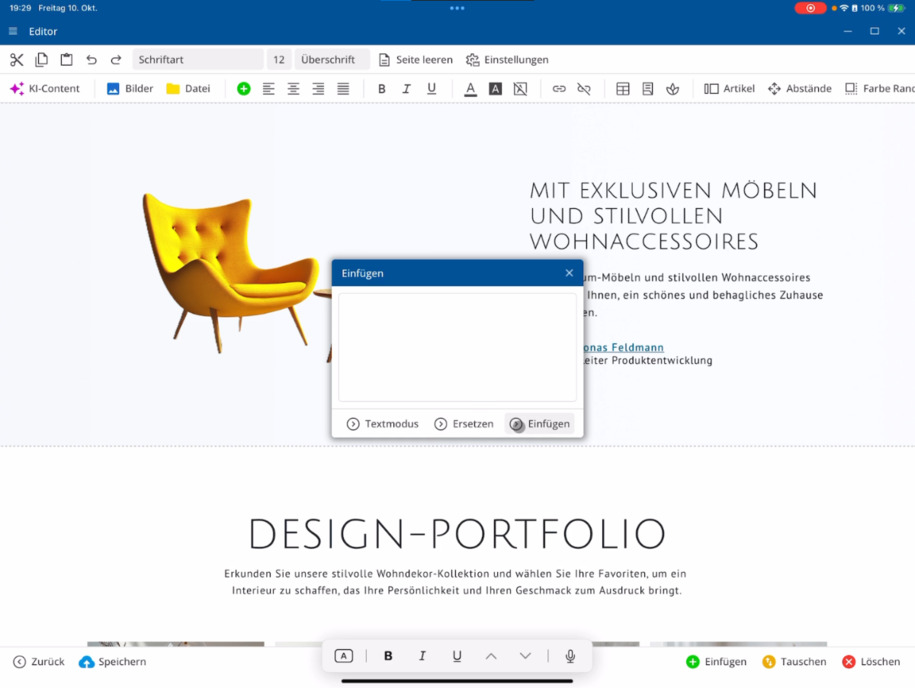
Uruchom edytor i skorzystaj z typowych funkcji tekstowych w lewym górnym rogu: wytnij, skopiuj i wklej. Podczas wklejania masz kilka opcji – na przykład dla formatowanych tekstów z Word lub Excel oraz treści z innych stron internetowych w trybie tekstowym. Edytor automatycznie dostosowuje to do układu Twojej strony.
Zaznaczone teksty możesz bezpośrednio zastąpić w danym miejscu lub wkleić poniżej pola wejściowego – w zależności od tego, co będzie dla Ciebie szybsze.
Formatowanie tekstu i ustawienia strony
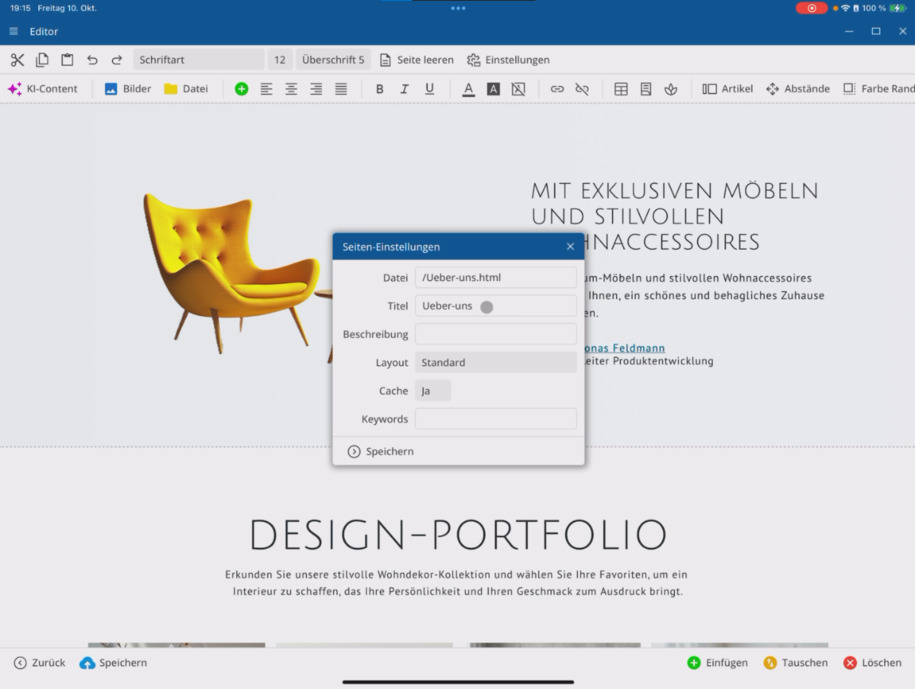
Masz dostęp do funkcji takich jak czcionka, rozmiar czcionki i nagłówki. Jeśli chcesz zacząć od nowa, możesz również wyczyścić stronę. Ustawienia strony znajdziesz w pasku ⯈ tam jest osobny filmik, który szczegółowo wyjaśnia funkcje.
Sztuczna inteligencja w edytorze
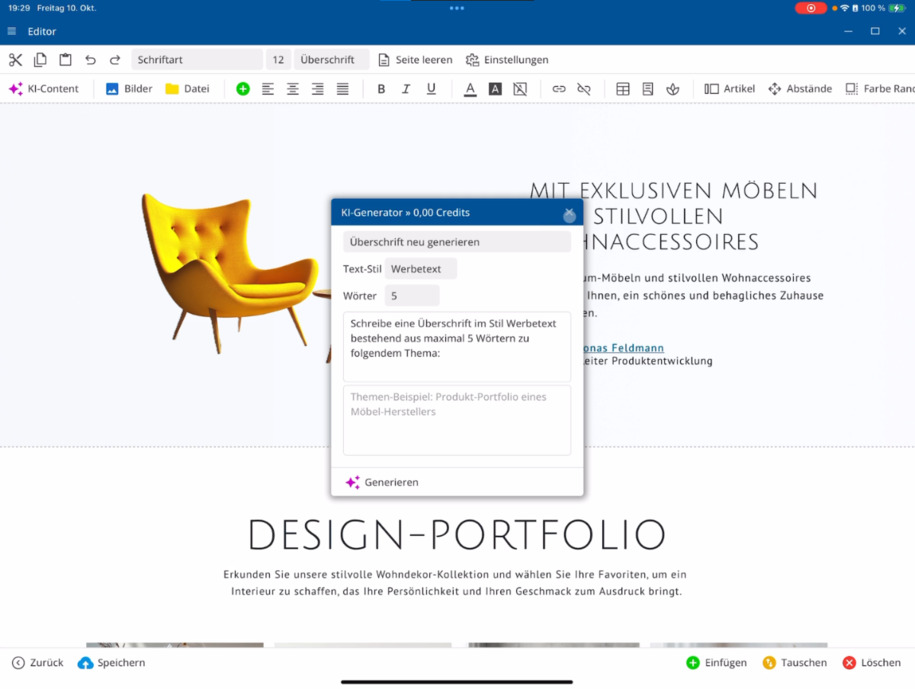
Dzięki funkcji AI możesz automatycznie edytować swoje teksty lub tworzyć nowe treści. AI pomaga w generowaniu nagłówków, optymalizacji tekstów lub rozszerzaniu obszarów tematycznych. Określasz styl i zakres słów, a następnie wprowadzasz teksty bezpośrednio.
O sztucznej inteligencji jest osobny film, który przedstawia wszystkie możliwości.
Zarządzanie obrazami i dokumentami
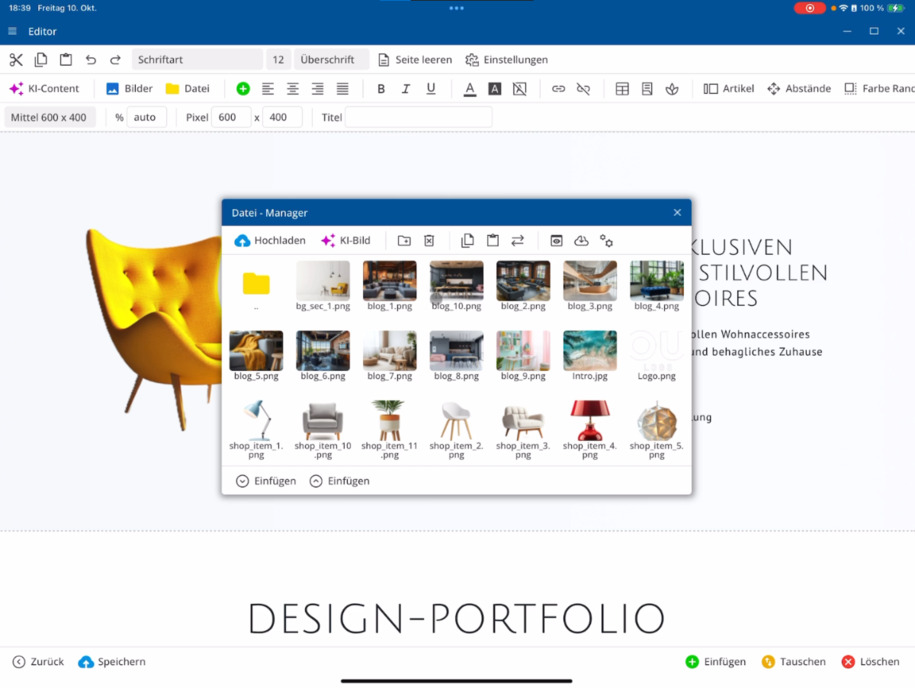
W zarządzaniu obrazami przesyłasz zdjęcia bezpośrednio z urządzenia i przenosisz je do swojego projektu. Również zarządzanie dokumentami jest gotowe - tutaj możesz przesyłać pliki PDF, ZIP, Excel lub Word. Menedżer plików jest szczegółowo wyjaśniony w osobnym filmie.
Akapity i formatowanie tekstu
Zielony symbol plusa oznacza: możesz wstawić nowy akapit wszędzie w edytorze - w dowolnym miejscu lub bezpośrednio pod obrazem. Ponadto znajdziesz funkcje dotyczące wyrównania tekstu, formatowania czcionki (pogrubienie, kursywa, podkreślenie) i wyboru koloru.
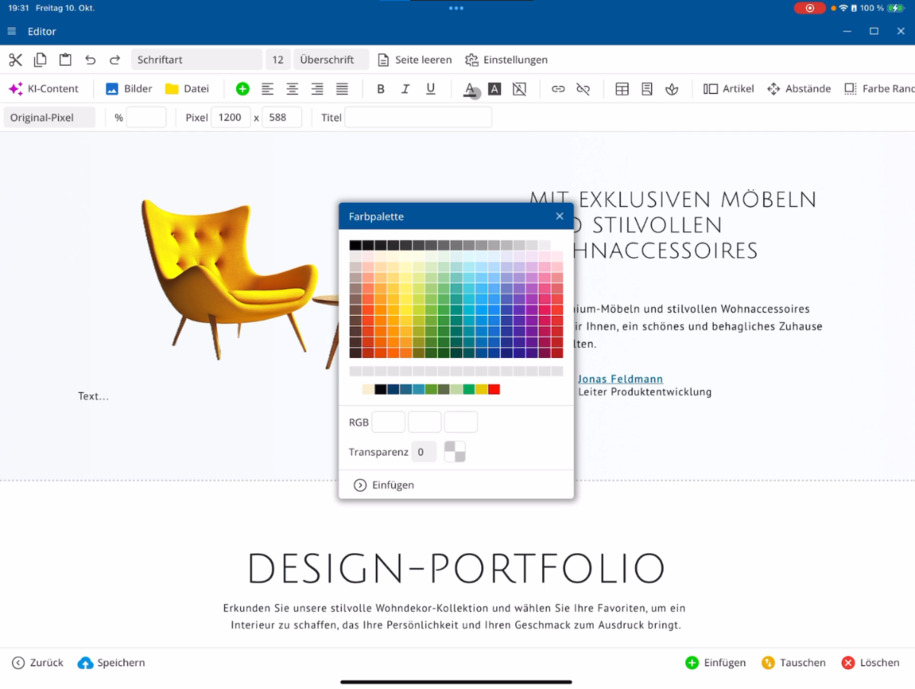
Skorzystaj z palety kolorów, aby dostosować kolory tekstu lub użyć własnych kolorów szablonów. Możesz ustawić jasność i przezroczystość oraz dostosować kolor tła swoich tekstów według uznania.
Za pomocą cofnij możesz łatwo cofnąć zmiany lub usunąć wszystkie formatowania jednym kliknięciem.
Tworzenie linków
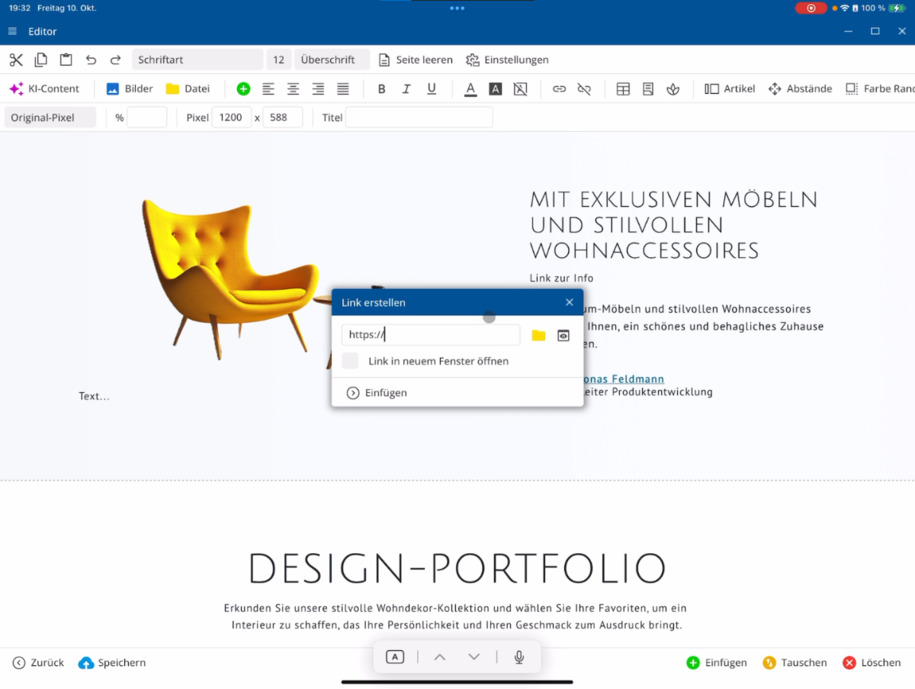
Zaznacz tekst i kliknij Link, aby utworzyć nowy link - albo do zewnętrznej strony internetowej, albo do swojego zarządzania plikami. Możesz połączyć pliki lub strony, takie jak „Kontakt”. Opcjonalnie zobaczysz podgląd i określisz, czy link ma otworzyć się w nowym oknie. Przy pomocy Usuń link możesz go usunąć.
Tworzenie i edytowanie tabel
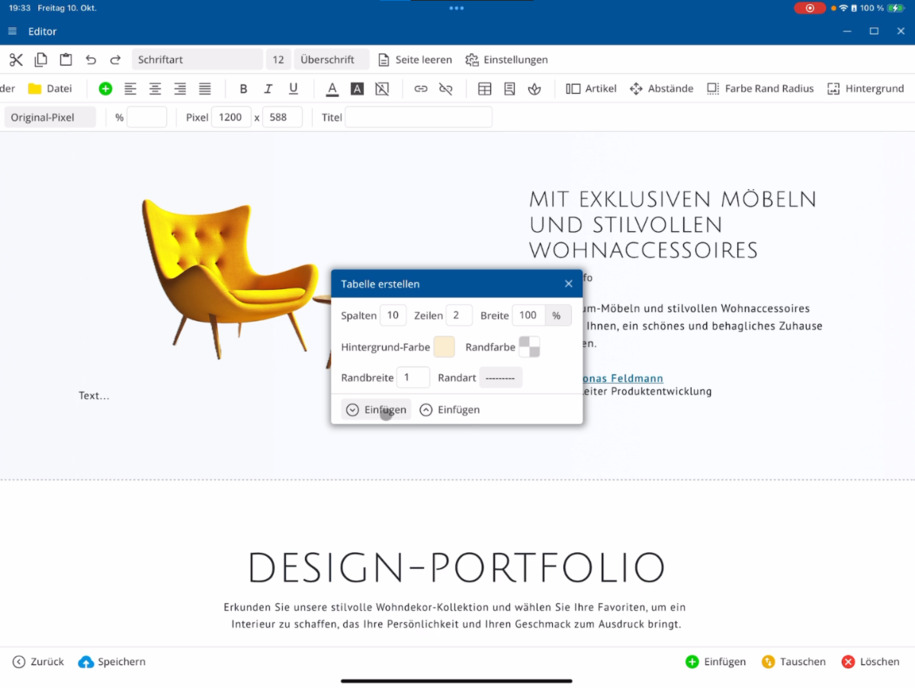
Kliknij Tabela, aby wstawić nową tabelę. Określ liczbę kolumn i wierszy, kolor tła i koloru ramki oraz szerokość ramki. Decydujesz, czy tabela ma być wstawiona przed czy po bieżącym bloku tekstu.
Następnie możesz dodawać lub usuwać kolumny i wiersze, dostosowywać szerokości kolumn i ustalać odstępy. Możesz również ustawić wyrównanie treści.
Wskazówka: Używaj tabeli tylko do danych tabelarycznych, a nie do układu strony. Do projektów masz dostępne własne szablony stron.
Ikony i formularze
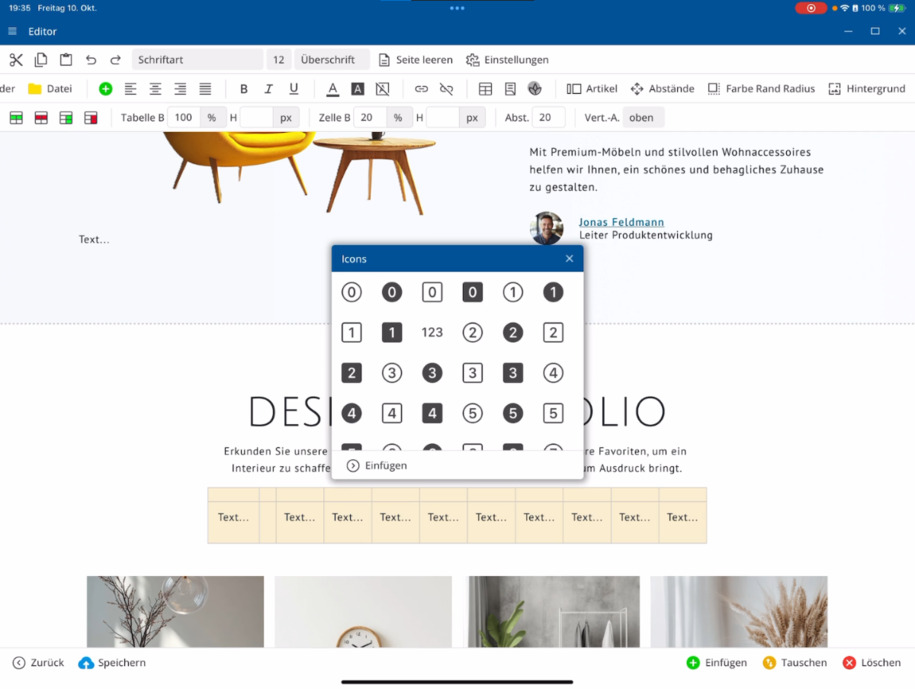
Możesz dodać dowolne ikony do swojej strony. Dostępna jest obszerna kolekcja ikon - również istniejące ikony w szablonach można zastąpić w dowolnym momencie. Obszar Formularz oferuje dodatkowe funkcje do tworzenia interaktywnych elementów.
Edytowanie artykułów i układów
W obszarze Artykuły określasz, jak wyświetlane i zaprojektowane mają być poszczególne artykuły. Wstaw sekcję strony, na przykład w trzy kolumny, i skonfiguruj szerokość artykułów, minimalną i maksymalną szerokość. Możesz również wybrać efekty animacji, aby dynamicznie wprowadzać treści.
Odstępy i szczegóły układu
Określ odstępy zewnętrzne i wewnętrzne dla bloków tekstowych, kolumn artykułów lub całych sekcji. Wybierz precyzyjnie odstęp górny, dolny, lewy lub prawy i elastycznie dostosuj strukturę swojego układu.
Kolor, obramowanie i promień
Za pomocą Kolor promienia obramowania możesz określić kolory tła dla poszczególnych artykułów lub całych sekcji - na przykład pomarańczowy odcień z gradientem. Ustaw obramowania, określ ich szerokość i w razie potrzeby dodaj zaokrąglone rogi. Dostępne są również przezroczyste warianty.
Skupiamy się na funkcjonalności - nie musi to być wizualnie idealne.
Tworzenie tła
Za pomocą Tło wybierasz, czy chcesz ustawić tło dla sekcji strony, kolumny artykułu czy poszczególnych bloków tekstowych. Prześlij obraz tła i określ, czy ma być powtarzany lub wyświetlany w stałej pozycji. Możesz precyzyjnie ustawiać pozycje, odstępy i szerokości w procentach.
W ten sposób uzyskujesz pełną kontrolę nad projektem i układem swojej strony bezpośrednio w edytorze.
FAQ
co klienci często nas pytają
Jak uruchomić edytor?
Uruchom edytor przez pasek ⯈ Otwórz edytor. W lewym górnym rogu znajdziesz klasyczne funkcje tekstowe: wycinanie, kopiowanie i wklejanie. Tak możesz od razu rozpocząć edycję.
Jak wklejam teksty z Worda lub Excela?
Użyj opcji wklejania z sformatowanymi tekstami. Edytor automatycznie przyswaja treści z Worda, Excela lub stron internetowych w odpowiednim układzie twojej strony.
Jak mogę zmienić czcionkę, rozmiar i nagłówki?
Zarządzanie tekstem znajdziesz na górnym pasku. Tam możesz dostosować czcionkę, rozmiar czcionki i poziomy nagłówków lub całkowicie rozpocząć od nowa z Wyczyść stronę.
Jak działa sztuczna inteligencja w edytorze?
Dzięki funkcji AI możesz automatycznie edytować lub generować teksty. Ustal styl, zakres słów i kierunek tematów - AI tworzy na tej podstawie nowe nagłówki lub zoptymalizowane propozycje tekstów.
Gdzie znajdę zarządzanie obrazami i dokumentami?
Na pasku ⯈ Zarządzanie obrazami możesz przesyłać obrazy z komputera. W ⯈ Zarządzaniu dokumentami przesyłasz pliki PDF, ZIP, Excel lub Word.
Co oznacza zielony symbol plus?
Z zielonym plusem możesz wstawiać nowe akapity w edytorze – dokładnie w miejscu, w którym się znajdujesz, lub bezpośrednio pod obrazem.
Jak mogę zmieniać kolory tekstu?
Pod paletą kolorów wybierasz kolory tekstu i tła. Możesz także dostosować jasność i przezroczystość oraz użyć kolorów szablonów swojej strony.
Jak wstawiam link?
Zaznacz wybrany tekst ⯈ kliknij na Link ⯈ wybierz stronę docelową lub plik. Możesz zdecydować, czy link ma otwierać się w nowym oknie. Z opcją Usuń link usuwasz go ponownie.
Jak mogę wstawiać tabele?
Kliknij na Tabela ⯈ określ kolumny i wiersze ⯈ ustal kolory tła i obramowania. Następnie możesz dowolnie dostosować kolumny, wiersze i odstępy.
Jak wstawiam ikony?
Przejdź do ⯈ Ikony. Tam znajdziesz obszerną kolekcję. Możesz dodać nowe ikony lub zastąpić istniejące z szablonów.
Co mogę ustawić w sekcji Artykuły?
W sekcji ⯈ Artykuły określasz szerokość, odstępy, efekty i animacje poszczególnych artykułów. W ten sposób elastycznie dostosowujesz układ i wygląd.
Jak mogę zmieniać odstępy w moim układzie?
Wybierz blok tekstowy lub sekcję artykułu ⯈ przejdź do Odstępy ⯈ precyzyjnie ustaw odstępy zewnętrzne lub wewnętrzne u góry, na dole, z lewej lub z prawej.
Jak mogę dostosować kolory, obramowania i narożniki?
W Kolor Ramki Promień możesz ustalić kolory tła, gradienty, obramowania oraz zaokrąglenia. Możliwe są również przezroczyste warianty.
Jak dodaję obraz tła?
Przejdź do Tło ⯈ wybierz sekcję strony lub kolumnę artykułu ⯈ przesyłaj obraz. Możesz ustalić, czy ma być powtarzany, oraz dostosować odstępy lub pozycje w wartościach procentowych.
Czy mogę cofnąć zmiany?
Tak. Funkcja Cofnij pozwala na łatwe przywrócenie pojedynczych kroków edycji lub całych formatowań.