

Obrazy w edytorze bluetronix – formaty, rozmiary i łatwe wyjaśnienie stylizacji
W tym samouczku dowiesz się, jak pracować z obrazami w edytorze bluetronix: wstawianie, zamiana, skalowanie i stylizacja. Dzięki temu idealnie dopasujesz format, rozmiar, obramowanie i narożniki do layoutu swojej strony internetowej.
Dostosowywanie obrazów w edytorze
Uruchom edytor i otwórz pasek menu obrazów. Domyślnie format ustawiony jest na poziomy. Możesz go łatwo zmienić na format pionowy. System automatycznie przelicza rozmiar, ale możesz go również dostosować ręcznie.
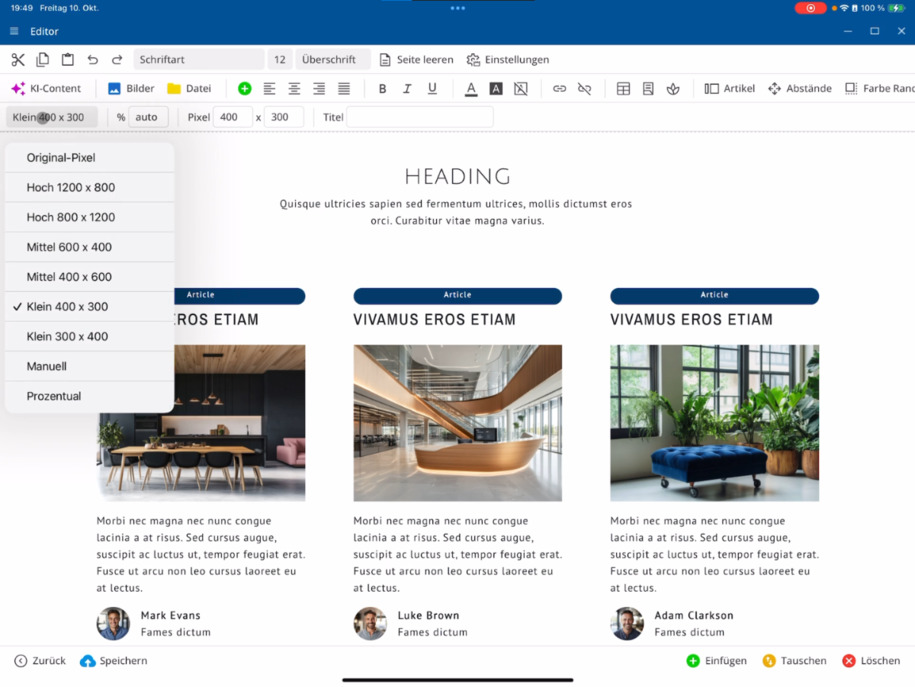
Aby to zrobić, wybierz Ręcznie, wprowadź swoje wartości w pikselach i stwórz na przykład kwadratowe obrazy. Wprowadź wartości dla X i Y bezpośrednio.
Określenie tytułu i rozmiaru obrazu
Nadaj każdemu obrazowi odpowiedni tytuł – jest on ważny dla wyszukiwarek. Ustal także szerokość obrazu w procentach. W kolumnie artykułu możesz ustawić na przykład 50%, powiększyć do 100% lub zresetować do 80%.
Wymiana obrazów
Aby zamienić obraz, kliknij na żądany obraz ⯈ otwórz zarządzanie obrazami ⯈ i wybierz już przesłany obraz. Alternatywnie możesz przesłać plik z lokalnego systemu lub użyć kamery.
Aby zamienić dwa obrazy: Najpierw kliknij pierwszy obraz, potem drugi, a następnie wybierz Zamień w prawym dolnym rogu. Blok Obraz działa tak samo jak blok Nagłówek.
Dodaj nowe obrazy
Przejdź do swojego akapitu ⯈ wybierz Obrazy ⯈ i dodaj nowy obraz. Zdecyduj, czy obraz ma być wstawiony nad czy pod zaznaczonym akapitem.
Następnie kliknij na obraz i ustaw odstępy górne i dolne – np. górne trzy i dolne trzy lub cztery jednostki.
Tworzenie obrazów z zaokrąglonymi rogami i ramkami
Dla zaokrąglonych rogów: Wybierz żądany obraz ⯈ otwórz pasek menu Kolor, Ramka, Promień ⯈ i ustaw promień na przykład na dziewięć. Dzięki temu obraz zyska zaokrąglone rogi.
Upewnij się, że edytujesz rzeczywiście blok obrazu, a nie kolumnę artykułu. Sprawdź w lewym górnym rogu, czy blok jest aktywowany.
Możesz następnie dalej formatować blok obrazu – wybierz ramkę, kolor ramki lub kolor tła, aby wyróżnić swój obraz.
Te funkcje pomagają Ci elastycznie i precyzyjnie tworzyć obrazy w edytorze bluetronix – od formatu i rozmiaru po styl i położenie.
FAQ
co klienci często nas pytają
Uruchom edytor i otwórz pasek menu obrazów. Domyślnym formatem jest poziomy. Aby go zmienić, po prostu wybierz Pionowy lub ustaw format ręcznie, wprowadzając wartości pikselowe dla X i Y – tak możesz na przykład stworzyć kwadratowe obrazy.
Wie lege ich die Bildgröße und den Titel fest?
Nadaj każdemu obrazowi tytuł, ponieważ jest to istotne dla wyszukiwarek. Następnie ustaw szerokość obrazu procentowo.
Wie kann ich ein Bild austauschen?
Kliknij na żądany obraz ⯈ otwórz zarządzanie obrazami ⯈ i wybierz już przesłany obraz lub załaduj nowy plik ze swojego systemu. Alternatywnie możesz również skorzystać z kamery. Aby zamienić dwa obrazy, zaznacz je po kolei i wybierz w prawym dolnym rogu Zamień.
Wie füge ich ein neues Bild in einen Absatz ein?
Przejdź do swojego akapitu ⯈ wybierz Obrazy ⯈ i wstaw obraz. Zdecyduj, czy ma się on pojawić nad, czy pod akapitem. Następnie możesz dostosować odstępy w górnej belce, np. góra trzy i dół cztery jednostki.
Wie kann ich Bilder mit runden Ecken gestalten?
Wybierz żądany obraz ⯈ otwórz pasek menu Kolor, Ramka, Promień ⯈ i ustaw promień, np. na 9, aby uzyskać zaokrąglone rogi. Dodatkowo możesz ustawić ramki i kolory ramki, aby dopracować swój projekt.
Was muss ich beim Bearbeiten eines Bildbausteins beachten?
Upewnij się, że rzeczywiście edytujesz element obrazu, a nie kolumnę artykułów. Sprawdź w lewym górnym rogu, że element jest aktywowany. Następnie możesz indywidualnie formatować i dostosowywać element obrazu.