

Skonfiguruj adres e-mail w Windows Live Mail
Tutaj dowiesz się krok po kroku, jak skonfigurować swój adres e-mail bluetronix w Windows Live Mail – i już wszystko gotowe.
Znajdź dane e-maila
Jeśli jeszcze nie skonfigurowałeś adresu e-mail, najpierw wykonaj krok "Utwórz adres e-mail".
Otwórz swoją stronę bluetronix w trybie edycji.
Przejdź do E-Mail ⯈ Zarządzanie adresami e-mail.
Kliknij na Dane dostępowe przy żądanym adresie.
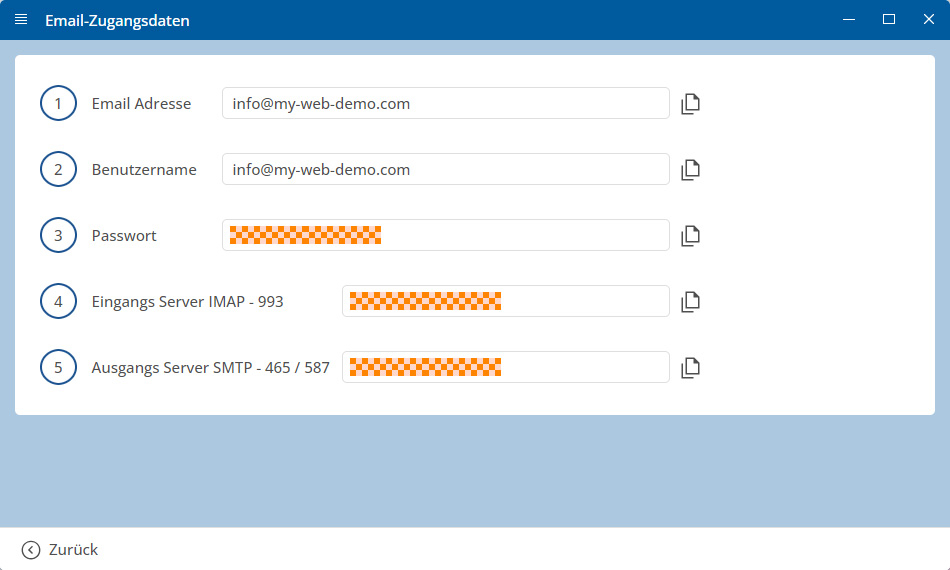
Ważne: Wprowadź wszystkie dane dokładnie tak, jak są podane w danych dostępowych. Zwróć uwagę na wielkość liter.
Konfiguracja Windows Live Mail
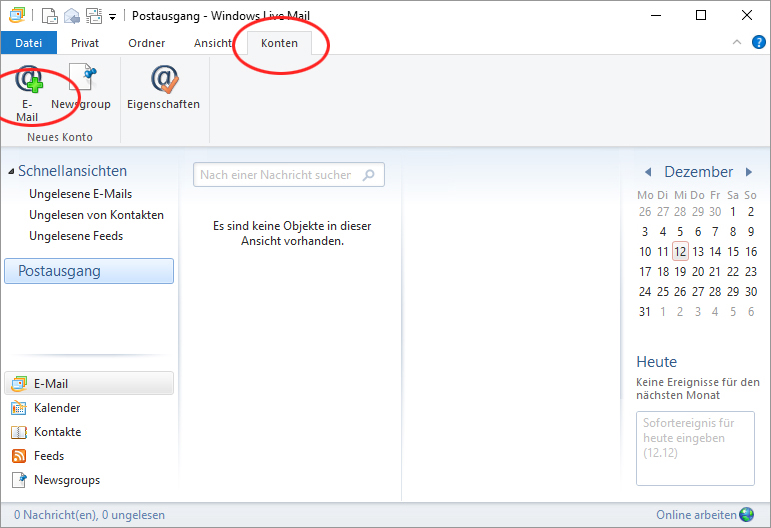
Uruchom Windows Live Mail i kliknij u góry na Konta, następnie na Poczta e-mail.
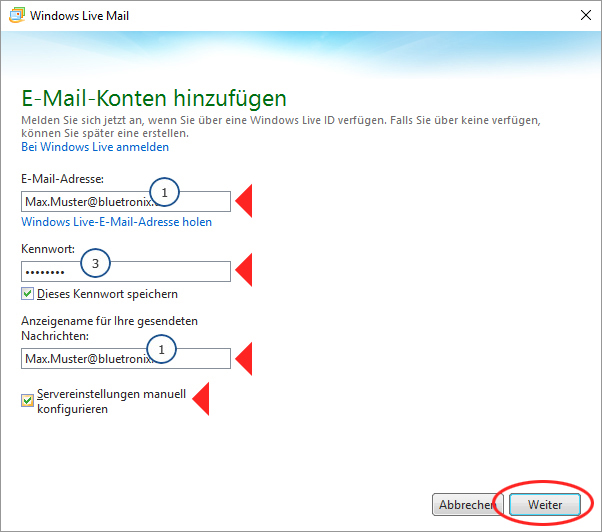
Wprowadź teraz swoje dane:
• Adres e-mail
• Hasło
• Nazwa wyświetlana
Aktywuj Ręczne konfigurowanie ustawień serwera i kliknij Dalej.
Wprowadź dane serwera:
• Adres serwera (przychodzący)
• Adres serwera (odchodzący)
• Nazwa użytkownika do logowania
Następnie kliknij Dalej.
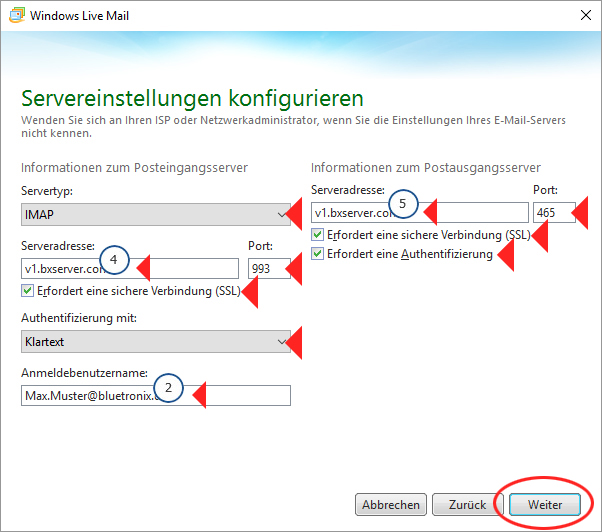
Szczególnie zwróć uwagę na odpowiednie pola portów!
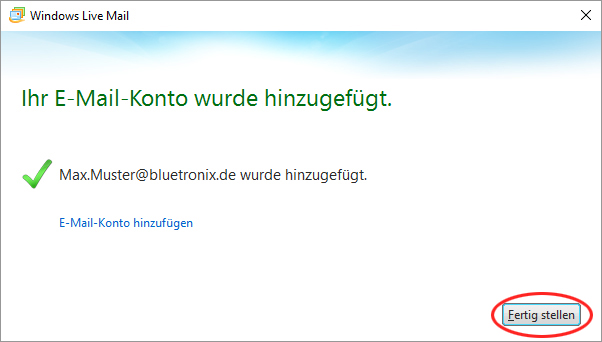
Zakończ konfigurację klikając Zakończ.
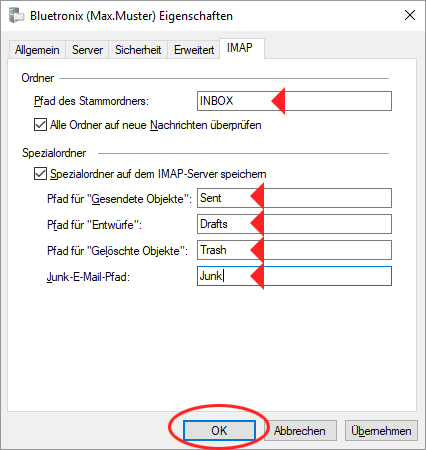
Sprawdź ustawienia folderów IMAP
Otwórz Konta ⯈ Właściwości i przejdź do zakładki IMAP.
Sprawdź ścieżki folderów (INBOX, Sent, Drafts, Trash, Junk) i potwierdź klikając OK.
Konfiguracja zakończona
Przetestuj swoje ustawienia: Wyślij e-mail na swój adres i sprawdź, czy wiadomość dotarła do skrzynki odbiorczej.
FAQ
co klienci często nas pytają
IMAP czy POP3 – co powinienem używać?
Zalecane jest IMAP, aby e-maile i foldery były synchronizowane na wszystkich urządzeniach. POP3 pobiera maile tylko lokalnie i jest sensowne tylko w wyjątkowych przypadkach.
Gdzie znajdę moje dane dostępowe (serwery, porty, nazwa użytkownika, hasło)?
Otwórz swoją stronę bluetronix w trybie edycji: E-Mail ⯈ Zarządzanie adresami e-mail. Kliknij przy żądanym adresie na Dane dostępowe. Zwróć uwagę na dokładne wielkie/małe litery.
Jakie porty i szyfrowanie są mi potrzebne?
IMAP: Port 993 z SSL/TLS.
SMTP: Port 587 (lub 465, w zależności od danych dostępowych) z STARTTLS/SSL i aktywną Uwierzytelnieniem: Hasło.
Jak szybko przetestować, czy wszystko działa?
Wyślij sobie e-mail. Jeśli dotrze do folderu odebranych i pojawi się w folderze Wysłane, wszystko jest poprawnie skonfigurowane.
Rozwiązywanie problemów – najczęstsze przyczyny
Sprawdź nazwy serwerów, porty, SSL/TLS, Uwierzytelnienie: Hasło, nazwę użytkownika (często pełny adres e-mail) i hasło. Jeśli brakuje folderów, ustaw być może ścieżkę głównego folderu/ katalogu serwera IMAP na INBOX i subskrybuj foldery IMAP.
Jak rozpocząć konfigurację?
Wybierz Konta ⯈ Poczta e-mail, aby dodać nowe konto.
Jakie dane podstawowe muszę wprowadzić?
Wprowadź Adres e-mail, Hasło i Nazwę wyświetlaną → Dalej.
Dane serwera dla przychodzącej i wychodzącej poczty
Wprowadź Adres serwera (przychodzący) IMAP/POP, Adres serwera (odchodzący) SMTP oraz Nazwa użytkownika do logowania (najczęściej pełny adres e-mail). Dokładnie ustaw opcje → Dalej.
Porty i bezpieczeństwo
Typowe: IMAP 993 z SSL/TLS i SMTP 587 z STARTTLS/SSL (patrz Dane dostępowe).
Sprawdź foldery IMAP
Konta ⯈ Właściwości ⯈ IMAP: Przyjmij ścieżki folderów/opcje zgodnie z rekomendacjami.
Zakończ konfigurację
Kliknij Zakończ, konto zostanie dodane.