

Sprawdź stronę internetową w różnych widokach na urządzeniach – komputer, tablet i telefon w przeglądzie
W tym poradniku nauczysz się, jak sprawdzić swoją stronę internetową na komputerze stacjonarnym, tablecie i telefonie, jak przełączać się między widokiem publicznym a trybem edycji oraz jak upewnić się, że Twoje treści są wyświetlane optymalnie na wszystkich urządzeniach.
Sprawdzanie strony internetowej w różnych widokach urządzeń
W tym poradniku dowiesz się, jak testować swoją stronę internetową w różnych widokach urządzeń – na przykład na tablecie lub na telefonie. W ten sposób bezpośrednio zobaczysz, jak Twój projekt wygląda na wszystkich urządzeniach.
Przełączanie między widokami urządzeń
W prawym górnym rogu znajdziesz kilka przycisków, dzięki którym możesz przełączać się między różnymi widokami. Obecnie możesz znajdować się w widoku komputer stacjonarny w orientacji poziomej. Sprawdź, jak Twoja strona internetowa działa w trybie portretowym tabletu, w trybie poziomym tabletu lub na telefonie – zarówno w orientacji poziomej, jak i pionowej.
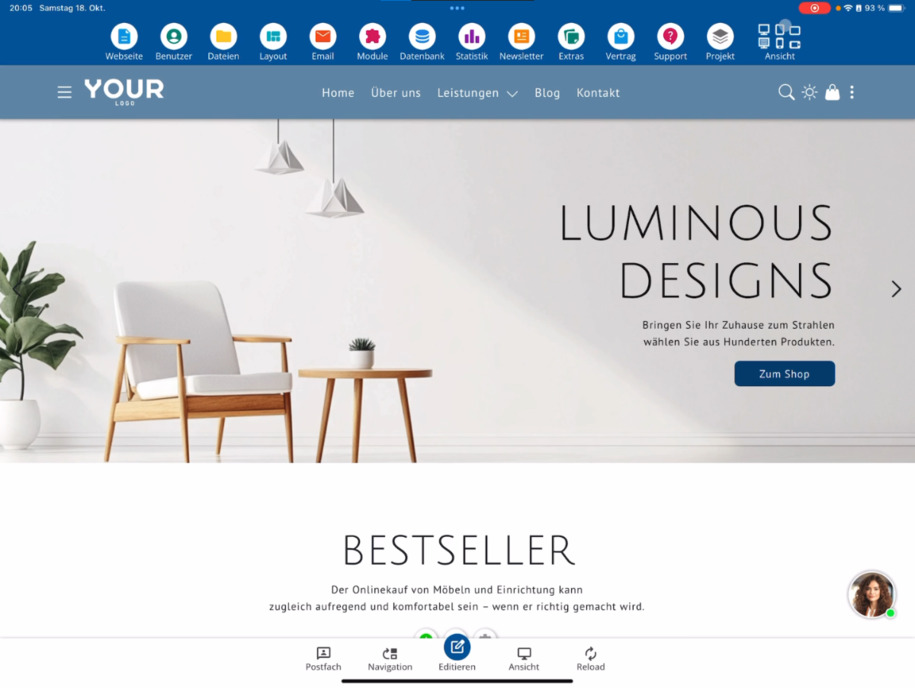
Widok publiczny i tryb edycji
Poniżej monitora stacjonarnego znajduje się kolejny ważny widok: pasiasty monitor stacjonarny. Dzięki temu przyciskowi możesz przełączać się między widokiem publicznym a trybem edycji.
Różnice między trybem edycji a widokiem publicznym
W trybie edycji widzisz wszystkie przyciski edycji i elementy menu, które są dostępne tylko wewnętrznie. Kiedy przełączasz się na widok publiczny, te elementy znikają. Zobaczysz wtedy stronę internetową tak, jak widzą ją odwiedzający – bez funkcji edycji. Wyraźnym wskaźnikiem tego jest widoczna informacja o ciasteczkach na dole strony.
Sprawdzanie widoków na różnych urządzeniach
Możesz również przetestować, jak Twoja strona internetowa wygląda w widoku publicznym na telefonie lub tablecie. W ten sposób upewnisz się, że menu, teksty i obrazy są wszędzie optymalnie wyświetlane.
Wskazówka: Regularnie sprawdzaj wygląd swojej strony internetowej w różnych widokach, bym upewnić się, że wygląda świetnie na wszystkich urządzeniach.
FAQ
co klienci często nas pytają
Jak mogę sprawdzić swoją stronę internetową w różnych widokach urządzeń?
W prawym górnym rogu edytora znajdują się przyciski, za pomocą których możesz przełączać się między widokami urządzeń. Sprawdź, jak Twoja strona internetowa wygląda w trybie portretowym tabletu, w trybie poziomym tabletu lub na telefonie – zarówno w orientacji pionowej, jak i poziomej.
Co oznacza pasiaste tło monitora stacjonarnego poniżej widoku?
Pasiasty monitor stacjonarny to symbol, dzięki któremu możesz przełączać się między widokiem publicznym a trybem edycji. Dzięki temu zawsze możesz sprawdzić, jak Twoja strona prezentuje się dla odwiedzających.
Jaka jest różnica między trybem edycji a widokiem publicznym?
W trybie edycji widzisz wszystkie przyciski edycji i elementy menu, które są dostępne tylko wewnętrznie. W widoku publicznym znikają one, więc widzisz swoją stronę internetową tak, jak prezentuje się dla odwiedzających. Można to rozpoznać między innymi po wyświetlanej informacji o ciasteczkach.
Czy mogę też przełączać widok urządzenia w widoku publicznym?
Tak, możesz również sprawdzić w widoku publicznym, jak Twoja strona internetowa wygląda na telefonie lub tablecie. W ten sposób możesz zapewnić, że wszystkie treści są optymalnie wyświetlane na urządzeniach mobilnych.
Jak wrócić do trybu edycji?
Jeśli chcesz ponownie wprowadzić zmiany, po prostu kliknij na pasiasty monitor. W ten sposób wrócisz do trybu edycji i ponownie możesz używać przycisków szybkiej edycji.