

Funkcja bazy danych w CMS bluetronix – zarządzanie, edytowanie i eksportowanie artykułów
W tym poradniku dowiesz się, jak efektywnie zarządzać, edytować i eksportować artykuły za pomocą funkcji bazy danych w bluetronix CMS. Nawet duże ilości danych można łatwo strukturyzować, przeszukiwać i automatycznie zabezpieczać.
Einführung in die Datenbankfunktion
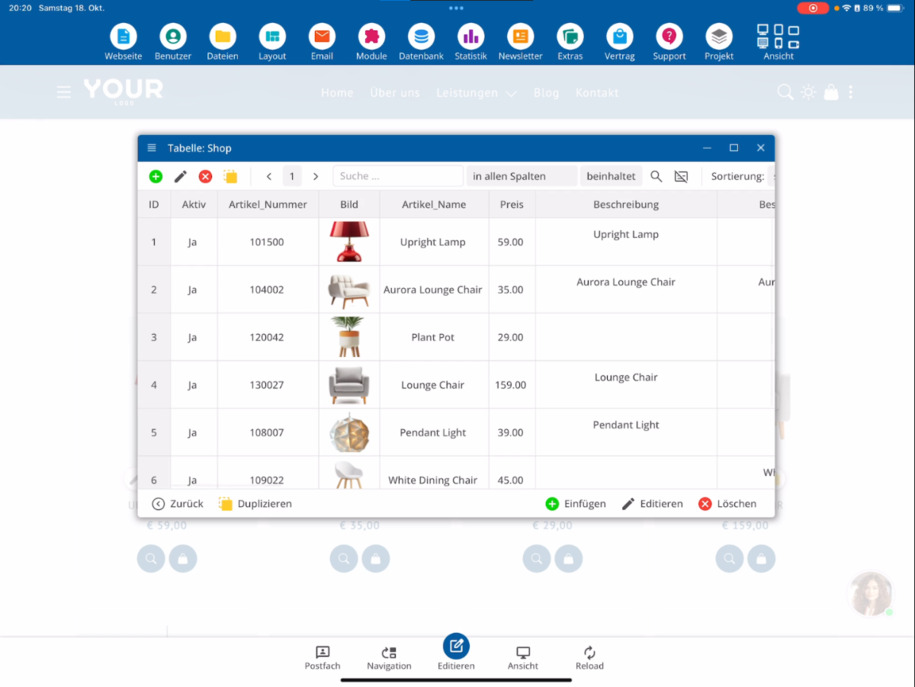
W tym poradniku nauczysz się, jak pracować z funkcją bazy danych. W trybie edycji możesz otworzyć tabelę bazy danych na przykładzie sklepu za pomocą niebieskiego ikony bazy danych w widoku wyświetlania. Zobaczysz tam wszystkie artykuły i w razie potrzeby możesz je edytować lub duplikować, aby szybko utworzyć podobne artykuły.
Arbeiten in der Datensatzansicht
In der Datensatzansicht kannst du gezielt nach bestimmten Kriterien suchen, Datensätze sortieren und festlegen, wie viele Artikel gleichzeitig angezeigt werden. Um in die Datensatzansicht zu wechseln, klicke den gewünschten Artikel an und wähle den Schnelledit-Button. Das Fenster kannst du vergrößern, um mehr Überblick zu haben.
Artikel bearbeiten und Inhalte ergänzen
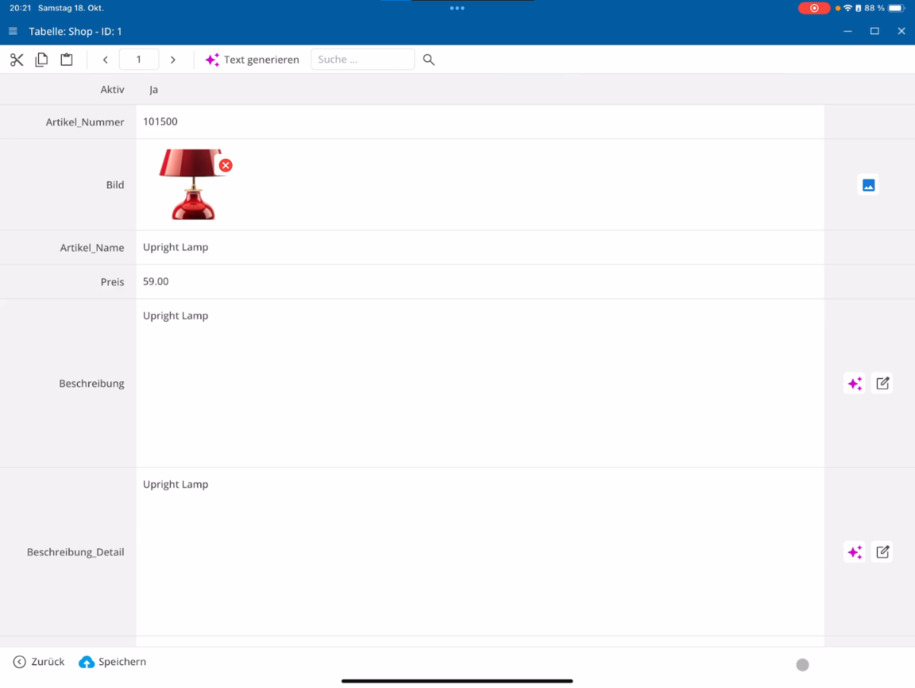
In der Datensatzansicht kannst du längere Texte zu einzelnen Artikeln verfassen, mit KI überarbeiten lassen oder automatisch generieren. Außerdem lassen sich Bilder austauschen und zusätzliche Detailbilder hinzufügen. Du kannst zwischen Datensätzen wechseln und die Bearbeitung direkt fortsetzen.
Schnellbearbeitung nutzen
Artykuły można również dostosować za pomocą przycisku Szybka edycja. Kliknięcie na Edytuj natychmiast otworzy widok rekordów, w którym możesz celowo wprowadzać zmiany w artykule.
Auf Datenbanken über das Hauptmenü zugreifen
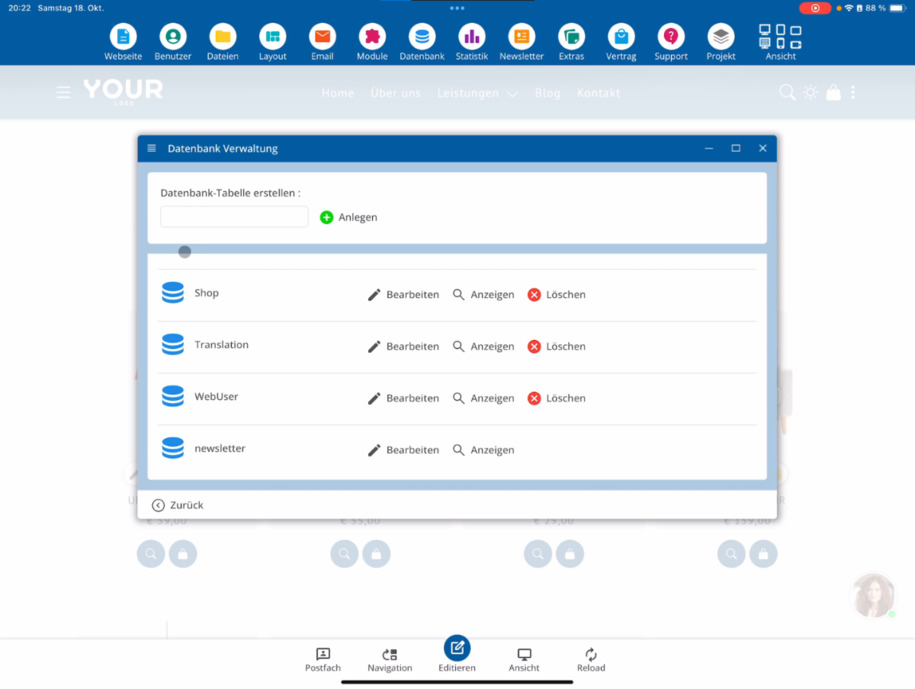
Du kannst auch über das Hauptmenü auf deine Datenbanktabellen zugreifen. Klicke dazu auf Datenbank ⯈ Datenbank. Im unteren Bereich findest du alle verfügbaren Tabellen, zum Beispiel deine Blog- oder Shop-Datenbank.
Anzeige- und Bearbeitungsansicht verstehen
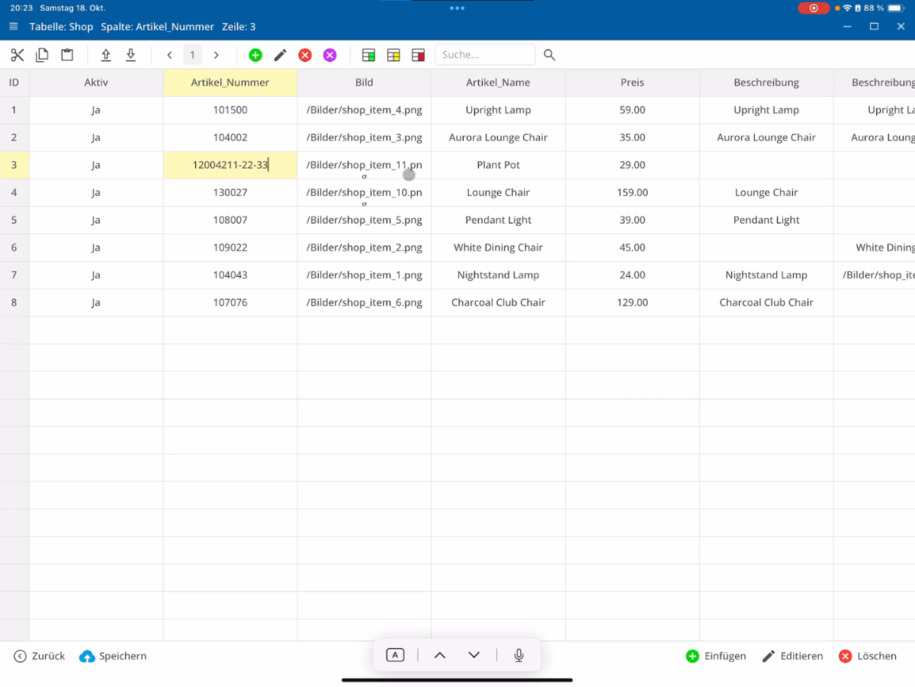
Widok wyświetlania nadaje się do przeszukiwania i sortowania rekordów, jednak nie możesz wprowadzać tam zmian bezpośrednio. W widoku edycji zobaczysz tabelaryczne przedstawienie – podobnie jak w Excelu – i możesz bezpośrednio zmieniać dane lub dodawać nowe artykuły.
Excel-Export und -Import
Rekordy można łatwo eksportować. Wybierz swoją tabelę sklepu i eksportuj ją jako plik TXT lub plik CSV. Tę plik możesz edytować w Excelu, a następnie ponownie zaimportować. Podczas importu decydujesz, czy istniejące rekordy mają być zastępowane, czy nowe artykuły mają być dodawane.
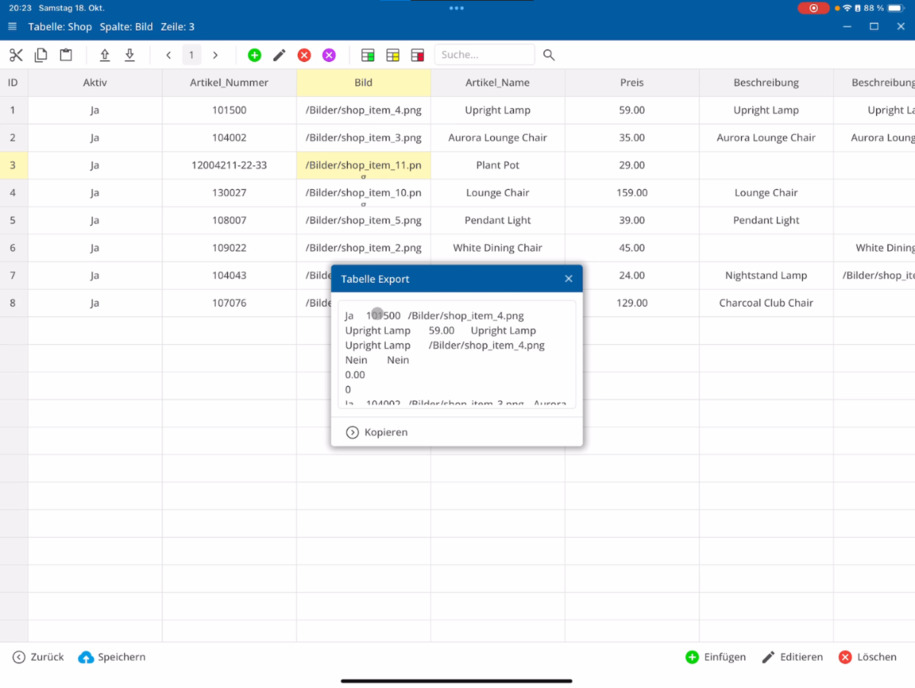
Große Datenmengen effizient verwalten
Pro Seite werden standardmäßig 50 Datensätze angezeigt. Wenn dein Shop mehr Artikel enthält, kannst du über die Seitennavigation oben weitere Seiten aufrufen. So kannst du selbst sehr große Datenbestände mit mehreren Millionen Artikeln effizient bearbeiten.
Eigene MySQL-Befehle ausführen
Dla programistów istnieje rozwinięta opcja wykonywania własnych poleceń MySQL bezpośrednio. Więcej informacji znajdziesz w wideo Rekordy MySQL dla programistów.
Automatische Sicherung und Wiederherstellung
Wszystkie bazy danych są automatycznie zabezpieczane siedem dni w tygodniu. Jeśli podczas eksportu lub importu wystąpi błąd, możesz w każdej chwili przywrócić kopię zapasową – na przykład, aby przywrócić tabelę sklepu do stanu z wczoraj.
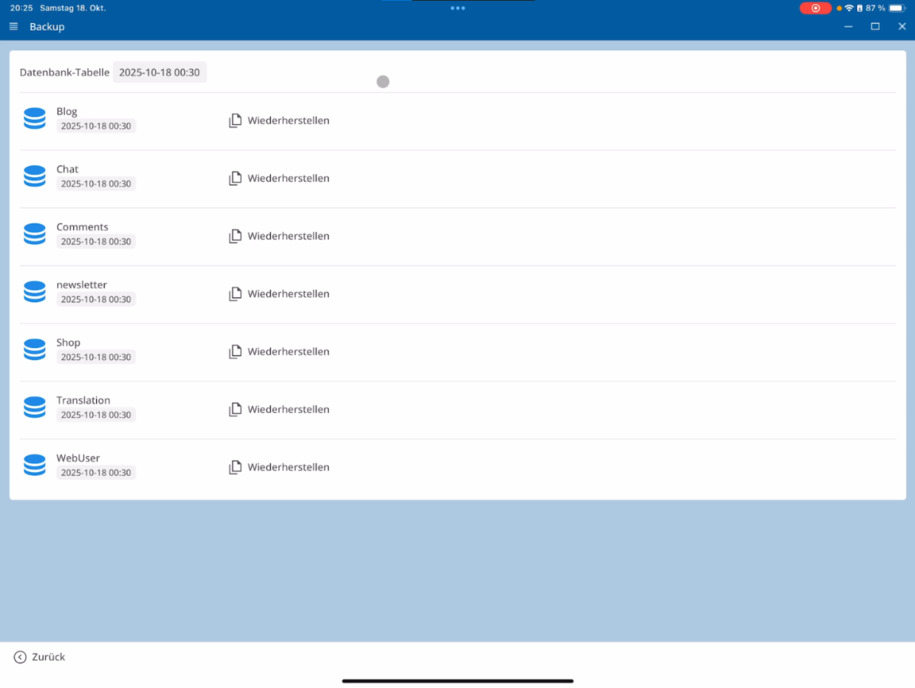
Tipp: Sichere regelmäßig deine Datenbank, besonders vor größeren Änderungen oder Importen.
Fazit
Das Datenbanksystem ist einfach und effizient aufgebaut – ähnlich einer Excel-Tabelle. Auch ohne Vorkenntnisse kannst du Daten durchsuchen, bearbeiten, exportieren und importieren. Selbst große Artikelbestände lassen sich so übersichtlich und zuverlässig verwalten.
FAQ
co klienci często nas pytają
W trybie edycji możesz otworzyć tabelę bazy danych za pomocą niebieskiego ikony bazy danych w widoku. Tam zobaczysz wszystkie artykuły swojego sklepu i możesz je bezpośrednio edytować lub duplikować, jeśli chcesz stworzyć podobne artykuły.
Wie funktioniert die Datensatzansicht?
W widoku rekordów możesz wyszukiwać według określonych kryteriów, sortować rekordy, ustalać liczbę wyświetlanych rekordów i edytować każdy artykuł indywidualnie. Aby to zrobić, kliknij pożądany artykuł i wybierz Edytuj rekord lub poniżej Edytować.
Was kann ich in der Datensatzansicht bearbeiten?
In dieser Ansicht kannst du Beschreibungen verfassen, Texte mit KI verbessern oder generieren, Bilder austauschen oder zusätzliche Detailbilder hinzufügen. Du kannst zwischen den Datensätzen wechseln und deine Bearbeitung fortsetzen, ohne die Ansicht zu verlassen.
Wie nutze ich die Schnellbearbeitung?
Über den Schnelledit-Button kannst du Artikel direkt anpassen. Mit einem Klick öffnet sich die Datensatzansicht, in der du Änderungen an einzelnen Artikeln vornehmen kannst.
Wie greife ich über das Hauptmenü auf die Datenbank zu?
Du kannst auch über das Hauptmenü auf deine Datenbanken zugreifen: Klicke auf Datenbank ⯈ Datenbank. Unten werden deine verfügbaren Tabellen angezeigt, zum Beispiel Blog oder Shop.
Was ist der Unterschied zwischen Anzeige- und Bearbeitungsansicht?
W widoku wstawiania możesz przeglądać, wyszukiwać i sortować rekordy, ale nie dokonujesz żadnych zmian. W widoku edycji widzisz przedstawienie tabelaryczne – podobnie jak w Excelu – i możesz tam bezpośrednio dostosować wpisy.
Kann ich Datensätze exportieren und wieder importieren?
Tak. Możesz eksportować swoją tabelę sklepu jako plik TXT lub CSV, edytować ją w programach takich jak Excel, a następnie ponownie zaimportować. Podczas importu zdecydujesz, czy istniejące rekordy mają zostać zastąpione, czy dodane mają być nowe artykuły.
Wie viele Datensätze kann ich gleichzeitig anzeigen?
Standardmäßig werden 50 Datensätze pro Seite angezeigt. Wenn du mehr Artikel hast, kannst du über die Seitennavigation oben zu weiteren Seiten wechseln. So lassen sich auch große Bestände mit Millionen Datensätzen effizient verwalten.
Kann ich eigene MySQL-Befehle ausführen?
Tak, dla programistów istnieje dodatkowa opcja wykonania własnych poleceń MySQL bezpośrednio. Więcej szczegółów na ten temat znajdziesz w wideo Rekordy MySQL dla programistów.
Wie werden meine Datenbanken gesichert?
Wszystkie bazy danych są automatycznie zabezpieczane codziennie. Jeśli wystąpi błąd podczas eksportu lub importu, możesz w dowolnym momencie przywrócić kopię zapasową – na przykład, aby przywrócić tabelę swojego sklepu do stanu z wczoraj.
Was macht das Datenbanksystem so einfach?
Das System funktioniert ähnlich wie eine Excel-Tabelle. Du kannst Daten leicht verwalten, durchsuchen, bearbeiten und sogar bestehende Artikellisten aus anderen Programmen importieren. So hast du volle Kontrolle über deine Shop-Daten, ohne Programmierkenntnisse zu benötigen.