

Skonfiguruj e-mail na iPhonie – instrukcja krok po kroku
Na tej stronie znajdziesz łatwą do zrozumienia instrukcję, jak skonfigurować swoje konto e-mail bluetronix na iPhonie. Otrzymasz wszystkie niezbędne dane (IMAP/POP3, SMTP, numery portów, SSL) oraz wskazówki, żeby wysyłanie i odbieranie działało bez problemów.
Znajdź dane e-maila
Jeśli jeszcze nie skonfigurowałeś żadnego adresu e-mail, najpierw wykonaj krok Utwórz adres e-mail.
Otwórz swoją stronę bluetronix w trybie edycji.
Przejdź do E-Mail ⯈ Zarządzanie adresami e-mail.
Kliknij na Dane dostępowe przy żądanym adresie.

Ważne: Wprowadź wszystkie dane dokładnie tak, jak są podane w danych dostępowych. Zwróć uwagę na wielkie i małe litery.
Konfiguracja konta e-mail na iPhonie
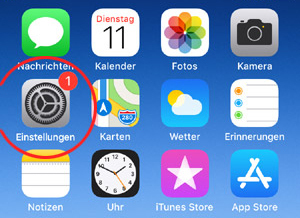
Otwórz aplikację Ustawienia na swoim iPhonie.
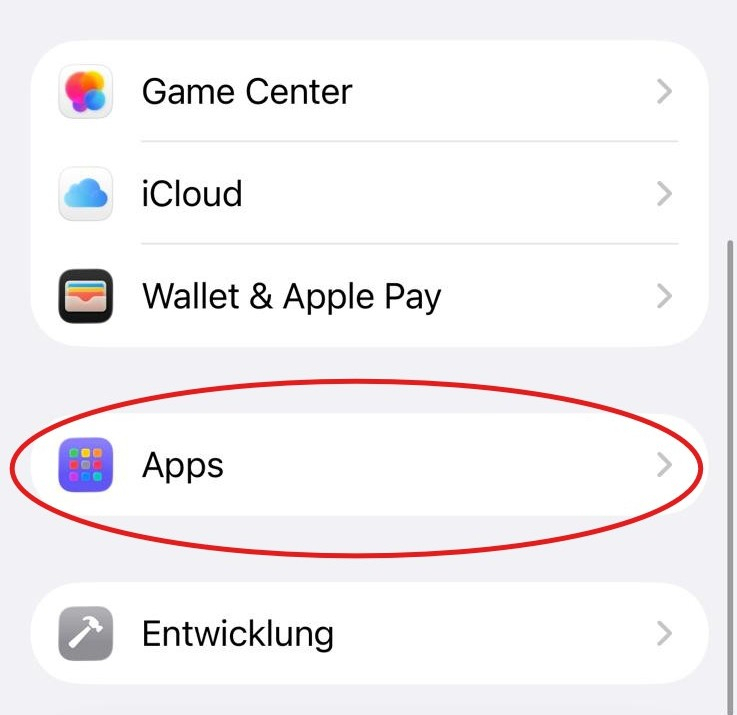
Przewiń w dół i stuknij w Aplikacje.
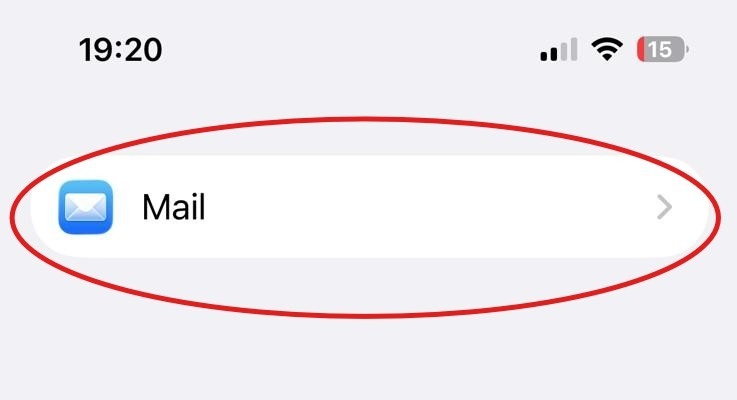
Stuknij w Poczta.
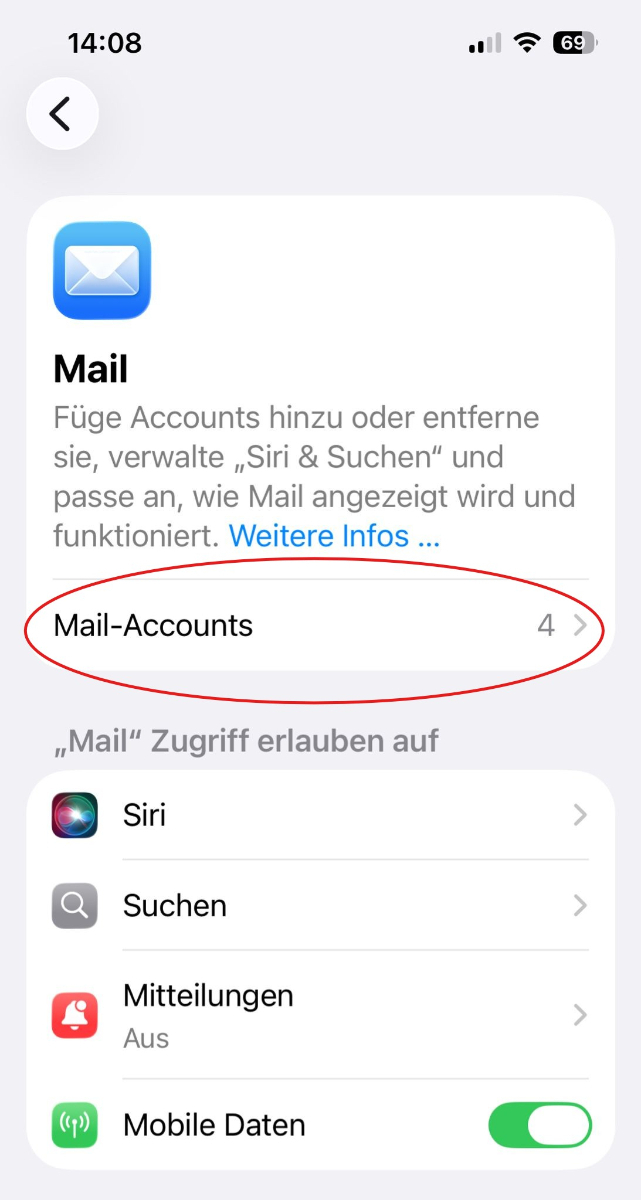
Stuknij w Kontakty e-mailowe.
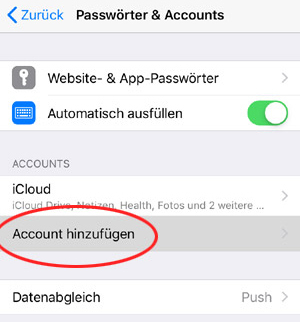
Stuknij w Dodaj konto.
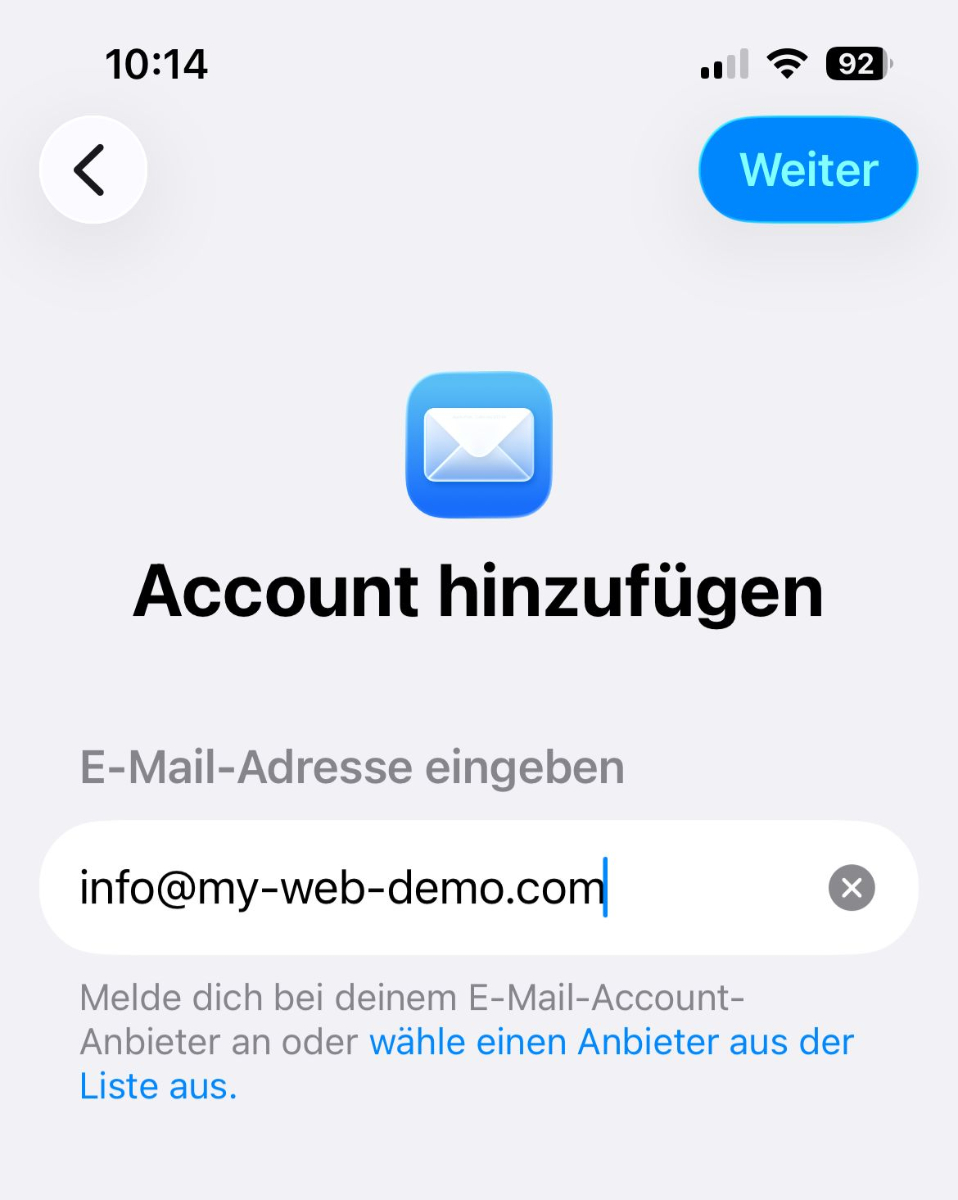
Wprowadź swój adres e-mail i stuknij w Dalej w prawym górnym rogu.
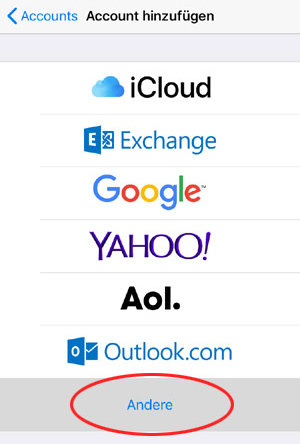
Stuknij w Inne.
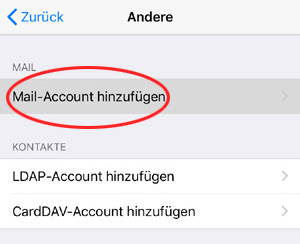
Stuknij w Dodaj konto e-mailowe.
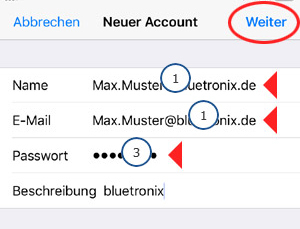
Wypełnij pola swoimi danymi logowania:
- Name: dein Name oder deine E-Mail-Adresse 1
- E-Mail: deine vollständige E-Mail-Adresse 1
- Passwort: dein E-Mail-Passwort 3
- Beschreibung: frei wählbar, zum Beispiel bluetronix
Następnie stuknij w Dalej w prawym górnym rogu.
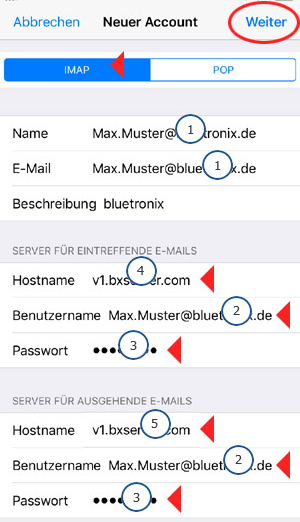
Wybierz IMAP u góry. Następnie wprowadź dane serwera.
Serwer dla przychodzących e-maili
- Hostname: Hostname für eintreffende E-Mails 4
- Benutzername: Benutzername aus deinen Zugangsdaten 2
- Passwort: Passwort aus deinen Zugangsdaten 3
Serwer dla wychodzących e-maili
- Hostname: Hostname für ausgehende E-Mails 5
- Benutzername: Benutzername aus deinen Zugangsdaten 2
- Passwort: Passwort aus deinen Zugangsdaten 3
Następnie stuknij w Dalej w prawym górnym rogu.
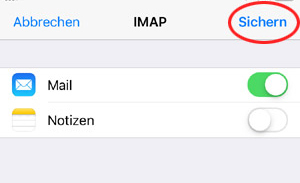
Pozostaw Poczta włączoną. Notatki możesz pozostawić wyłączone. Następnie stuknij w Zapisz w prawym górnym rogu.
Konfiguracja zakończona!
Przetestuj konto, wysyłając e-mail na własny adres e-mail. Następnie upewnij się, że e-mail dotarł.
Jeśli wysyłka lub odbiór nie działają, sprawdź zaawansowane ustawienia, jak opisano poniżej.
Sprawdź zaawansowane ustawienia IMAP
Otwórz ponownie Ustawienia ▶ Aplikacje ▶ Poczta ▶ Kontakty e-mailowe ▶ Twoje konto e-mail ▶ Konto ▶ Zaawansowane.
Sprawdź zaznaczone ustawienia. Szczególnie ważne jest:
- SSL verwenden: aktiviert
- Authentifizierung: Passwort
- IMAP-Pfad-Präfix: /
- Server-Port: 993
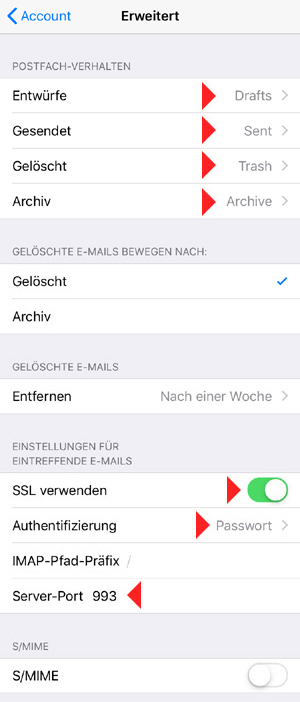
Następnie ponownie wyślij testowego e-maila na własny adres e-mail i sprawdź odbiór.
FAQ
co klienci często nas pytają
IMAP czy POP3 – co powinienem używać?
Zalecane jest IMAP, aby e-maile i foldery były synchronizowane na wszystkich urządzeniach. POP3 pobiera maile tylko lokalnie i jest sensowne tylko w wyjątkowych przypadkach.
Gdzie znajdę moje dane dostępowe (serwery, porty, nazwa użytkownika, hasło)?
Otwórz swoją stronę bluetronix w trybie edycji: E-Mail ⯈ Zarządzanie adresami e-mail. Kliknij przy żądanym adresie na Dane dostępowe. Zwróć uwagę na dokładne wielkie/małe litery.
Jakie porty i szyfrowanie są mi potrzebne?
IMAP: Port 993 z SSL/TLS.
SMTP: Port 587 (lub 465, w zależności od danych dostępowych) z STARTTLS/SSL i aktywną Uwierzytelnieniem: Hasło.
Jak szybko przetestować, czy wszystko działa?
Wyślij sobie e-mail. Jeśli dotrze do folderu odebranych i pojawi się w folderze Wysłane, wszystko jest poprawnie skonfigurowane.
Rozwiązywanie problemów – najczęstsze przyczyny
Sprawdź nazwy serwerów, porty, SSL/TLS, Uwierzytelnienie: Hasło, nazwę użytkownika (często pełny adres e-mail) i hasło. Jeśli brakuje folderów, ustaw być może ścieżkę głównego folderu/ katalogu serwera IMAP na INBOX i subskrybuj foldery IMAP.
Jak dodać nowe konto?
Ustawienia ⯈ Hasła i konta (lub Konta) → Dodaj konto → Inne → Dodaj konto e-mail.
IMAP i dane serwera
Wybierz IMAP u góry. Dla przychodzącej i wychodzącej poczty wprowadź odpowiednio hostname, nazwa użytkownika (najczęściej pełny adres e-mail) oraz hasło → Dalej.
SSL i porty
Aktywuj Użyj SSL (jeśli jest to wskazane w danych dostępnych). Port IMAP to zazwyczaj 993, port SMTP to zazwyczaj 587. Uwierzytelnianie: hasło.