

Zarządzaj e-mailami bezpośrednio w CMS: w ten sposób korzystasz z webmaila
W tym poradniku nauczysz się, jak otworzyć wbudowanego klienta poczty internetowej, zarządzać swoimi folderami e-mailowymi oraz pisać, odbierać i organizować wiadomości bezpośrednio w CMS – szybko, łatwo i bez dodatkowego oprogramowania.
Otwórz klienta poczty internetowej
Gdy tryb edycji Twojej strony internetowej jest aktywny, znajdziesz w Poczta ⯈ Skrzynka e-mail wbudowanego klienta poczty internetowej.
Wymaganie: Musisz wcześniej utworzyć adres e-mail w Poczta ⯈ Konta i skonfigurować domenę.
Konta e-mail i przegląd folderów
W dolnej części zobaczysz wszystkie dostępne konta e-mail, w tym liczbę nieprzeczytanych wiadomości. Kliknij na konto, aby otworzyć jego skrzynkę odbiorczą.
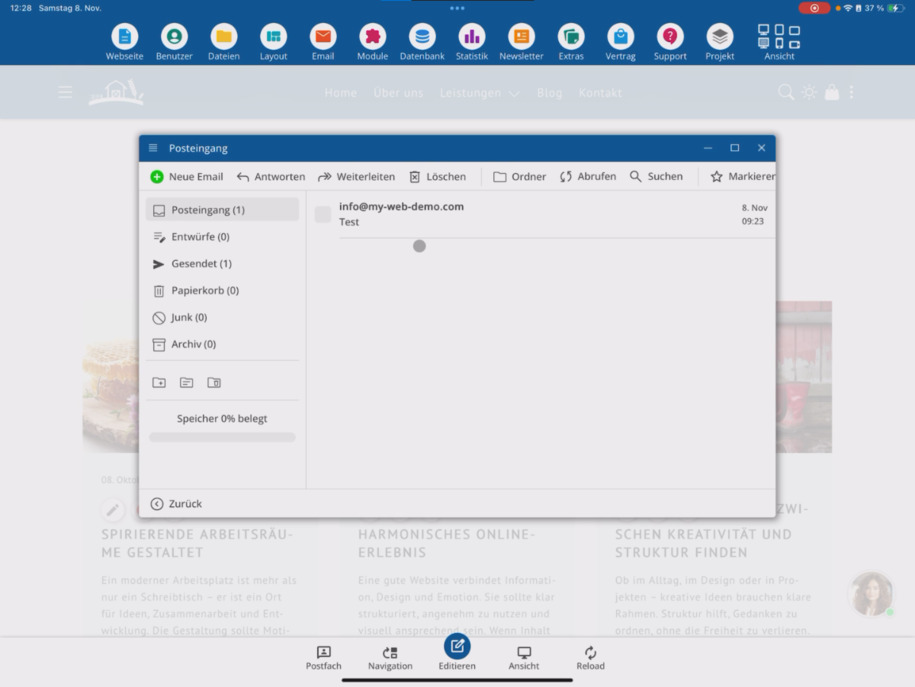
Z lewej strony znajdziesz standardowe foldery: Skrzynka odbiorcza, Szkice, Wysłane, Kosz oraz Spam. Możesz także przenieść e-maile do archiwum.
Poniżej możesz tworzyć, zmieniać nazwy lub usuwać własne foldery. Na samym dole wyświetlany jest zajęty limit pamięci Twojej skrzynki odbiorczej.
Czytaj, pisz i zarządzaj e-mailami
Z klientem poczty internetowej możesz czytać, odbierać i wysyłać maile — bez dodatkowych programów, takich jak Outlook czy Thunderbird. Oczywiście możesz skonfigurować swoje konto w tych programach, ale do szybkich zadań wszystko działa bezpośrednio przez CMS, aplikację lub przeglądarkę.
Możesz tworzyć nowe e-maile, odpowiadać, przekazywać, usuwać, zmieniać lub tworzyć foldery, odbierać, przeszukiwać oraz oznaczać wiadomości.
Klient poczty internetowej można otworzyć w trybie pełnoekranowym. Na mniejszych urządzeniach możesz przewijać pasek menu, aby zobaczyć wszystkie opcje.
Utwórz nowego e-maila
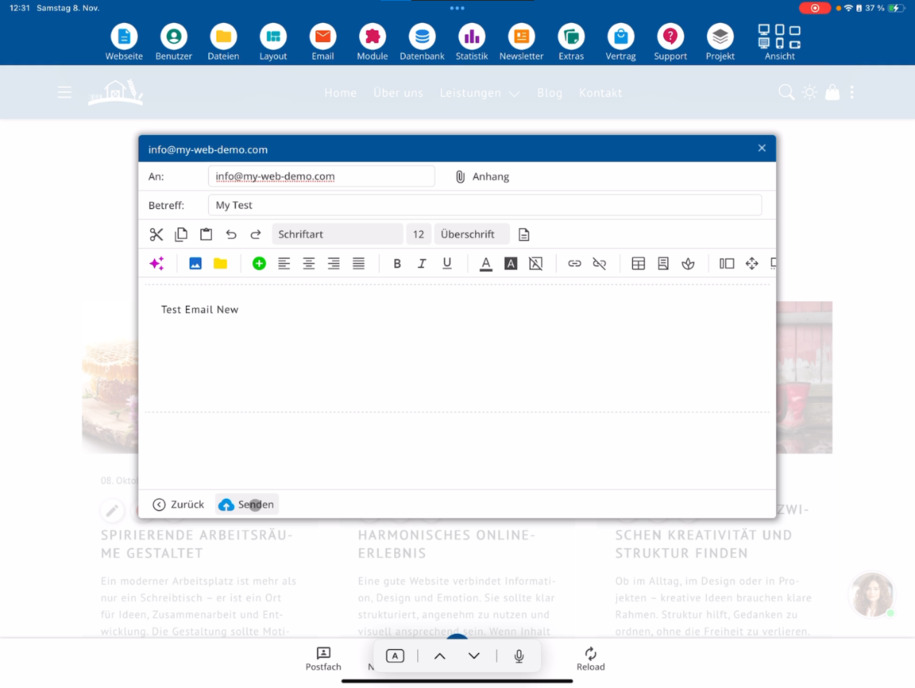
Kliknij nowy e-mail, aby napisać wiadomość. Wprowadź temat i dodaj załączniki w razie potrzeby.
Edycja tekstu działa jak w edytorze: możesz wklejać linki, korzystać z tabel, dodawać ikony lub sekcje stron.
Dzięki wbudowanej funkcji AI możesz automatycznie poprawić swój tekst — korygować błędy, optymalizować sformułowania lub dostosować styl.
Oczywiście możesz także dodać obrazy i załączyć pliki.
Wyślij wiadomość testową
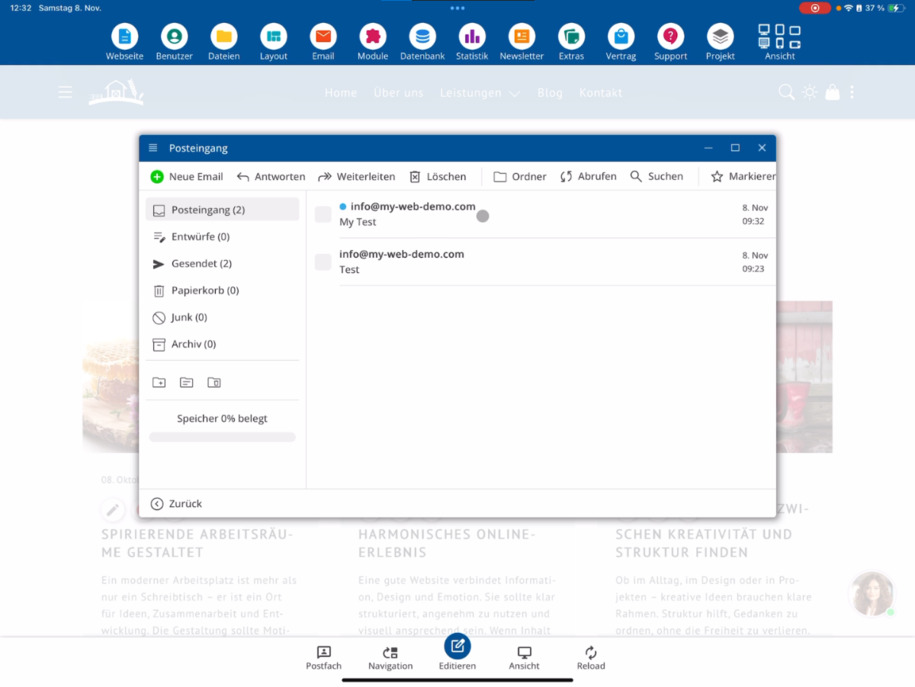
Wyślij gotową wiadomość na swój adres. Następnie kliknij pobierz. W folderze „Wysłane” znajdziesz teraz dwie wiadomości: nową oraz ewentualnie starsze e-maile.
Teraz otwórz skrzynkę odbiorczą — tam powinna być Twoja wiadomość testowa. Kliknij na odpowiednią linijkę, aby ją otworzyć i sprawdzić zawartość.
Życzymy miłej pracy z klientem poczty internetowej!
Wszystkie ważne funkcje są dostępne bezpośrednio w CMS — szybko, przejrzyście i bez dodatkowego oprogramowania.
FAQ
co klienci często nas pytają
Czego potrzebuję, aby móc korzystać z klienta poczty internetowej?
Potrzebujesz skonfigurowanej domeny i utworzonego adresu e-mail. Tworzysz go wcześniej w Poczta ⯈ Konta. Dopiero wtedy możesz korzystać z klienta poczty internetowej.
Jak otworzyć webmail?
Aktywuj tryb edycji swojej strony głównej i przejdź do E-Mail ⯈ Skrzynka odbiorcza. Tam otworzysz webmail.
Jakie funkcje oferuje webmail?
Możesz czytać, wysyłać, odpowiadać, przekazywać, usuwać, przeszukiwać i oznaczać e-maile. Możesz również tworzyć, zmieniać nazwy lub usuwać foldery. Webmail działa bezpośrednio w CMS, w aplikacji lub przeglądarce.
Jakie foldery są dostępne w webmailu?
Po lewej stronie znajdziesz foldery standardowe: Skrzynka odbiorcza, Robocze, Wysłane, Kosz i Spam. Dodatkowo możesz tworzyć własne foldery lub przenosić e-maile do archiwum.
Czy mogę wysyłać załączniki i obrazy?
Tak, możesz przesyłać pliki, dodawać obrazy oraz korzystać z linków, tabel lub ikon. Edytor działa jak w edytorze tekstu.
Czy mogę użyć asystenta AI do e-maili?
Tak, z wbudowaną sztuczną inteligencją możesz poprawiać teksty, ulepszać je stylistycznie lub je dostosowywać — bezpośrednio w webmailu.
Jak wysłać wiadomość testową do siebie?
Kliknij na nowy e-mail, wprowadź temat, napisz swój tekst i wyślij wiadomość na swój adres. Pod Wysłane znajdziesz e-mail, a po odebraniu pojawi się w skrzynce odbiorczej.
Czy mogę korzystać z webmaila w trybie pełnoekranowym?
Tak, webmail można uruchomić w trybie pełnoekranowym. Dzięki temu będziesz mieć więcej opcji do dyspozycji. Na mniejszych urządzeniach możesz również przewijać przez pasek menu.