

Skonfiguruj adres e-mail w CMS Bluetronix na swoim urządzeniu
W tym samouczku nauczysz się, jak skonfigurować swój adres e-mail utworzony w CMS w programach pocztowych takich jak Apple Mail, Outlook lub Thunderbird.
Konfiguracja konta e-mail w kliencie pocztowym
W tym samouczku pokażemy ci, jak skonfigurować swoje konto e-mail utworzone w CMS w programie pocztowym (np. Apple Mail na iPadzie).
Wymagania
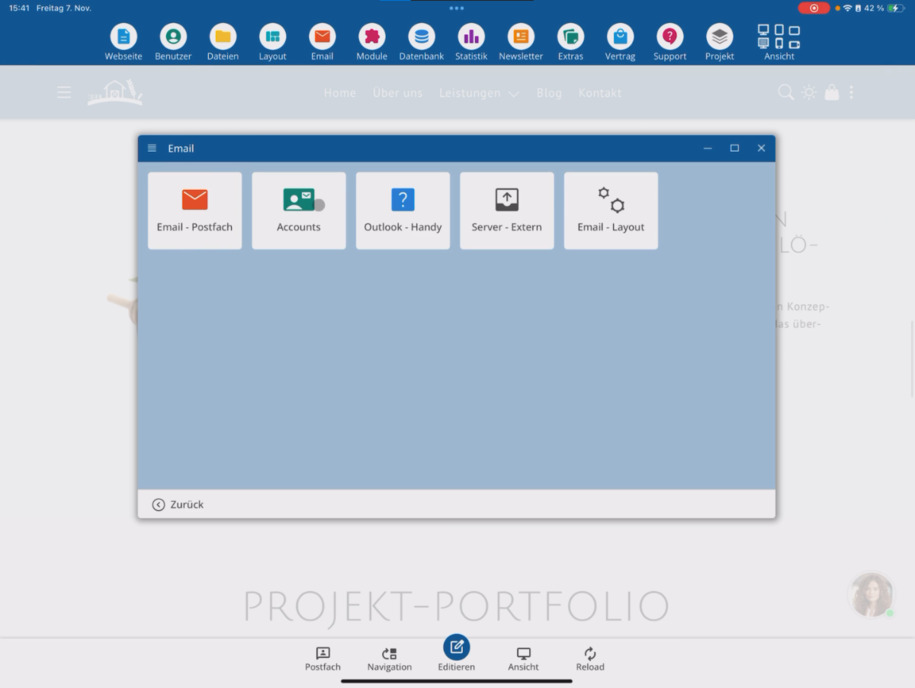
Upewnij się, że zarejestrowałeś już domenę i utworzyłeś adres e-mail. Ustawienia odbywają się w trybie edycji w sekcji E-Mail ⯈ Konta.
Pobierz dane dostępu
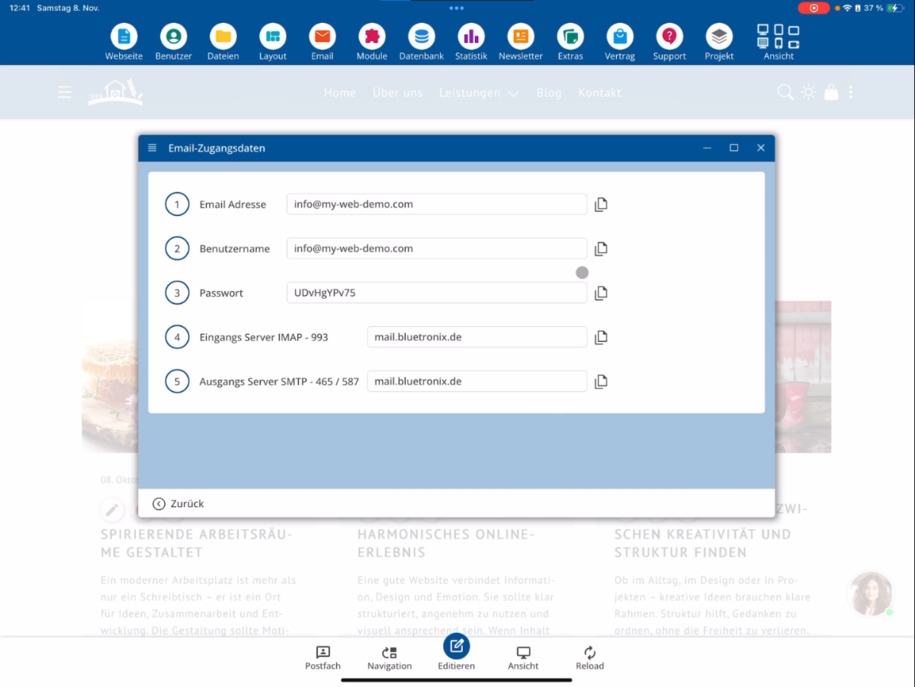
Kliknij poniżej swojego adresu e-mail na Dane dostępu. Znajdziesz tam wszystkie informacje potrzebne do konfiguracji w Outlooku, Thunderbirdzie lub Apple Mail.
Hasło jest wyświetlane w czystym tekście tylko podczas tworzenia adresu. Zapisz je lub skopiuj bezpośrednio, zanim opuścisz okno.
Utwórz konto na urządzeniu
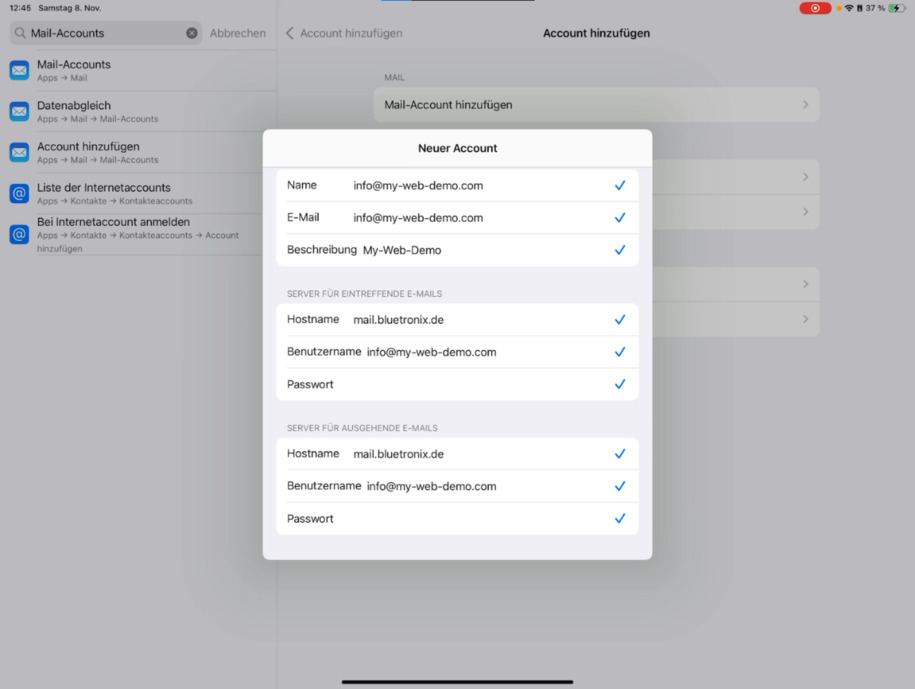
Przejdź do ustawień swojego urządzenia i otwórz Konta e-mail. Kliknij Dodaj konto ⯈ wybierz Inne ⯈ Dodaj konto e-mail.
Wpisz jako nazwę swoje imię lub adres e-mail. Jako nazwę użytkownika użyj pełnego adresu e-mail. Hasło skopiuj z danych dostępowych (pozycja 3: hasło).
Ustawienia IMAP
Wybierz typ konta IMAP. IMAP zapewnia, że wszystkie urządzenia pozostają w synchronizacji: zmiany i wysłane wiadomości pojawiają się na telefonie, tablecie i komputerze jednocześnie.
W bluetronix nazwa użytkownika, hasło i nazwa hosta dla serwerów przychodzących i wychodzących są identyczne. Wprowadź dane z danych dostępowych dla serwerów przychodzących i wychodzących.
Sprawdź połączenie i zapisz
Sprawdź wszystkie wpisy i dotknij Dalej. Aplikacja pocztowa spróbuje teraz nawiązać połączenie i zweryfikować ustawienia.
Gdy weryfikacja zakończy się pomyślnie, kliknij Zapisz. Twoje konto zostało teraz zapisane i połączone z serwerem.
Test i użytkowanie
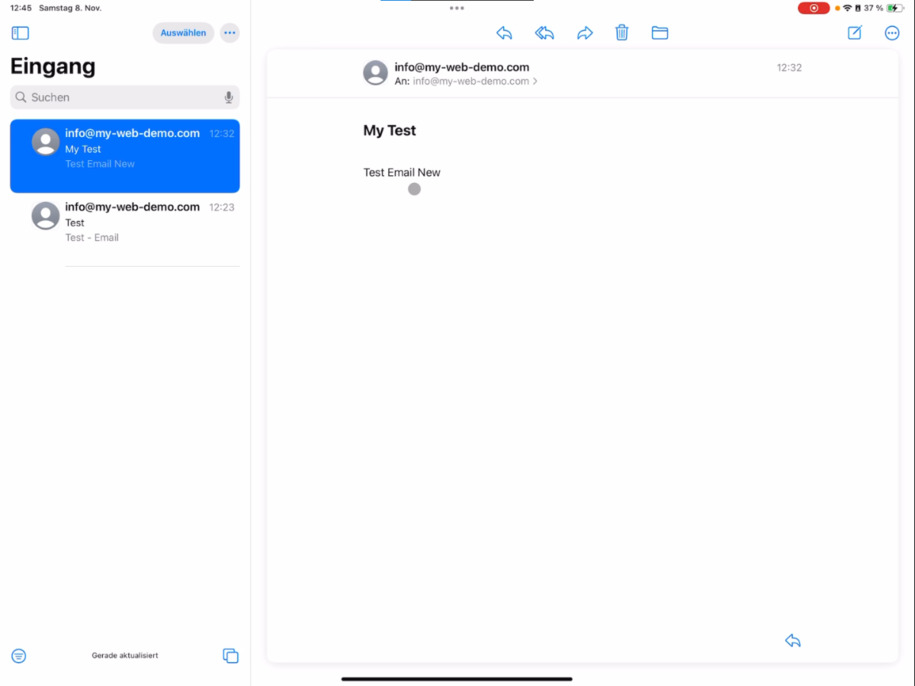
Otwórz klienta poczty, pobierz swoje wiadomości testowe i sprawdź, czy wysłane e-maile synchronizują się w Wysłane. W przypadku problemów sprawdź ponownie nazwę użytkownika, hasło i nazwę hosta w danych dostępowych.
Miłej zabawy przy konfigurowaniu i testowaniu!
FAQ
co klienci często nas pytają
Czego potrzebuję, aby skonfigurować moje konto e-mail w kliencie pocztowym?
Musisz wcześniej utworzyć domenę i odpowiedni adres e-mail w CMS. Konfiguracja odbywa się w trybie edycji pod E-mail ⯈ Konta.
Gdzie znajdę dane dostępowe do mojego klienta pocztowego?
Poniżej swojego adresu e-mail możesz kliknąć na Dane dostępowe. Znajdziesz tam nazwę użytkownika, hasło oraz serwery przychodzące i wychodzące.
Dlaczego mogę zobaczyć swoje hasło tylko raz w czystym tekście?
Ze względów bezpieczeństwa hasło jest widoczne tylko bezpośrednio po utworzeniu adresu. Dlatego skopiuj je natychmiast lub zapisz w menedżerze haseł.
Jak mogę dodać moje konto na iPadzie, iPhonie lub Macu?
Przejdź do ustawień swojego urządzenia ⯈ Konta e-mail ⯈ Dodaj konto ⯈ wybierz Inne ⯈ Dodaj konto e-mail. Wprowadź tam nazwę, adres e-mail, hasło i dane serwera.
Jaki typ konta powinienem wybrać: IMAP czy POP3?
Wybierz IMAP. Dzięki temu wszystkie urządzenia (telefon, tablet, komputer, Mac, Linux) pozostaną w synchronizacji. Wysłane i odebrane wiadomości będą wyświetlane wszędzie jednocześnie.
Jakie dane wpisać w przypadku serwerów przychodzących i wychodzących?
W bluetronix nazwa użytkownika, hasło i nazwa hosta dla obu kierunków są identyczne. Dokładne dane znajdziesz w danych dostępnych.
Co zrobić, gdy moje urządzenie nie może nawiązać połączenia?
Sprawdź ponownie nazwę użytkownika, hasło i nazwę hosta. Upewnij się, że wpisujesz swój pełny adres e-mail i że wybrano IMAP.
Jak poznać, że konto zostało pomyślnie skonfigurowane?
Po kliknięciu Dalej twoje urządzenie sprawdza połączenie. Jeśli nie pojawi się komunikat o błędzie, a następnie będziesz mógł dotknąć Zapisz, konto jest połączone.
Czy mogę od razu wysyłać i odbierać e-maile?
Tak, wystarczy otworzyć swojego klienta pocztowego i pobrać wiadomości. Testowe e-maile pojawią się natychmiastowo na wszystkich urządzeniach.