

Zmień hasło do swojego konta e-mail w CMS Bluetronix
W tym samouczku krok po kroku nauczysz się, jak zmienić hasło swojego konta e-mail w CMS, na co zwracać uwagę przy używaniu bezpiecznych haseł oraz dlaczego musisz po tym zaktualizować hasło na wszystkich urządzeniach.
Zmień hasło do swojego konta e-mail
W tym samouczku pokażemy Ci, jak szybko i bezpiecznie zmienić hasło do swojego adresu e-mail w CMS. W trybie edycji otwórz E-mail ⯈ Konta i wybierz swój adres.
Pod swoim adresem e-mail znajdziesz przycisk Hasło. Tam ustawisz nowe hasło do swojej skrzynki.
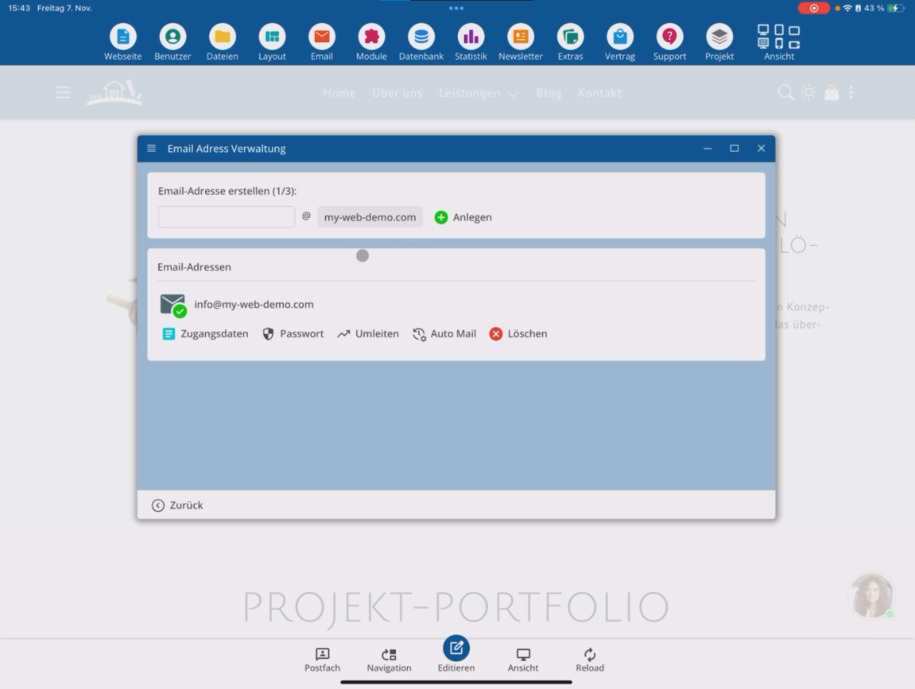
Ważne: Po zmianie hasła w CMS musisz również zaktualizować je we wszystkich klientach pocztowych (np. Outlook, iPhone, Mac, Windows), inaczej nie będą mogły nawiązać połączenia.
Wskazówki dotyczące bezpiecznego hasła
System wyświetli Ci wskazówki dotyczące bezpieczeństwa haseł. Najlepiej użyj kombinacji wielkich/małych liter, cyfr i znaków specjalnych oraz długości co najmniej 12 znaków.
Jako orientację możesz użyć formatu takiego jak Przykład!2025#Mail — zmień go w sposób indywidualny i nie używaj łatwego do odgadnięcia słowa.
Zakończ zmianę
Stuknij w Zmień hasło, aby zapisać nowe dane. Po tym hasło do swojego konta e-mail w systemie zostanie zaktualizowane.
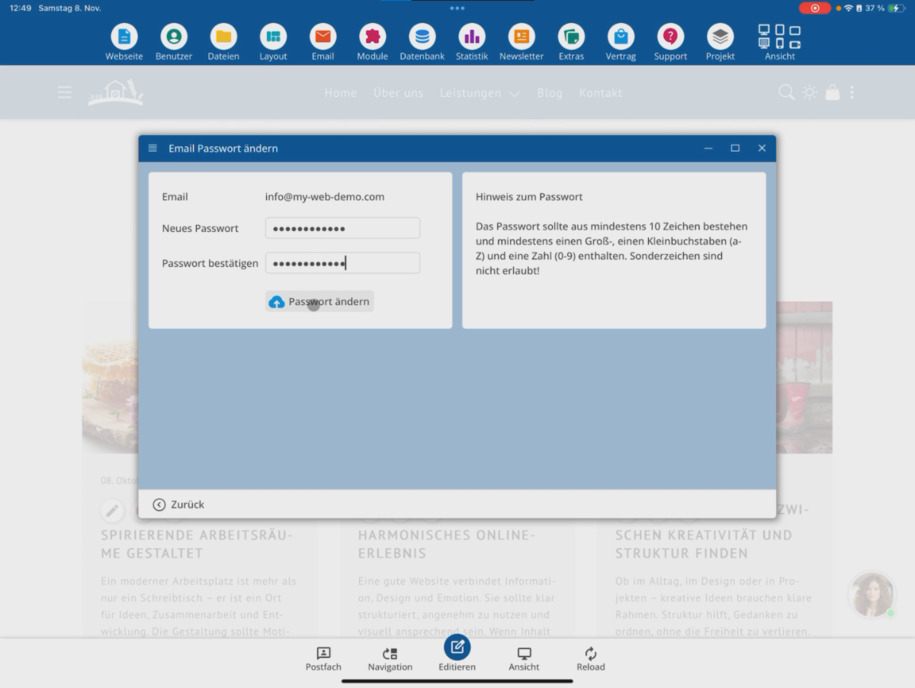
Nie zapomnij później zaktualizować danych dostępowych w swoich programach pocztowych, aby wysyłanie i odbieranie zadziałało ponownie od razu.
FAQ
co klienci często nas pytają
Gdzie znajdę funkcję zmiany hasła?
W trybie edycji kliknij na E-mail ⯈ Konta. Pod swoim adresem e-mail znajdziesz przycisk Hasło, za pomocą którego możesz ustawić nowe hasło.
Na co muszę zwrócić uwagę po zmianie hasła?
Musisz zaktualizować nowe hasło na wszystkich urządzeniach i klientach pocztowych – na przykład w Outlook, iPhone, Mac lub PC. W przeciwnym razie nie będą mogły nawiązać połączenia z Twoją skrzynką.
Jak stworzyć bezpieczne hasło?
System wyświetli Ci wskazówki dotyczące silnego hasła. Użyj kombinacji liter, cyfr i znaków specjalnych oraz odpowiedniej długości.
Jak potwierdzić zmianę?
Po wpisaniu nowego hasła kliknij na Zmień hasło. Twoje hasło zostanie natychmiast zapisane.
Dlaczego widzę hasło tylko raz w postaci jawnej?
Ze względów bezpieczeństwa hasło jest wyświetlane tylko bezpośrednio po utworzeniu adresu. Następnie możesz je zmienić w każdej chwili w sekcji Hasło.