

Utwórz subdomenę dla istniejących domen
Ten dział wyjaśnia krok po kroku, jak stworzyć dodatkową subdomenę dla istniejących domen. Następnie zobaczysz swoją subdomenę testową z zielonym znakiem i będziesz mógł ją wykorzystać jako główną domenę, kierować ją do katalogu lub powiązać z językiem.
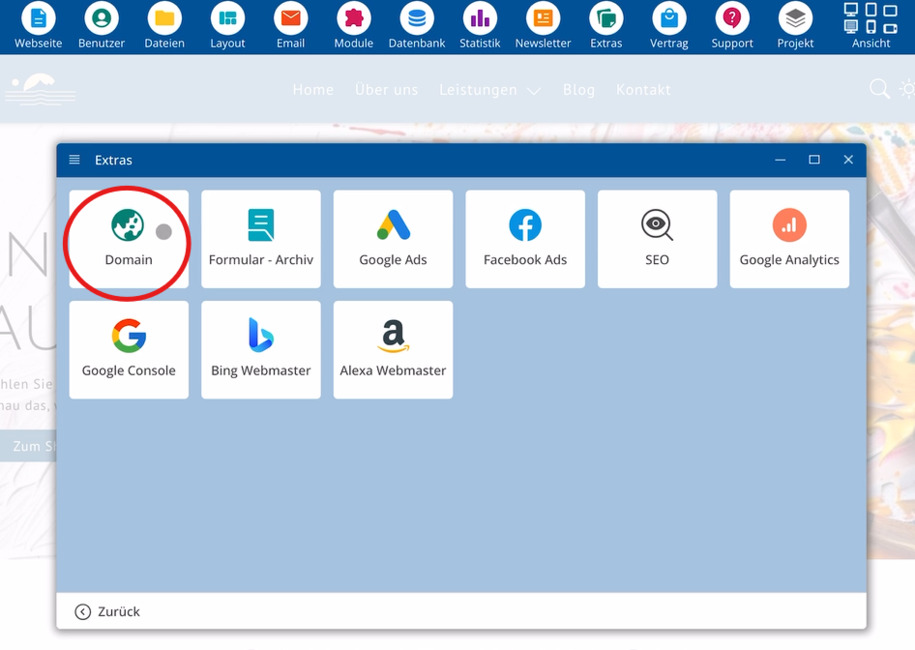
Bereich Extras > Domain öffnen
Uruchom bluetronix CMS, wybierz menu Extras, a następnie Domain. Poniżej pojawi się lista domen, które już skonfigurowałeś.
Test-Subdomain anlegen
Teraz utwórz subdomenę testową. Kliknij w prawo na Anlegen.
Nach diesem Schritt zeigt die Übersicht einen neuen Eintrag für die Test-Subdomain. Ein grüner Haken neben dieser Domain signalisiert eine erfolgreiche Einrichtung.
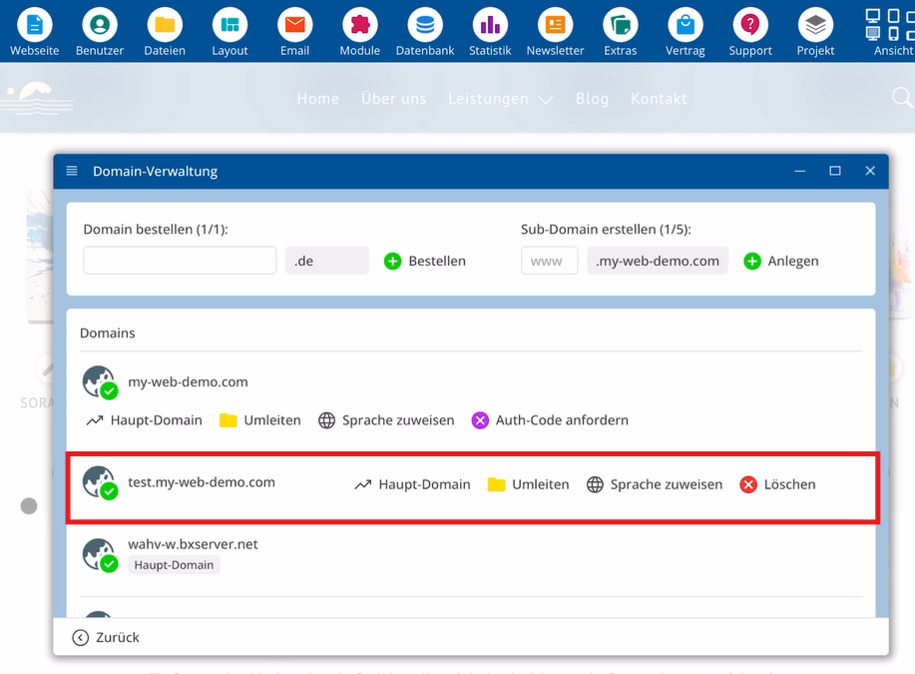
Ważne elementy przy konfiguracji:
⯈ Extras – menu do zarządzania domeną
⯈ Domain – lista istniejących domen
⯈ Anlegen – tworzy nową subdomenę
⯈ Zielony znak – oznacza pomyślną konfigurację
Weitere Optionen für die Test-Subdomain
Nach der Einrichtung stehen für die Test-Subdomain mehrere Möglichkeiten bereit:
Subdomain als Hauptdomain nutzen
Możesz ustawić tę domenę jako główną domenę. Dzięki temu Twoja strona internetowa będzie głównie dostępna pod tym adresem.
Subdomain auf ein Verzeichnis leiten
Auf Wunsch leitest du die Subdomain auf ein Verzeichnis weiter. Aufrufe über diese Adresse landen dadurch direkt bei diesem Verzeichnis.
Subdomain mit einer Sprache verknüpfen
Zusätzlich ordnest du dieser Subdomain eine Sprache zu. Dadurch verknüpfst du die Adresse mit einer bestimmten Sprache.
Durch diese Möglichkeiten passt du die Nutzung der Subdomain exakt an deine Anforderungen an.
FAQ
co klienci często nas pytają
Jak mogę uzyskać dostęp do zarządzania moimi domenami?
Uruchom CMS, wybierz menu Extras, a następnie Domain. Po prawej stronie pojawi się przegląd już skonfigurowanych domen.
Gdzie mogę zobaczyć, które domeny już istnieją?
Po wejściu w Extras i Domain prawa strona wyświetli listę domen, które wcześniej skonfigurowałeś.
Jak utworzyć testową subdomenę?
Otwórz zarządzanie domenami przez Extras i Domain, kliknij po prawej stronie Aktualizuj i w ten sposób stwórz testową subdomenę.
Jak rozpoznać, że testowa subdomena została pomyślnie utworzona?
Po utworzeniu testowa subdomena pojawia się na liście. Zielony znaczek obok tej domeny wskazuje, że konfiguracja zakończyła się sukcesem.
Czy mogę używać testowej subdomeny jako głównej domeny?
Tak. Na życzenie ustawiasz tę domenę jako główną domenę, aby dostęp odbywał się przede wszystkim przez ten adres.
Jakie dodatkowe możliwości mam dla mojej subdomeny?
Możesz przekierować subdomenę do katalogu lub przypisać tej subdomenie język, w zależności od zamierzonego wykorzystania.