

Przypisz język do domeny lub subdomeny
Ten rozdział opisuje krok po kroku, jak ustawić język dla domeny lub subdomeny. Następnie będziesz mieć stały dostęp do swojej strony internetowej przez odpowiednie adresy w zależności od języka, a AI dostarczy odpowiednio przetłumaczony content.
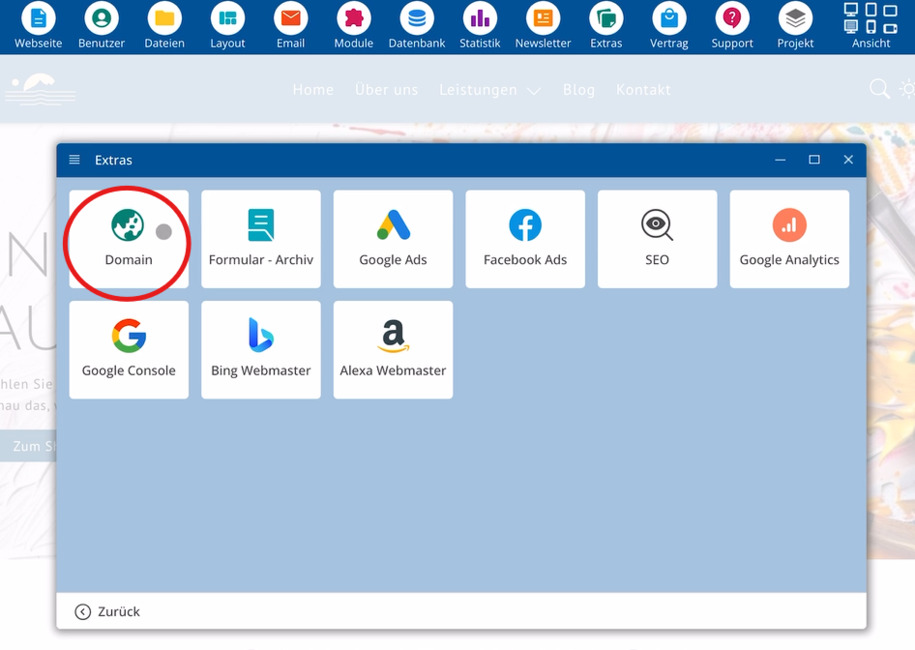
Wejdź w sekcję Extras > Domain
Uruchom bluetronix CMS i kliknij na Extras. Następnie wybierz wpis Domain, gdzie zarządzasz domenami i subdomenami.
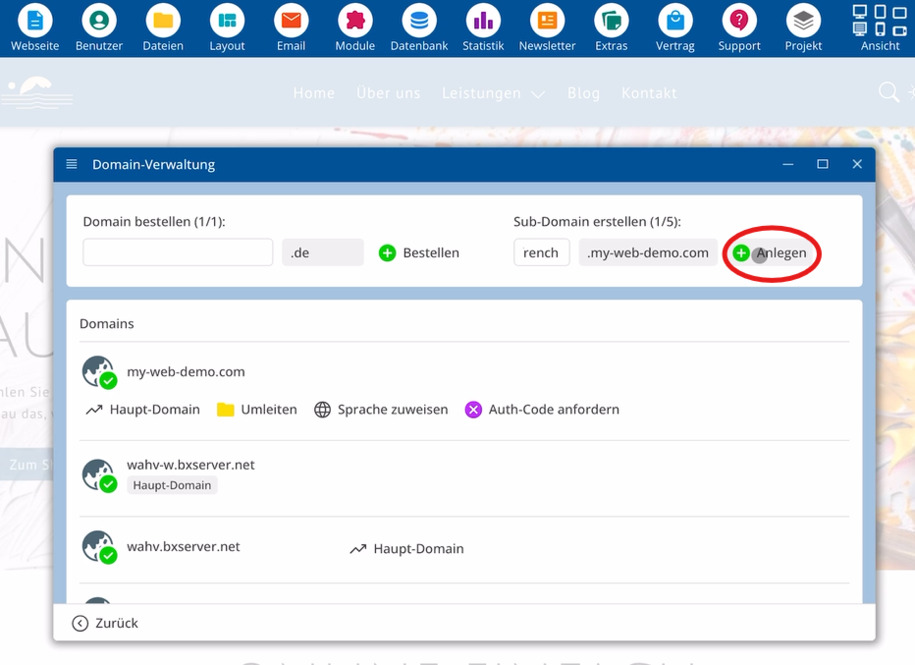
Utworzenie subdomeny dla języka
Najpierw utwórz subdomenę, na przykład dla języka francuskiego. W tym celu kliknij na Anlegen w zarządzaniu domeną.
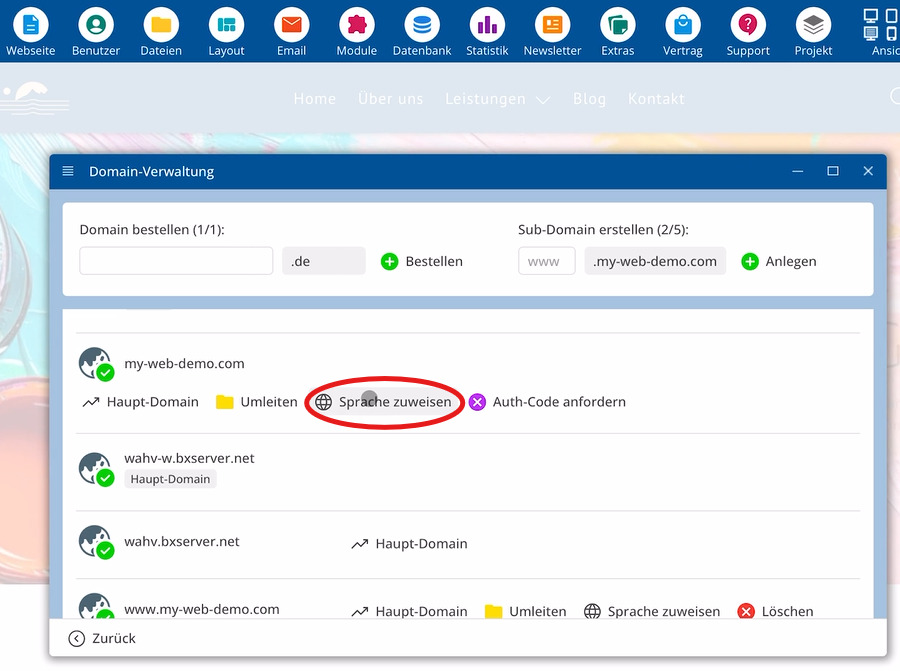
Przypisanie języka do subdomeny
Po utworzeniu subdomeny wybierz ten adres i kliknij na Sprache zuweisen, na przykład francuski.
Od tego momentu CMS połączy tę subdomenę z językiem francuskim. AI przetłumaczy Twoją stronę na francuski dla odwiedzin przez tę subdomenę, a odwiedzający będą widzieć trwałe francuskie treści.
Przypisany język obowiązuje trwale dla tej subdomeny, dopóki nie usuniesz przypisania.
Ważne elementy przy przypisaniu języków:
⯈ Extras – punkt menu do zarządzania domenami
⯈ Domain – sekcja dla domen i subdomen
⯈ Anlegen – utworzyć nową subdomenę
⯈ Sprache zuweisen – ustawić język dla domeny lub subdomeny
Ustalenie języka dla głównej domeny
Język można również przypisać bezpośrednio do domeny bez subdomeny. Dzięki temu ustalasz język standardowy dla swojej głównej domeny.
Domyślnie Twoja główna domena używa języka, który wybrałeś podczas instalacji CMS.
Jeśli zmienisz wybór, Twoja główna domena stanie się na przykład całkowicie angielska lub całkowicie francuska.
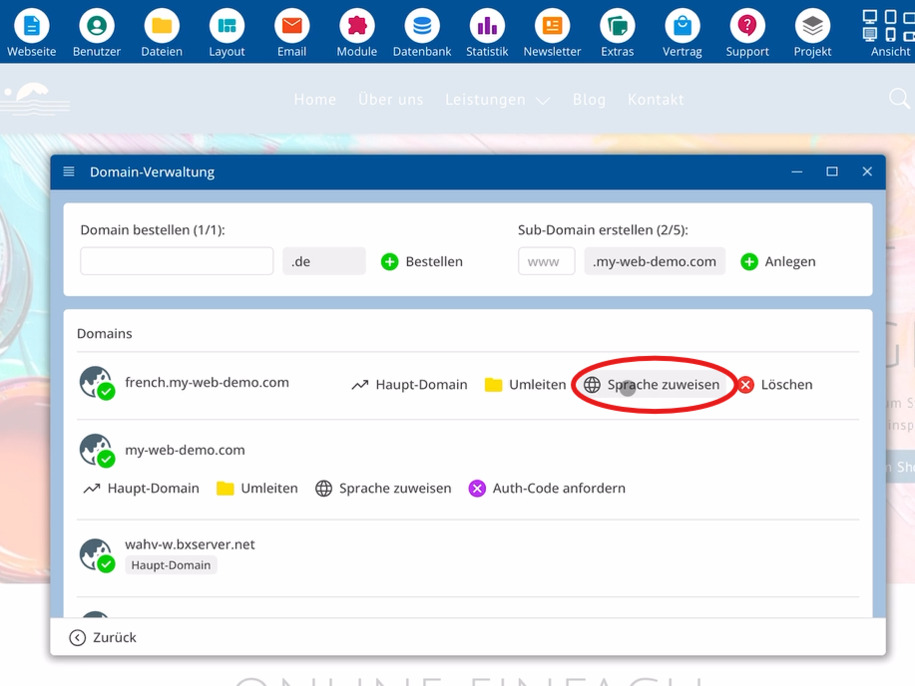
Usunięcie przypisania języka
Jeśli chcesz później usunąć przypisanie języka, wybierz odpowiednią domenę lub subdomenę i usuń tam ustawiony język.
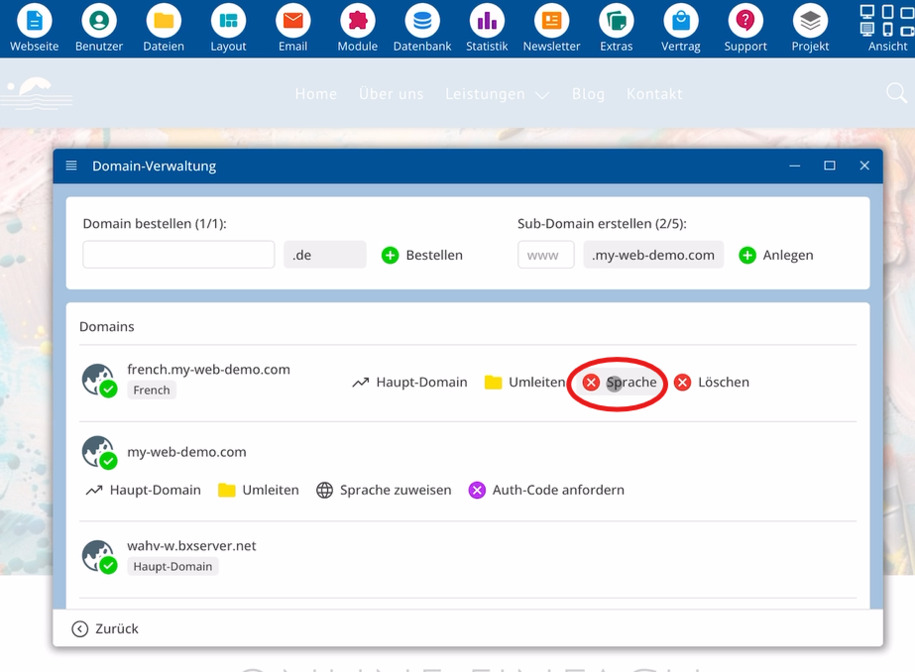
Po usunięciu przypisania języka domena znów będzie działać bez ustalonego języka i będzie kierować się językiem standardowym.
FAQ
co klienci często nas pytają
Jak otworzyć zarządzanie domenami i subdomenami?
Uruchom bluetronix CMS, kliknij na Extras, a następnie wybierz Domena. Tam możesz edytować domeny i subdomeny oraz ich przypisania językowe.
Jak utworzyć subdomenę dla danego języka?
Przejdź do sekcji Domena i kliknij na Utwórz. W ten sposób powstaje nowa subdomena, którą następnie możesz wykorzystać dla wybranego języka.
Jak przypisać język do subdomeny?
Zaznacz wybraną subdomenę, kliknij na Przypisz język i wybierz język, na przykład francuski. W ten sposób ta subdomena będzie powiązana z wybranym językiem.
Jakie znaczenie ma przypisanie języka dla subdomeny?
Po przypisaniu CMS łączy tę subdomenę z wybranym językiem. KI tłumaczy Twoją stronę internetową dla odwiedzin przez ten adres na ten język, a odwiedzający widzą tam stale dopasowane treści.
Czy mogę również ustawić język dla głównej domeny?
Tak. Możesz wybrać domenę bez subdomeny i tam przez Przypisz język ustawić język domyślny. Twoja główna domena następnie prezentuje stronę internetową w pełni w tym języku, na przykład angielskim lub francuskim.
Jaki język wykorzystuje główna domena bez zmian?
Bez własnego wyboru główna domena używa języka, który wybrałeś podczas instalacji CMS. Dopiero gdy przypiszesz inny język, strona wyświetli się w tym nowym języku.
Jak usunąć istniejące przypisanie języka?
Wybierz odpowiednią domenę lub subdomenę, otwórz przypisanie języka i usuń wpisany język. W ten sposób nie będzie już stałego powiązania między tym adresem a określonym językiem.