

Twórz redaktorów i zarządzaj uprawnieniami – tak pracujesz w zespole nad swoją stroną
Na tej stronie dowiesz się krok po kroku, jak dodawać innych użytkowników jako redaktorów, definiować prawa i role oraz bezpiecznie organizować współpracę nad swoją stroną internetową – od prostych praw do pisania po ustawienia eksperckie.
Współpraca z redaktorami
W tym samouczku zobaczysz, jak wspólnie pracować nad swoją stroną internetową z wieloma użytkownikami. Ci użytkownicy nazywani są redaktorami i otrzymują określone prawa do edytowania treści.
Dodawanie redaktorów
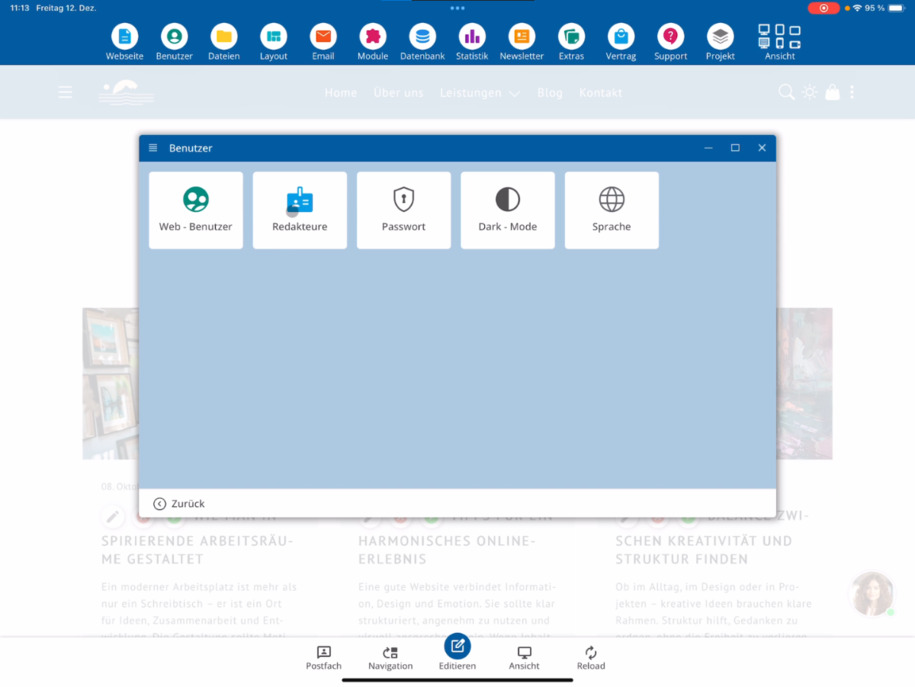
Uruchom system i kliknij na Użytkownicy. Pod Redaktorzy możesz dodać nowych użytkowników, aby razem pracować nad swoją stroną. Na przykład dodaj testowych użytkowników, aby wcześniej sprawdzić ustawienia.
Dane użytkowników i ustawienia
Aby zarządzać prawami, kliknij na Uprawnienia. Tutaj wpisz tytuł, imię, nazwisko i adres e-mail. Dodatkowo możesz określić, czy użytkownik otrzymuje wewnętrzne newslettery, jaki język startowy jest używany oraz czy tryb ciemny lub jasny jest aktywny.
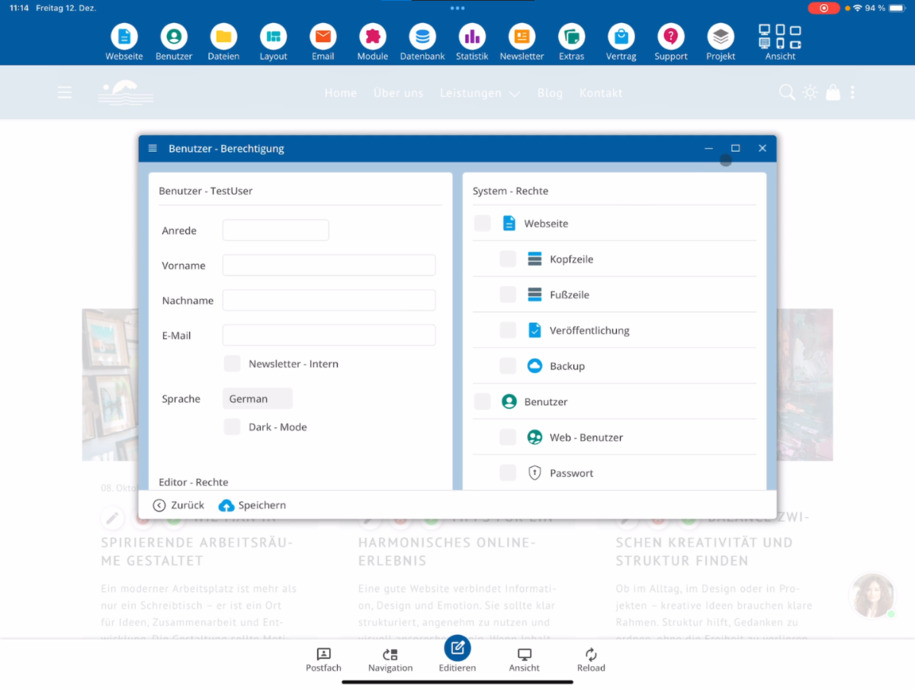
Bez adresu e-mail nie można samodzielnie zresetować hasła przez zapomniałem hasła.
Poziomy edytora i prawa dostępu
Edytor rozróżnia trzy poziomy:
Proste prawa dostępu: pisanie artykułów, layout pozostaje zablokowany.
Zaawansowane prawa dostępu: tworzenie stron i korzystanie z rozszerzonych funkcji.
Ustawienia eksperckie: edytowanie wszystkich typów plików, tworzenie stron oraz korzystanie ze wszystkich funkcji.
Jeśli brakuje specjalnego prawa do tworzenia, kopiowania, usuwania i zmieniania nazw plików, użytkownik może edytować jedynie istniejące strony.
Pliki, bazy danych i bezpieczeństwo
Dokładnie zdecyduj, czy chcesz zezwolić na przesyłanie plików. Obrazy i PDF-y wymagają odpowiednich licencji – poinformuj członka swojego zespołu odpowiednio.
Nadawaj prawa do baz danych, takie jak tworzenie, usuwanie lub zmiana kolumn, tylko wtedy, gdy masz wystarczającą wiedzę fachową.
W razie potrzeby można odblokować dodatkowe funkcje, takie jak edytowanie nawigacji, czat lub funkcje AI.
Przydzielanie modułów i obszarów
Możesz przydzielić moduły takie jak strona internetowa, użytkownik, system plików lub system tworzenia kopii zapasowych strony. Decydujesz, czy wszystko ma być dostępne, czy tylko poszczególne obszary.
W przypadku zarządzania plikami wybierasz wszystko lub pojedynczy katalog, na przykład Blog. Przy e-mailu ustalasz, czy dostęp do wszystkich kont, czy tylko do konkretnego adresu jest dozwolony.
Również w przypadku baz danych możesz ograniczyć dostęp do wszystkich tabel lub do konkretnych obszarów, takich jak Sklep lub Blog. Dodatkowo można przydzielać prawa do kopii zapasowych, przywracania i importów.
Sprawdzanie praw i zmiana widoku
Możesz indywidualnie przydzielać wszystkie funkcje CMS z menu głównego, w tym podpunkty. Jeśli planujesz drugiego administratora, najpierw zapisz zmiany.
Ustaw przykładowe prawa i kliknij Zapisz. Następnie sprawdź widok użytkownika: widoczne są tylko te pozycje menu, które zostały udostępnione. W zarządzaniu plikami użytkownik widzi na przykład tylko katalog Blog.
Aby zakończyć widok użytkownika, skorzystaj ze ścieżki kliknięć: Widok ⯈ powrót do widoku administratora.
Zarządzanie hasłami i użytkownikami
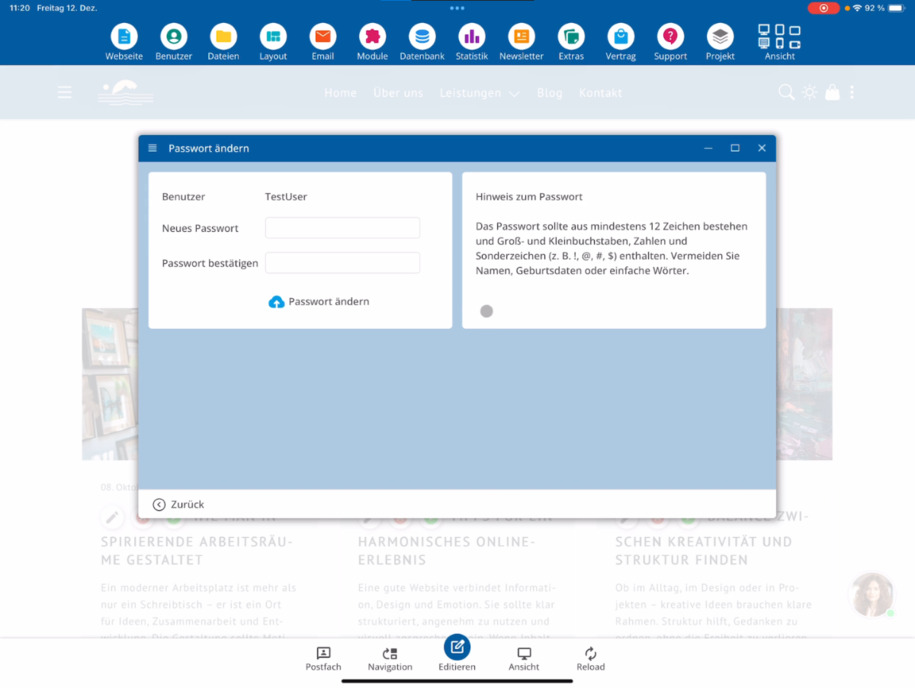
Na koniec przydzielasz hasło i wysyłasz nazwę użytkownika oraz hasło do członka swojego zespołu. Jeśli dostęp nie jest już potrzebny, możesz zawsze Zablokować lub Usunąć użytkownika.
FAQ
co klienci często nas pytają
Czym są redaktorzy i do czego są wykorzystywani?
Redaktorzy to użytkownicy, z którymi współpracujesz nad swoją stroną internetową. Możesz przydzielać im prawa w sposób celowy, aby mogli tworzyć lub edytować treści, nie mając pełnego dostępu administratora.
Jak utworzyć nowego redaktora?
Uruchom system i przejdź do Użytkownicy ⯈ Redaktorzy. Tam możesz dodać nowych użytkowników, na przykład użytkowników testowych, aby wstępnie sprawdzić ustawienia.
Gdzie przydzielam prawa dla użytkownika?
Prawa ustalasz w Uprawnieniach. Tutaj decydujesz, do jakich funkcji, modułów i obszarów redaktor ma dostęp.
Dlaczego adres e-mail jest ważny dla redaktorów?
Bez adresu e-mail użytkownik nie może samodzielnie korzystać z funkcji Zapomniałem hasła. Ponadto adres można wykorzystać do wewnętrznych newsletterów.
Ile poziomów redaktora istnieje?
Istnieją trzy poziomy: proste prawa do pisania artykułów, zaawansowane prawa do zakupu stron oraz korzystanie z rozbudowanych funkcji, a także ustawienia eksperckie z pełnym dostępem do wszystkich typów plików i funkcji.
Co się stanie, jeśli brakuje specjalnego prawa do plików?
Bez specjalnego prawa do tworzenia, kopiowania, usuwania i zmiany nazw plików użytkownik może edytować tylko istniejące strony i nie może zarządzać nowymi plikami.
Na co zwrócić uwagę przy przesyłaniu plików?
Zezwól na przesyłanie plików tylko wtedy, gdy ufasz użytkownikowi. Obrazy i pliki PDF muszą mieć odpowiednie licencje – koniecznie poinformuj o tym członka zespołu.
Jak postępować z prawami do baz danych?
Przyznawaj prawa do tworzenia, usuwania lub zmieniania kolumn tylko przy wystarczającej wiedzy fachowej. Możesz ograniczyć dostęp do wszystkich tabel lub konkretnych obszarów, takich jak sklep czy blog.
Czy mogę udostępnić moduły i poszczególne obszary?
Tak, możesz udostępniać moduły takie jak strona internetowa, użytkownicy, system plików lub system kopii zapasowych całkowicie lub tylko częściowo, na przykład tylko określony katalog, taki jak blog.
Jak mogę sprawdzić, co może zobaczyć redaktor?
Przełącz się na widok użytkownika. Tam widoczne będą tylko te pozycje menu, które przypisałeś. Możesz wrócić, klikając widok ⯈ powrót do widoku administratora.
Jak mogę zakończyć lub odebrać dostęp użytkownika?
Jeśli dostęp nie jest już potrzebny, możesz w każdej chwili Zablokować lub Usunąć redaktora.