

Konfiguracja e-maila na Androidzie w Outlooku – instrukcja dla twojego konta bluetronix
Na tej stronie znajdziesz instrukcje krok po kroku dotyczące konfiguracji swojego konta e-mail bluetronix na urządzeniu z systemem Android. Otrzymasz wszystkie niezbędne informacje dotyczące serwera przychodzącego i wychodzącego (IMAP/SMTP), nazwy użytkownika i hasła oraz wskazówki dotyczące weryfikacji i rozwiązywania problemów – aby twoje e-maile mogły być niezawodnie wysyłane i odbierane.
Zainstaluj aplikację Outlook
Jeśli aplikacja Outlook nie jest jeszcze zainstalowana na twoim urządzeniu z Androidem, najpierw pobierz ją z Google Play Store i zainstaluj.
Pobierz ją tutaj: Aplikacja Outlook w Google Play Store
Znajdź dane e-maila
Jeśli jeszcze nie utworzyłeś adresu e-mail, najpierw wykonaj krok Utwórz adres e-mail.
Otwórz swoją stronę bluetronix w trybie edycji.
Przejdź do E-Mail ⯈ Zarządzanie adresami e-mail.
Kliknij na Dane dostępowe przy żądanym adresie.

Ważne: Wprowadź wszystkie dane dokładnie tak, jak są podane w danych dostępowych. Zwróć uwagę na wielkie i małe litery.
Android: Skonfiguruj konto w Outlooku
Otwórz na swoim urządzeniu z Androidem aplikację Outlook.
Jeśli otwierasz Outlook po raz pierwszy, naciśnij Rozpocznij teraz lub Get Started.
Jeśli w Outlooku jest już skonfigurowane inne konto, otwórz menu w leUpper rogu lub dotknij swojego zdjęcia profilowego.
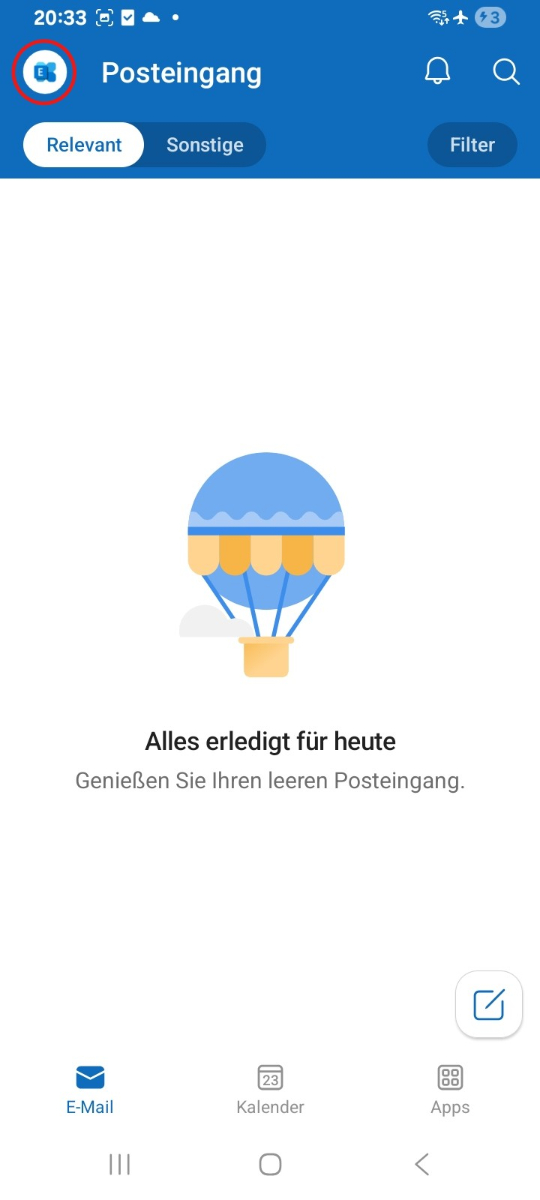
Następnie przejdź w lewym dolnym rogu do Ustawienia.
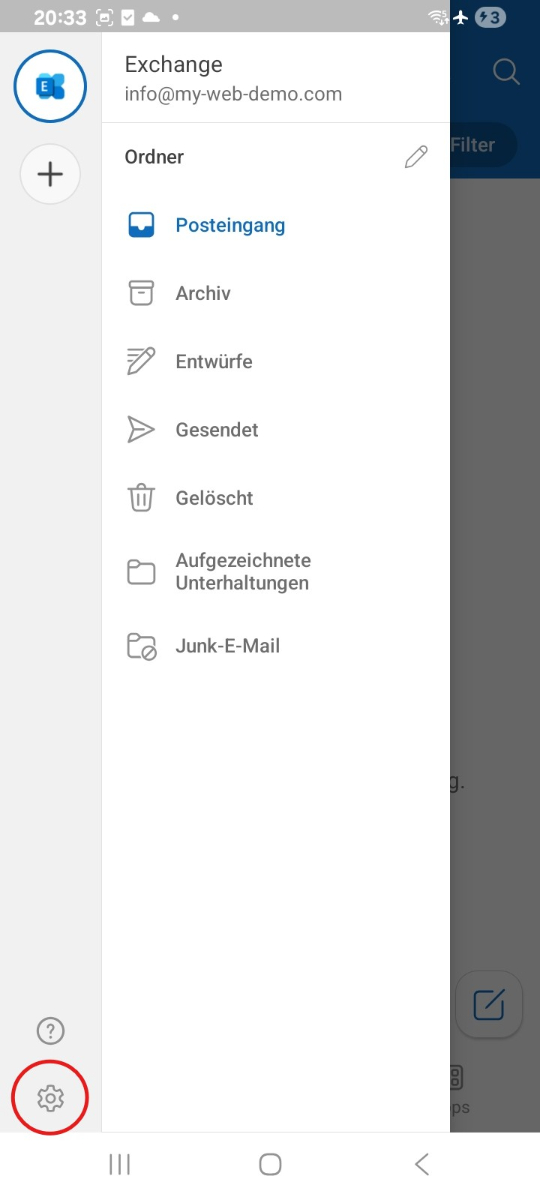
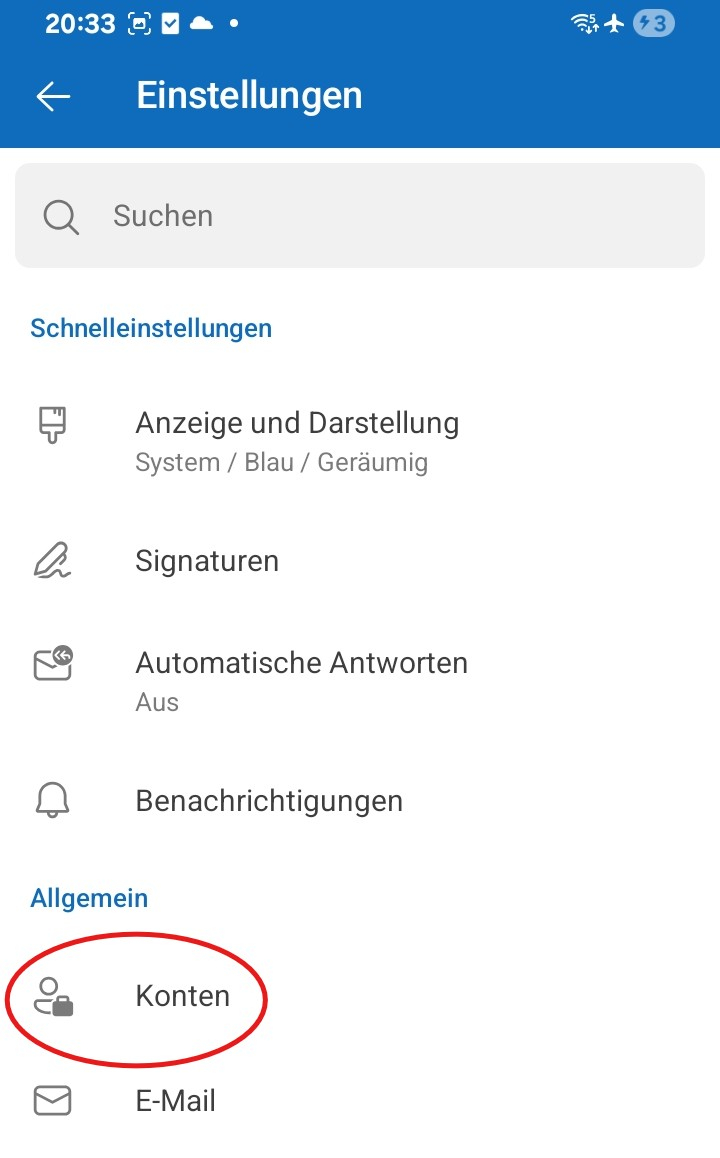
Stuknij w Kontakty.
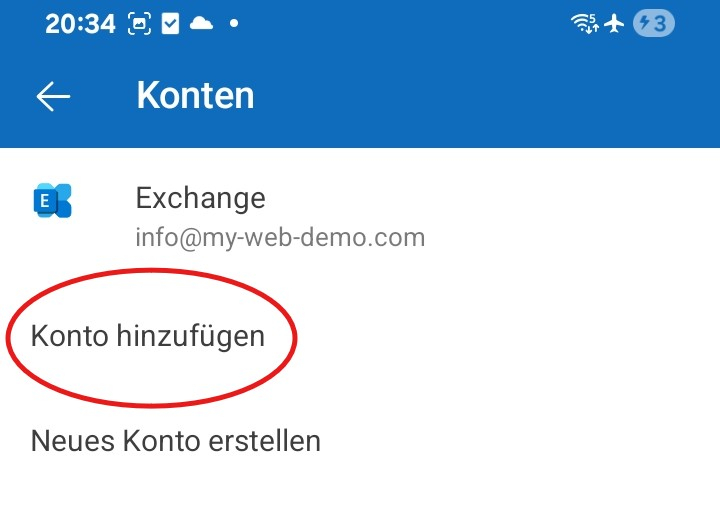
Stuknij w Dodaj konto.
Stuknij w Dodaj konto e-mail.
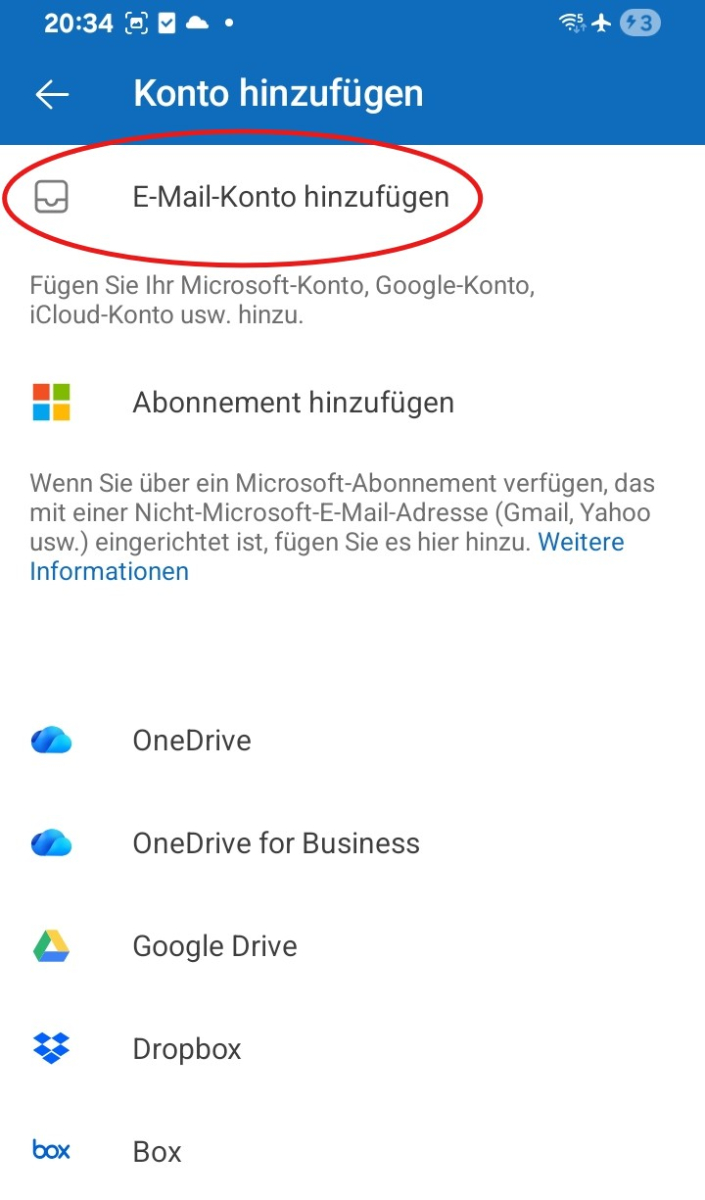
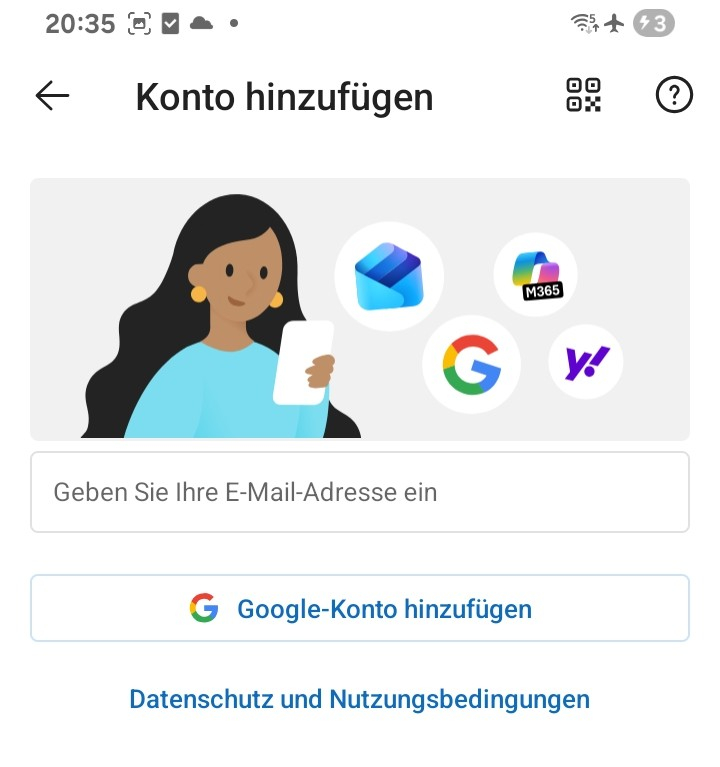
Wpisz swój pełny adres e-mail i stuknij w Dalej.
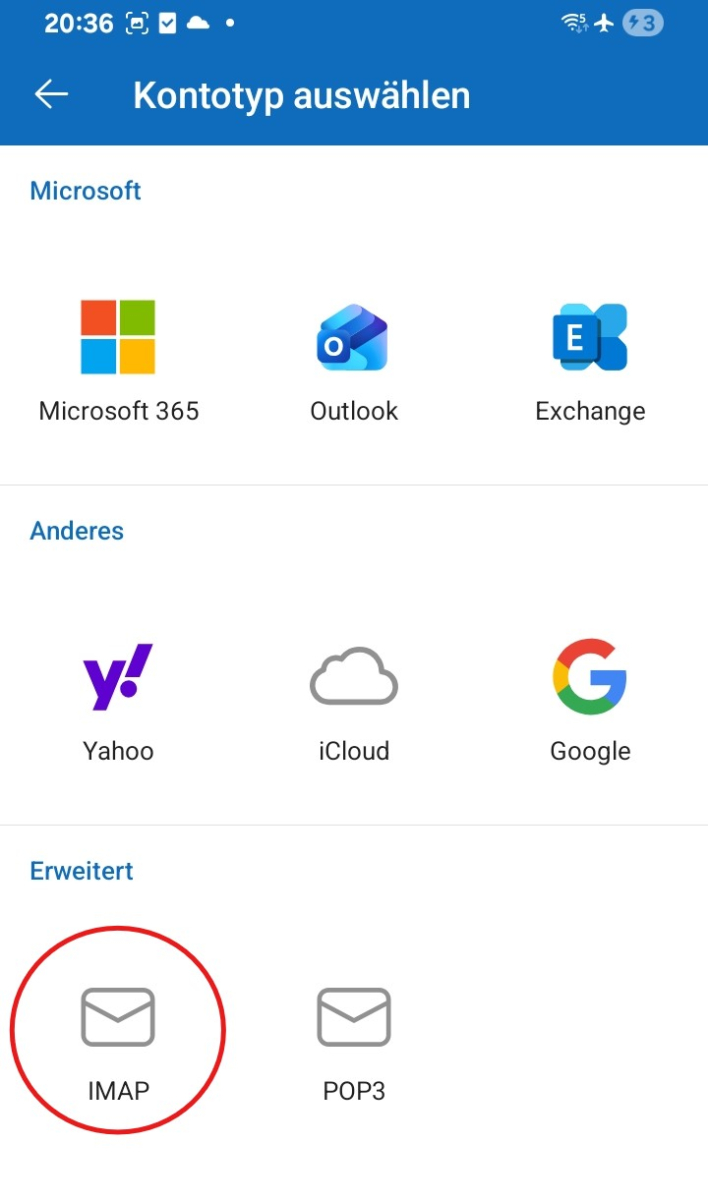
Wybierz IMAP w wyborze typu konta.
Następnie aktywuj Ustawienia zaawansowane.
Teraz wprowadź dane dla Serwera pocztowego:
• Serwer IMAP / Nazwa hosta
• Port
• Typ zabezpieczeń / Szyfrowanie
• Nazwa użytkownika
• Hasło
Następnie wprowadź dane dla Serwera pocztowego wysyłającego:
• Serwer SMTP / Nazwa hosta
• Port
• Typ zabezpieczeń / Szyfrowanie
• Nazwa użytkownika
• Hasło
Dokładnie sprawdź wszystkie wpisy i zakończ konfigurację, klikając ptaszek w prawym górnym rogu.

Uwaga: Przy konfiguracji za pomocą IMAP w Outlook na Androidzie zazwyczaj synchronizowane są tylko Twoje e-maile. Kontakty i Kalendarz zwykle nie są przenoszone.
Przetestuj e-maile
Najpierw wyślij wiadomość e-mail na swój własny adres i sprawdź, czy wiadomość dotarła do folderu odebranych.
Następnie przetestuj także wysyłanie na inny adres, aby upewnić się, że zarówno Odbieranie, jak i Wysyłanie działają.
Jeśli wystąpią problemy: sprawdź ustawienia
Sprawdź skrzynkę odbiorczą (IMAP)
Otwórz w Outlooku Menu lub swoje zdjęcie profilowe, przejdź do Ustawienia i wybierz swoje skonfigurowane konto.
Sprawdź szczególnie dane dotyczące Serwera IMAP, Portu, Nazwy użytkownika oraz Szyfrowania.
Zwróć szczególną uwagę, aby serwer IMAP został dokładnie przeniesiony oraz aby wartości portu i szyfrowania w twoich danych dostępowych były poprawnie wpisane.
Sprawdź skrzynkę nadawczą (SMTP)
Sprawdź również dane dotyczące Serwera SMTP, Portu, Nazwy użytkownika, Hasła i Szyfrowania w przypadku wysyłania.
Jeśli odbieranie działa, a wysyłanie nie, problem zazwyczaj tkwi w danych SMTP lub w niewłaściwie wpisanym porcie.
Dodaj nowe konto
Jeśli konfiguracja nie działa pomimo poprawnych danych, usuń konto z aplikacji Outlook, a następnie dodaj je ponownie.
Jeśli Outlook automatycznie przypisuje adres do niewłaściwego dostawcy, skonfiguruj konto ponownie i tym razem wybierz ręcznie IMAP.
Konfiguracja zakończona
Jeśli wiadomość testowa dotarła pomyślnie, a wysyłanie i odbieranie działa, konfiguracja została zakończona.
FAQ
co klienci często nas pytają
IMAP czy POP3 – co powinienem używać?
Zaleca się użycie IMAP, aby e-maile i foldery były synchronizowane w aplikacji Outlook i na innych urządzeniach. POP3 zazwyczaj pobiera e-maile tylko lokalnie i jest sensowny tylko w szczególnych przypadkach.
Gdzie znajdę moje dane dostępowe (serwery, porty, nazwa użytkownika, hasło)?
Otwórz swoją stronę bluetronix w trybie edycji: E-Mail ⯈ Zarządzanie adresami e-mail. Kliknij przy żądanym adresie na Dane dostępowe. Zwróć uwagę na dokładne wielkie/małe litery.
Jakie porty i szyfrowanie są mi potrzebne?
IMAP: Port 993 z SSL/TLS.
SMTP: Port 587 lub 465, w zależności od danych dostępowych, z SSL/TLS lub wymaganym szyfrowaniem i aktywną autoryzacją: hasło.
Jak szybko przetestować, czy wszystko działa?
Wyślij do siebie e-mail. Jeśli dotrze do Odebrane i pojawi się również w Wysłane, wszystko jest poprawnie skonfigurowane.
Rozwiązywanie problemów – najczęstsze przyczyny
Sprawdź nazwy serwerów, porty, SSL/TLS, autoryzacja: hasło, nazwę użytkownika, zazwyczaj pełny adres e-mail oraz swoje hasło. Jeśli odbieranie działa, ale wysyłanie nie, błąd zazwyczaj leży w danych SMTP lub niewłaściwym porcie.
Jak zaczynam konfigurację w Outlook?
Otwórz aplikację Outlook i przejdź do Zdjęcie profilowe ⯈ Ustawienia ⯈ Dodaj konto ⯈ Dodaj konto e-mail. Wprowadź swój adres e-mail i naciśnij Dalej.
Jak skonfigurować konto ręcznie?
Jeśli Outlook nie rozpozna dostawcy automatycznie, wybierz IMAP lub POP3 i aktywuj Ustawienia zaawansowane. Następnie dokładnie wprowadź wszystkie dane serwera z własnych danych dostępowych.
Konfiguracja serwerów przychodzących i wychodzących
Przychodzące e-maile: Serwer / nazwa hosta IMAP, Port, Szyfrowanie, Nazwa użytkownika, Hasło.
Wychodzące e-maile (SMTP): Serwer / nazwa hosta SMTP, Port, Szyfrowanie, Nazwa użytkownika, Hasło.
Jak wprowadzić porty w Outlook?
Jeśli Outlook nie wyświetla oddzielnego pola dla portu, wprowadź port bezpośrednio za nazwą serwera, na przykład imap.twojserwer.pl:993 lub smtp.twojserwer.pl:587.
Sprawdzenie ustawień po fakcie
Otwórz w aplikacji Outlook Zdjęcie profilowe ⯈ Ustawienia i wybierz swoje skonfigurowane konto. Porównaj tam wszystkie dane dla IMAP, SMTP, Port, Nazwa użytkownika i Szyfrowanie z swoimi danymi dostępowymi.
Częste błędy
Częste przyczyny to niewłaściwe porty, wyłączone szyfrowanie, literówki w nazwie hosta, nazwie użytkownika lub haśle oraz niewłaściwy wybór IMAP zamiast POP3 lub odwrotnie. W razie potrzeby usuń konto w Outlook i skonfiguruj je ponownie.