

Menadżer plików w bluetronix CMS – zarządzanie plikami, obrazami i kodem
W tym samouczku poznasz menedżera plików w CMS bluetronix. Samouczek pokazuje, jak zarządzać plikami i folderami, jak przesyłać obrazy lub generować je za pomocą AI, jak edytować treści w edytorze oraz jak w zależności od roli uzyskiwać dostęp do kodu HTML lub PHP.
Dateimanager im Überblick
Dieses Tutorial zeigt dir den Dateimanager im bluetronix CMS. Öffne ihn über Dateien, um Dateien, Ordner und Inhalte zentral zu verwalten.
Na żółto zaznaczone są foldery i pliki HTML. Na zielono zaznaczone będą pliki TXT, takie jak robots.txt.
Dateien und Bilder hochladen
Über den Dateimanager lädst du Bilder und Dokumente hoch. Du kannst auch mehrere Dateien gleichzeitig hochladen.
Für Uploads gibt es spezielle Einstellungen. Du kannst festlegen, ob Bilder beim Upload automatisch skaliert werden.
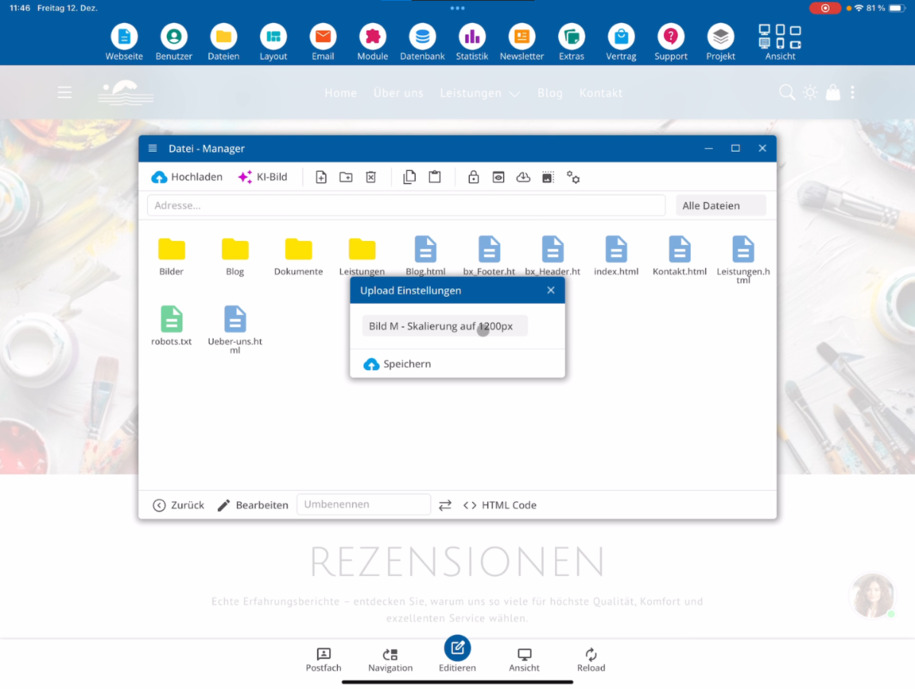
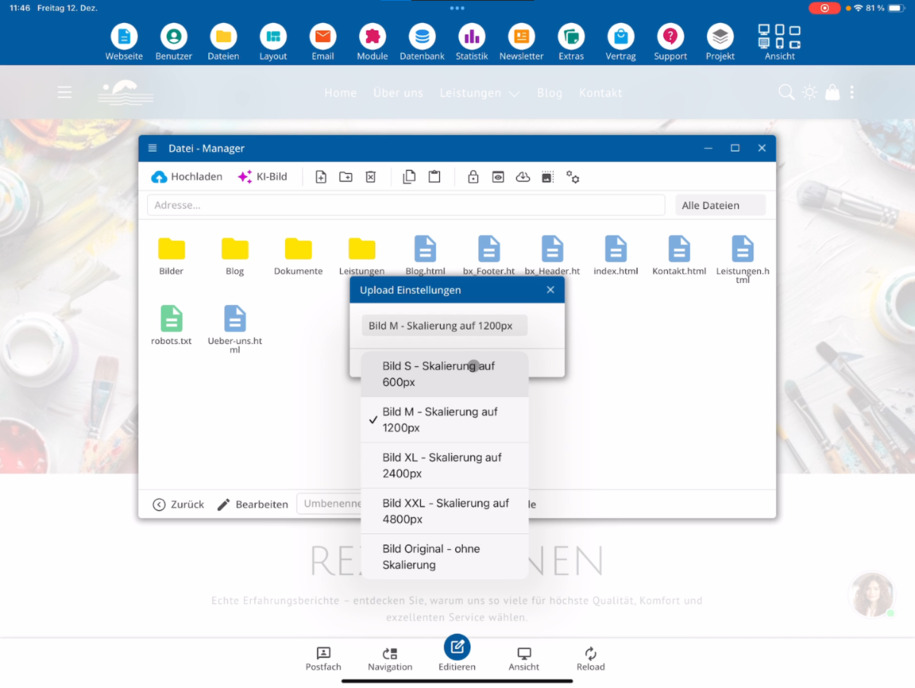
Wybierz docelowe rozmiary, na przykład 600 do 4800 PX. Jeśli potrzebujesz oryginalnego obrazu bez zmian, skorzystaj z opcji Prześlij oryginalny obraz bez skali.
KI-Bilder direkt im Ordner erzeugen
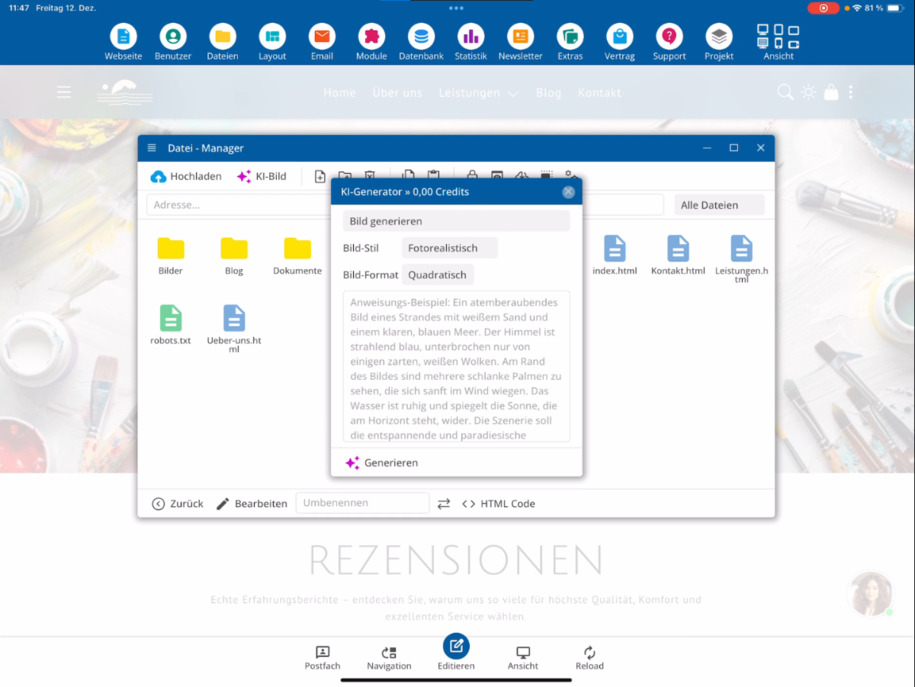
W obrębie folderu możesz również bezpośrednio stworzyć obraz AI. Kliknij Obraz AI, opisz to, co chcesz uzyskać, i natychmiast stwórz obraz.
Dateien anlegen und bearbeiten
W menedżerze plików możesz tworzyć nowe pliki. Domyślnie tworzony jest plik HTML.
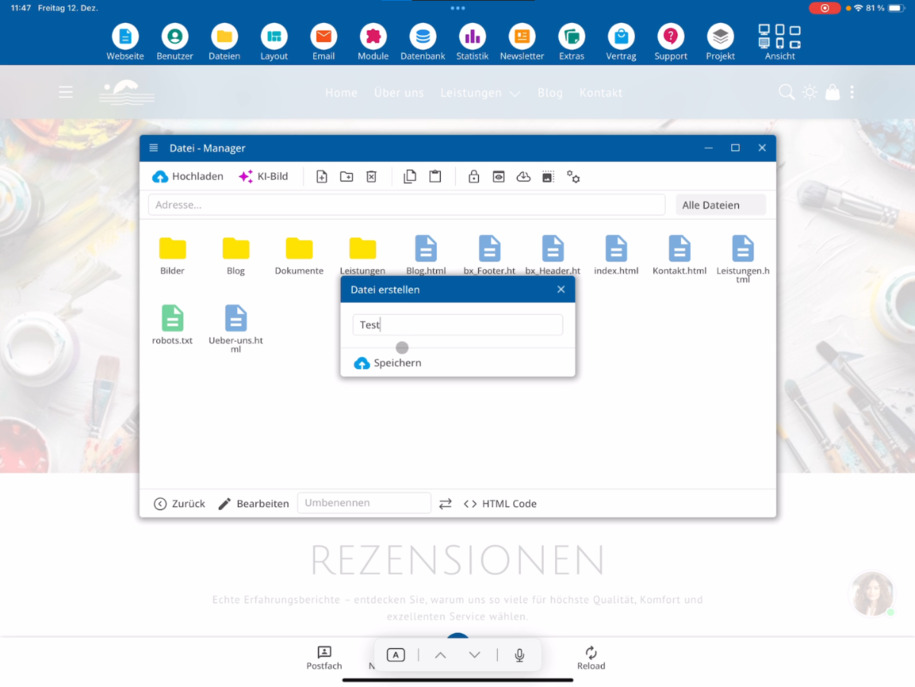
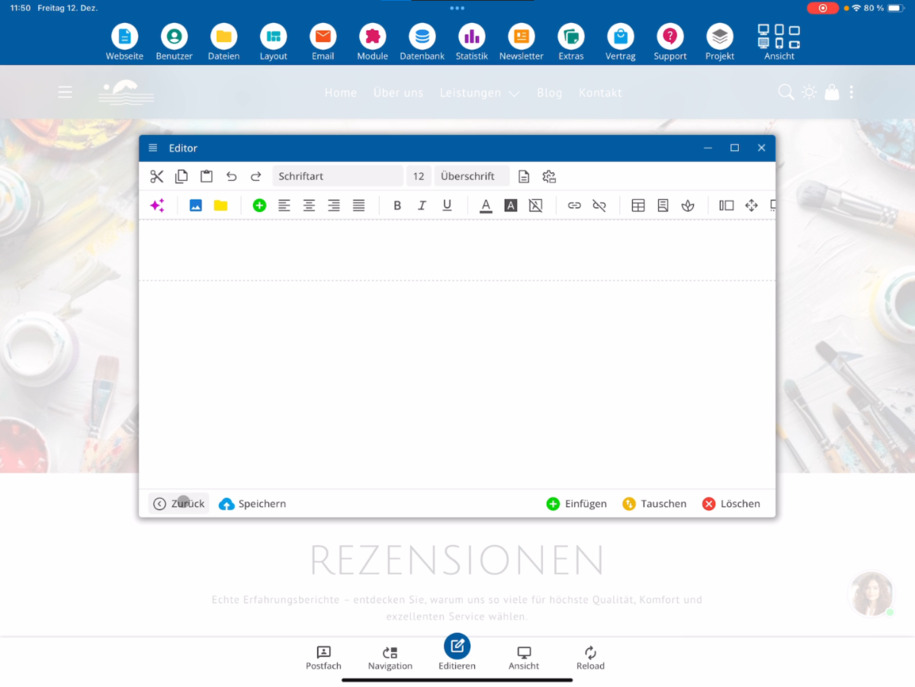
Następnie edytujesz plik w edytorze. Jako administrator masz dodatkowo dostęp do widoku kodu HTML.
Bist du als Agentur-Admin angemeldet, kannst du auch die PHP-Code-Ansicht nutzen. Fehlt dieser Button, sieh dir das Tutorial Agenturzugang beantragen an.
Ordnerstrukturen aufbauen
Neue Ordner legst du ebenfalls im Dateimanager an. So kannst du dir eigene Strukturen aufbauen, zum Beispiel nach Sprachen oder Kategorien.
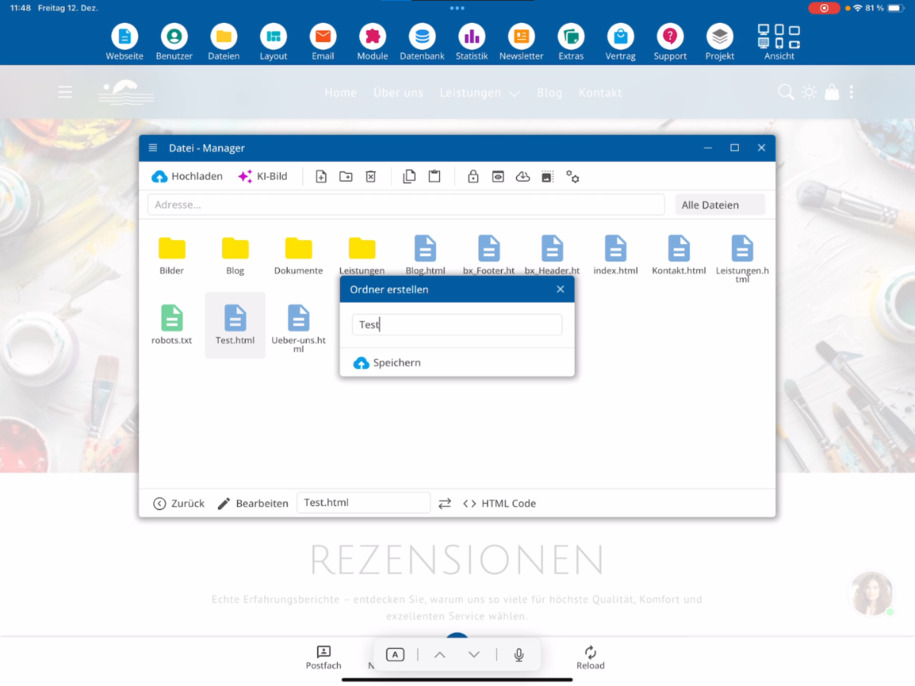
Foldery otwierasz podwójnym kliknięciem. Przez Wstecz możesz zawsze wrócić do folderu głównego.
Dateien kopieren, sichern und löschen
Du kannst erstellte Dateien löschen, kopieren und wieder einfügen. So erstellst du schnell eine Kopie.
Gerade bei wichtigen Dateien, wie deiner Index-Datei, empfiehlt es sich, vor Änderungen eine Kopie anzulegen – zusätzlich zum automatischen Backup-System.
Weitere Funktionen im Dateimanager
Ordner lassen sich auch mit einem Passwort schützen. Dazu gibt es ein eigenes Video.
Über die Vorschau prüfst du, ob du die richtige Datei bearbeitest.
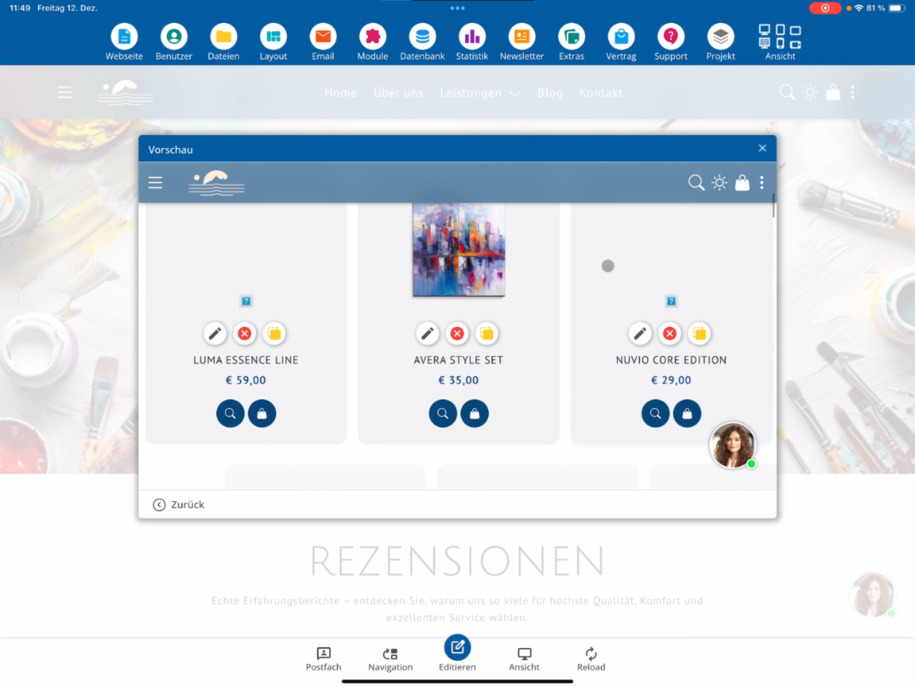
Du kannst Dateien außerdem herunterladen, zum Beispiel ein PDF lokal speichern.
Bildeditor nutzen
Ein integrierter Bildeditor steht dir ebenfalls zur Verfügung. Damit kannst du Bilder spiegeln, die Qualität anpassen, Kontrast verändern und weitere Optimierungen vornehmen.
Webseiten vorbereiten und Code bearbeiten
Über den Dateimanager legst du neue Webseiten-Dateien an und bearbeitest sie vorab im Editor. Diese Seiten sind noch nicht öffentlich, da sie noch nicht im System verlinkt sind.
Du kannst komplette Ordner- und Dateistrukturen vorbereiten und später in der Navigation einbinden.
FAQ
co klienci często nas pytają
Du öffnest den Dateimanager über den Menüpfad Dateien.
Was bedeuten die farbigen Markierungen im Dateimanager?
Żółte oznaczenia dotyczą folderów i plików HTML. Zielone oznaczenia dotyczą plików TXT, na przykład robots.txt.
Kann ich mehrere Dateien gleichzeitig hochladen?
Ja, über den Dateimanager kannst du Bilder und Dokumente auch gesammelt hochladen.
Wie funktioniert die Bildskalierung beim Upload?
Podczas przesyłania określasz, czy obrazy będą automatycznie skalowane. Wybierasz docelowe rozmiary, na przykład między 600 a 4800 PX. Alternatywnie możesz skorzystać z opcji Prześlij oryginalny obraz bez skalowania.
Kann ich im Dateimanager KI-Bilder erstellen?
Tak, w obrębie folderu kliknij na Obraz AI, opisujesz motyw i generujesz obraz bezpośrednio w menedżerze plików.
Welche Dateien kann ich neu anlegen?
Du kannst neue Dateien direkt im Dateimanager erstellen. Standardmäßig wird dabei eine HTML-Datei angelegt, die du anschließend im Editor bearbeitest.
Welche Code-Ansichten stehen mir zur Verfügung?
Jako administrator możesz korzystać z widoku kodu HTML. Jeśli jesteś zalogowany jako administrator agencji, dodatkowo masz dostęp do widoku kodu PHP. Jeśli brak przycisku, zapoznaj się z samouczkiem Zamówieniaa Administratora Agencji.
Wie lege ich neue Ordner an?
Neue Ordner erstellst du direkt im Dateimanager. So kannst du eigene Strukturen aufbauen, zum Beispiel nach Sprachen oder Kategorien.
Kann ich Dateien sichern oder kopieren?
Ja, du kannst Dateien kopieren und wieder einfügen, um eine Kopie zu erstellen. Das ist besonders hilfreich vor Änderungen an wichtigen Dateien, zusätzlich zum automatischen Backup-System.
Kann ich Ordner mit einem Passwort schützen?
Ja, Ordner lassen sich mit einem Passwort schützen. Dazu gibt es ein eigenes Video.
Gibt es eine Vorschau für Dateien?
Ja, über die Vorschau kannst du prüfen, ob du die richtige Datei bearbeitest.
Kann ich Dateien herunterladen?
Ja, du kannst Dateien wie PDFs direkt herunterladen und lokal speichern.
Welche Bildbearbeitungsfunktionen sind integriert?
Der integrierte Bildeditor ermöglicht es dir, Bilder zu spiegeln, die Qualität anzupassen, den Kontrast zu verändern und weitere Optimierungen vorzunehmen.
Wann sind neu angelegte Webseiten öffentlich sichtbar?
Neue Webseiten-Dateien sind zunächst nicht öffentlich, da sie noch nicht im System verlinkt sind. Erst nach der Verlinkung in der Navigation werden sie sichtbar.