

Chroń foldery hasłem – w ten sposób zabezpieczysz treści w CMS
W tym samouczku nauczysz się krok po kroku, jak chronić foldery w CMS hasłem, testować dostęp i celowo udostępniać użytkownikom lub grupom dostęp. W ten sposób niezawodnie zabezpieczysz całe foldery, w tym wszystkie podstrony, obrazy i dokumenty.
Ordner mit Passwort schützen
W tym poradniku zobaczysz, jak chronić foldery w CMS hasłem. Otwórz Menadżera plików i wybierz na przykład folder Blog.
Aktuellen Zugriff prüfen
Zanim aktywujesz ochronę hasłem, sprawdź aktualny dostęp. Przełącz się w aplikacji bluetronix na swoim iPadzie lub telefonie na Safari i otwórz stronę w folderze Blog.
Die Seite wird aktuell ohne Schutz angezeigt und ist frei erreichbar.
Passwortschutz aktivieren
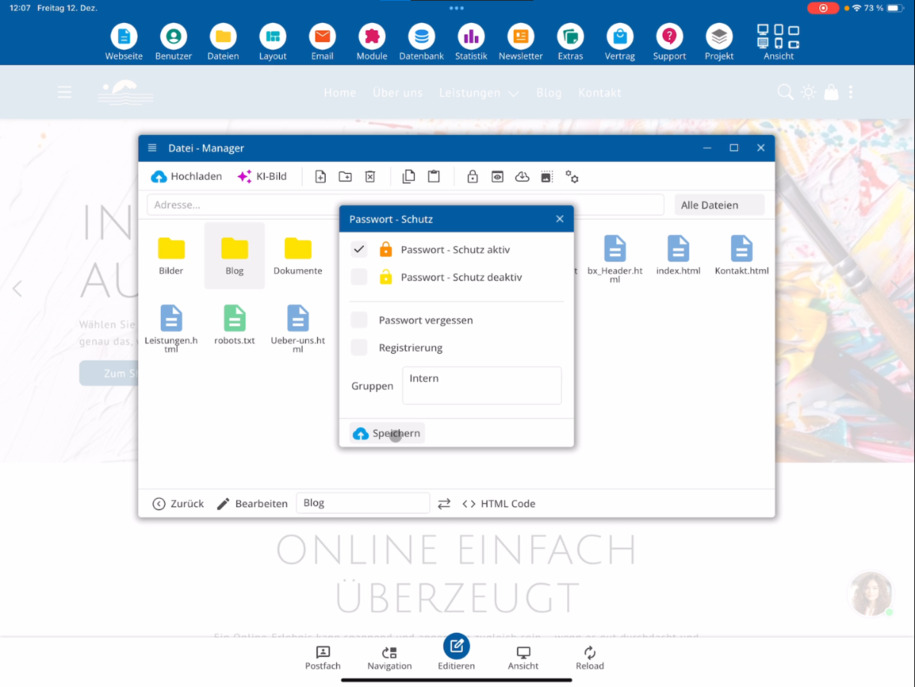
Wróć do CMS bluetronix i kliknij w Menedżerze plików na ikonę kłódki. Aktywuj ochronę hasłem dla wybranego folderu.
Optional kannst du erlauben, dass sich Nutzer ohne Zugriff registrieren dürfen. Ebenfalls optional ist die Funktion zur Passwort-Wiederherstellung. Diese Einstellungen nimmst du je nach Bedarf vor.
Gruppe definieren & speichern
Teraz określ grupę. Wszyscy użytkownicy tej grupy, na przykład wewnętrzni, otrzymają dostęp do folderu za pomocą swojego konta.
Następnie kliknij Zapisz, aby aktywować ochronę hasłem. W CMS pojawi się symbol kłódki przy chronionym folderze.
Passwortschutz testen
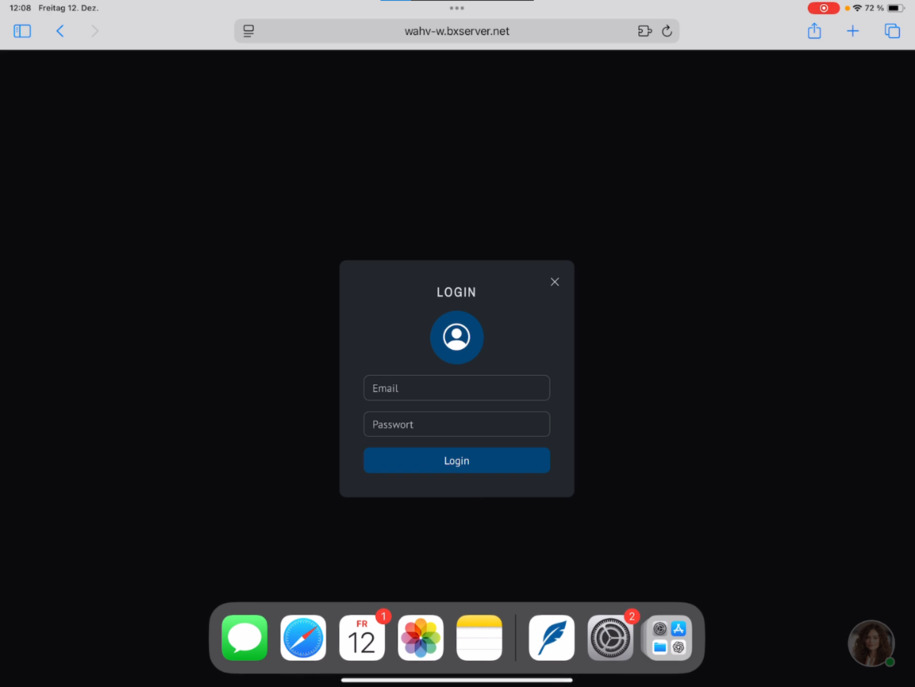
Wróć do Safari, zaktualizuj stronę i kliknij ponownie na folder Blog.
Statt der Seite wird nun eine Anmeldemaske angezeigt. Nur Nutzer mit gültiger E-Mail-Adresse und Passwort können sich anmelden. Ist die Registrierung aktiviert, können sich Nutzer direkt selbst registrieren.
Alternative: Webbenutzer anlegen
Jeśli dostęp ma mieć tylko mała grupa, tworzysz nowych użytkowników przez Użytkowników ⯈ Użytkownicy internetowi. Te konta są przeznaczone wyłącznie dla chronionego folderu.
Wirkung des Passwortschutzes
Der Passwortschutz gilt automatisch für den gesamten Ordner sowie alle Unterordner.
Alle Dateien im Ordner sind betroffen – HTML-Seiten, PDFs und Bilder. Sämtliche Inhalte stehen anschließend nur noch passwortgeschützt zur Verfügung.
FAQ
co klienci często nas pytają
Przejdź w CMS do Menadżera plików i wybierz żądany folder, na przykład Blog. Następnie kliknij na Ochrona hasłem i włącz ochronę.
Wie prüfe ich den aktuellen Zugriff auf einen Ordner?
Rufe eine Seite innerhalb des Ordners im Browser auf, zum Beispiel in Safari. Ist der Ordner ungeschützt, wird die Seite wie gewohnt ohne Anmeldung angezeigt.
Wo aktiviere ich den Passwortschutz im CMS?
Przełącz się do Menadżera plików, zaznacz folder i kliknij na ikonę kłódki. Tam aktywujesz żądane ustawienie.
Kann ich eine Registrierung für externe Nutzer erlauben?
Ja, beim Passwortschutz kannst du optional die Registrierung aktivieren. So können sich Nutzer ohne bestehenden Zugang selbst registrieren.
Gibt es eine Funktion zur Passwort-Wiederherstellung?
Ja, du kannst optional die Passwort-Wiederherstellung aktivieren. Nutzer können ihr Passwort dann selbst zurücksetzen.
Wie steuere ich, wer Zugriff auf den geschützten Ordner hat?
Definiujesz grupę. Wszyscy użytkownicy tej grupy, na przykład interni, uzyskują dostęp do chronionego folderu za pomocą swojego konta.
Woran erkenne ich, dass ein Ordner geschützt ist?
Po kliknięciu na Zapisz w CMS obok folderu pojawi się symbol kłódki. To oznacza, że ochrona hasłem jest aktywna.
Was sieht ein Besucher nach Aktivierung des Passwortschutzes?
Beim Aufruf des Ordners erscheint statt der Seite eine Anmeldemaske. Nur Nutzer mit gültiger E-Mail-Adresse und Passwort erhalten Zugriff.
Wie lege ich Nutzer für einen geschützten Ordner an?
Jeśli dostęp ma uzyskać tylko mała grupa, tworzysz użytkowników poprzez Użytkownicy ⯈ Użytkownicy sieci. Te konta są przeznaczone wyłącznie do chronionego folderu.
Welche Dateien sind vom Passwortschutz betroffen?
Der Passwortschutz gilt für den gesamten Ordner und alle Unterordner. Betroffen sind alle Dateien, also HTML-Seiten, PDFs und Bilder.