

Konfiguracja poczty E-Mail na Androidzie w Samsung Mail – instrukcja dla twojego konta bluetronix
Na tej stronie znajdziesz instrukcje krok po kroku dotyczące konfiguracji swojego konta e-mail bluetronix na urządzeniu z systemem Android. Otrzymasz wszystkie niezbędne informacje dotyczące serwera przychodzącego i wychodzącego (IMAP/SMTP), nazwy użytkownika i hasła oraz wskazówki dotyczące weryfikacji i rozwiązywania problemów – aby twoje e-maile mogły być niezawodnie wysyłane i odbierane.
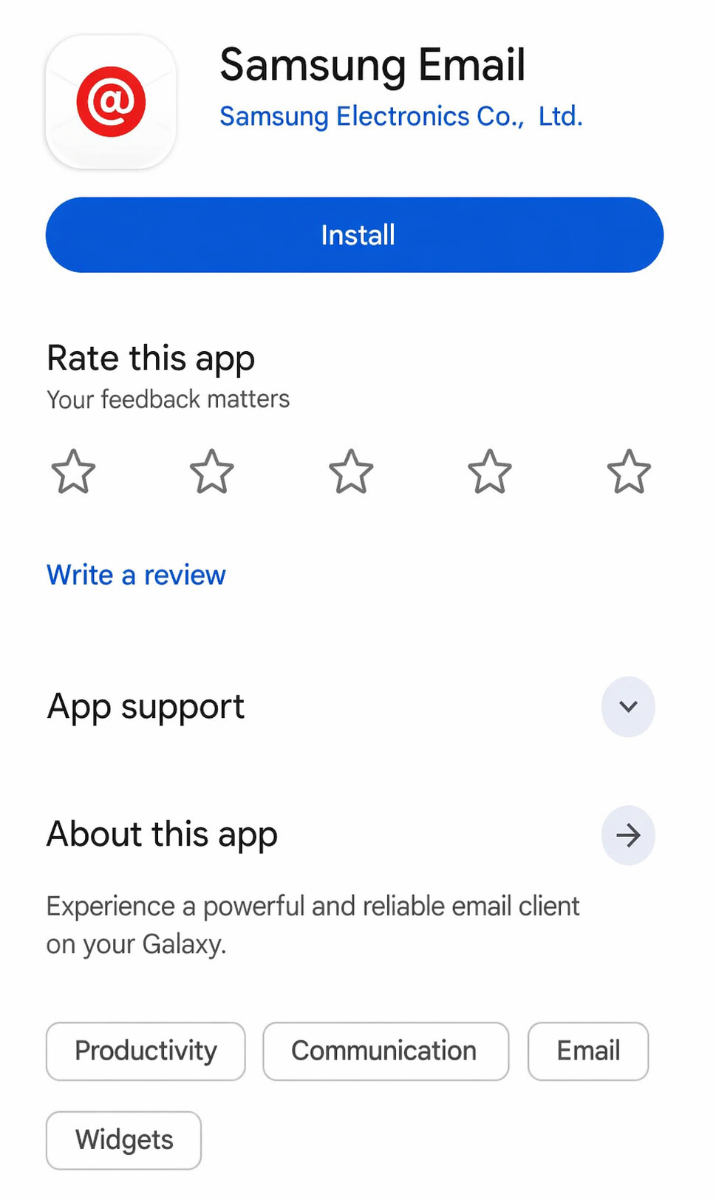
Zainstaluj Samsung E-Mail
Jeśli aplikacja Samsung E-Mail nie jest jeszcze zainstalowana na twoim urządzeniu z Androidem, najpierw pobierz ją z Google Play Store i zainstaluj.
Pobranie znajdziesz tutaj: Samsung E-Mail w Google Play Store
Znajdź dane e-maila
Jeśli jeszcze nie skonfigurowałeś adresu e-mail, najpierw wykonaj krok "Utwórz adres e-mail".
Otwórz swoją stronę bluetronix w trybie edycji.
Przejdź do E-Mail ⯈ Zarządzanie adresami e-mail.
Kliknij na Dane dostępowe przy żądanym adresie.
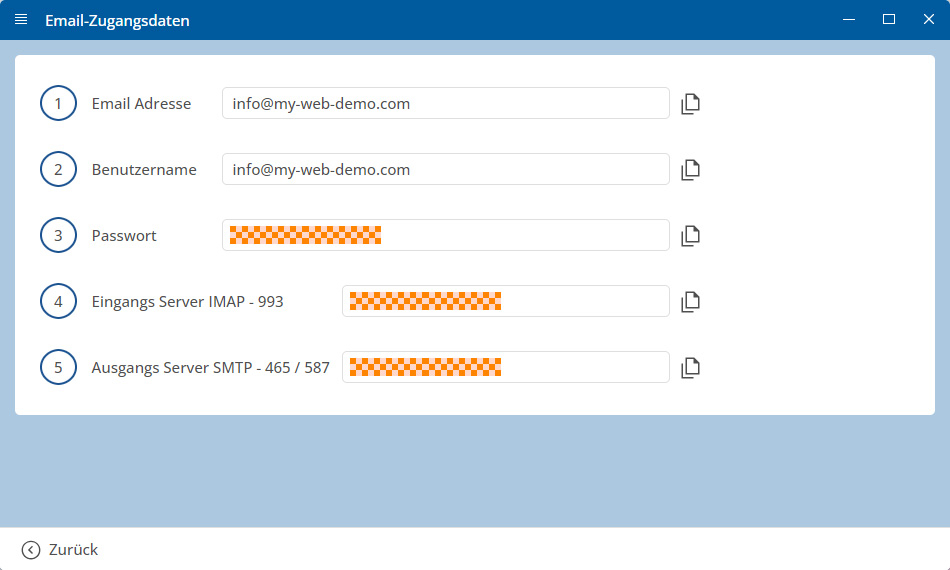
Ważne: Przekaż wszystkie dane dokładnie tak, jak są podane w danych dostępu. Zwróć też uwagę na wielkość liter.
Android: Konfiguracja konta przez Samsung E-Mail
Otwórz na swoim urządzeniu Samsung aplikację Samsung E-Mail.
Jeśli otwierasz aplikację po raz pierwszy, wybierz odpowiedniego dostawcę. Dla zwykłego adresu e-mail z własną domeną wybierz Inne lub Other.
Jeśli konto jest już skonfigurowane, otwórz aplikację Samsung E-Mail i przejdź do Ustawień. Następnie dotknij Dodaj konto a potem Więcej.
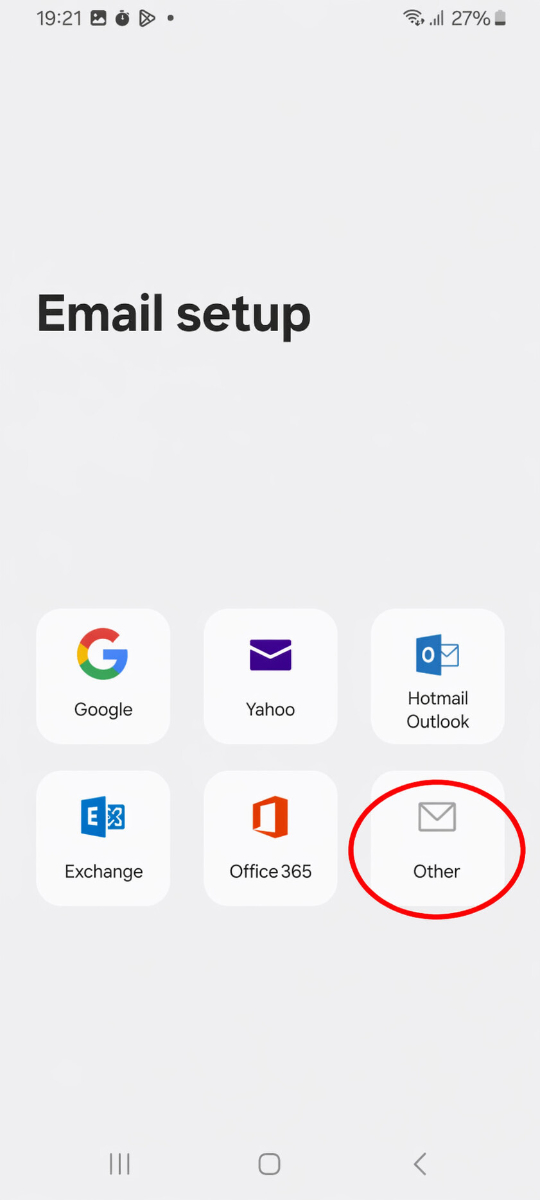
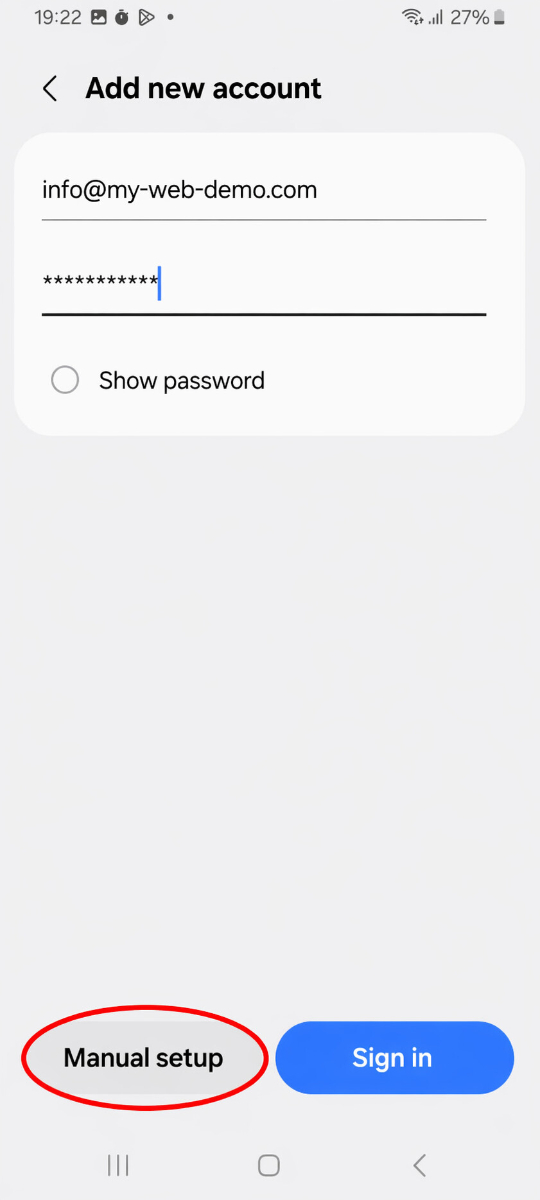
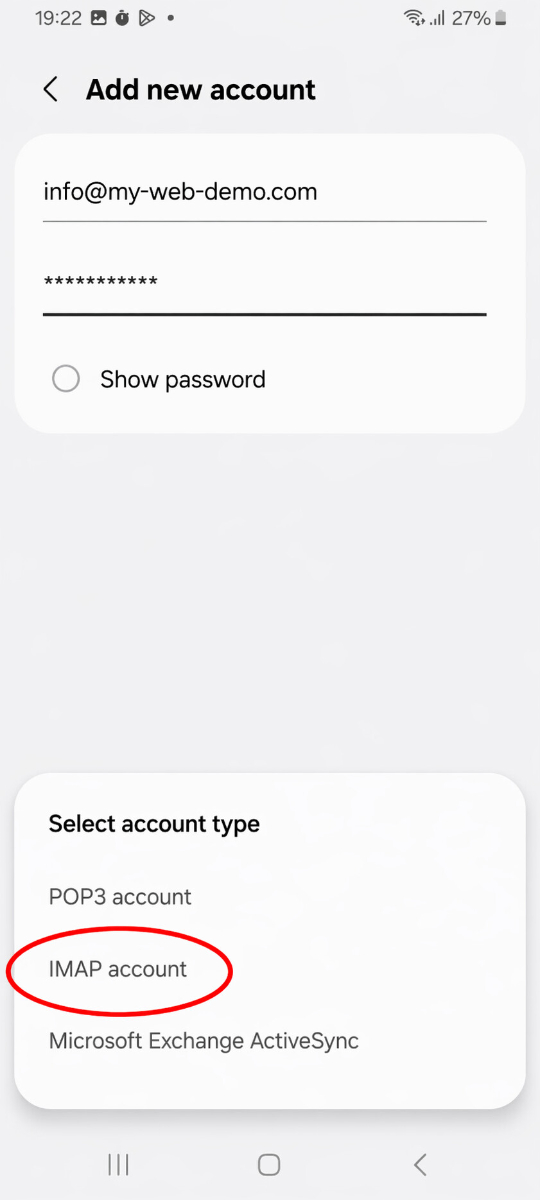
Wpisz swój pełny adres e-mail oraz swoje hasło.
Następnie dotknij Ręczna konfiguracja i wybierz konto IMAP.
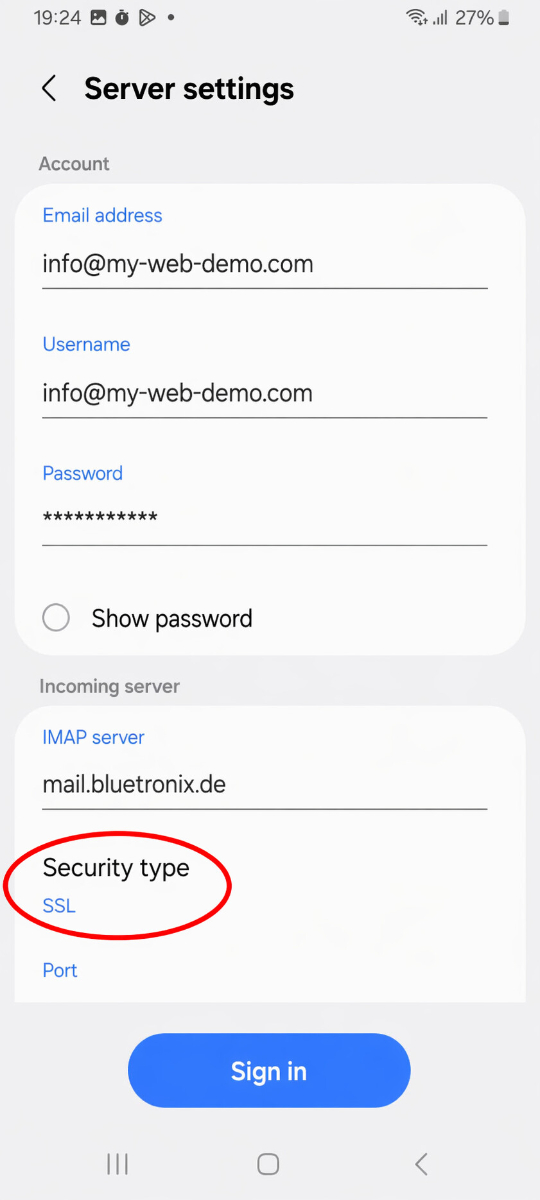
W polu serwer IMAP wpisz serwer przychodzący, który znajdziesz w swoich danych dostępu bluetronix.
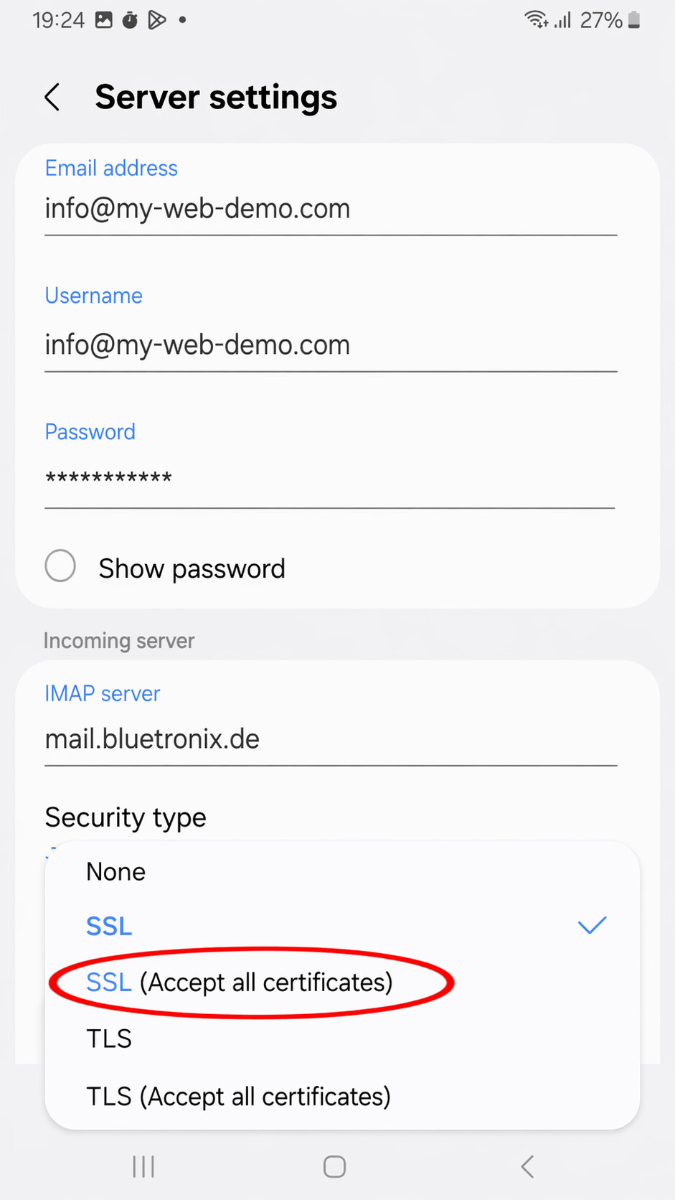
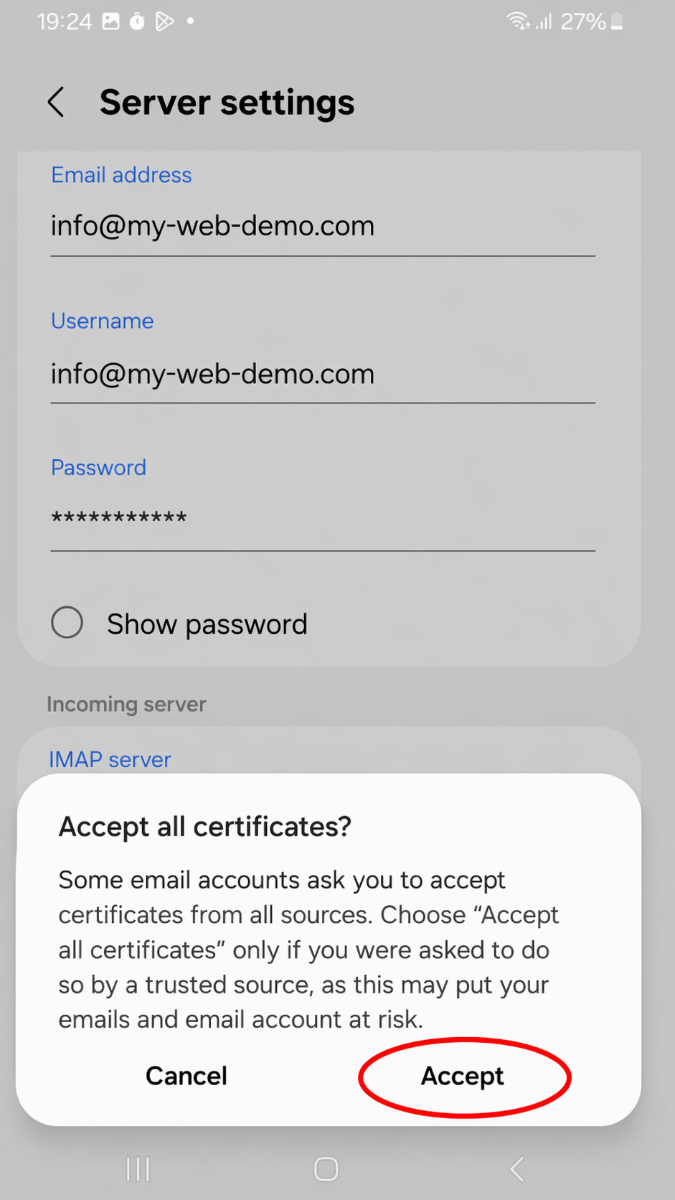
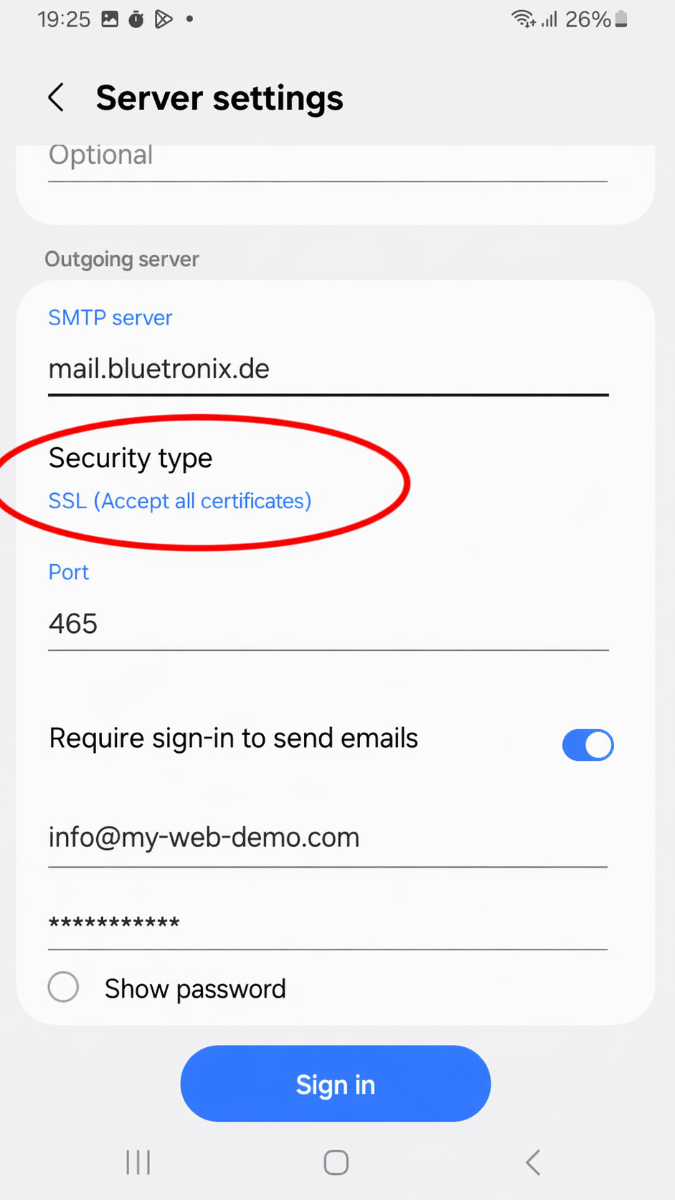
Jako typ zabezpieczeń wybierz opcję SSL (akceptuj wszystkie certyfikaty) i następnie potwierdź zapytanie o zabezpieczenia.
Po dokonaniu wyboru typ zabezpieczeń powinien być ustawiony następująco:
Potwierdź dane i zakończ konfigurację.
Przetestuj e-maile
Najpierw wyślij e-mail na własny adres i sprawdź, czy wiadomość dotarła do skrzynki odbiorczej.
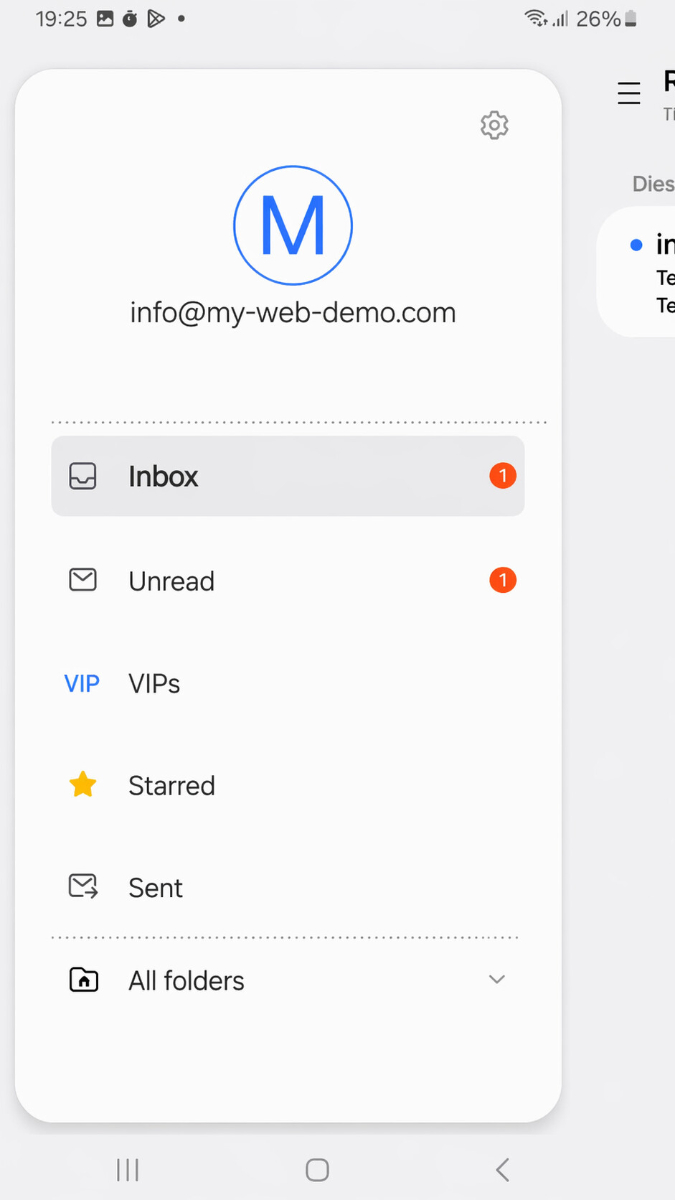
Następnie przetestuj także wysyłanie na inny adres, aby upewnić się, że zarówno Odbieranie, jak i Wysyłanie działają.
Jeśli wystąpią problemy: sprawdź ustawienia
Sprawdź skrzynkę odbiorczą (IMAP)
Otwórz aplikację e-mail Samsung, przejdź do ustawień i wybierz swoje skonfigurowane konto.
Sprawdź szczególnie dane dotyczące Serwera IMAP, Portu, Nazwy użytkownika oraz Szyfrowania.
Szczególnie zwróć uwagę na to, aby serwer IMAP został dokładnie przepisany, a wartości dotyczące portu i szyfrowania podane w twoich danych logowania były poprawnie wprowadzone.
Sprawdź skrzynkę nadawczą (SMTP)
Sprawdź również dane dotyczące Serwera SMTP, Portu, Nazwy użytkownika, Hasła i Szyfrowania w przypadku wysyłania.
Jeśli odbieranie działa, a wysyłanie nie, problem zazwyczaj tkwi w danych SMTP lub w niewłaściwie wpisanym porcie.
Dodaj nowe konto
Jeśli konfiguracja mimo poprawnych danych nie działa, usuń konto z aplikacji Samsung E-Mail i następnie dodaj je ponownie.
Jeśli aplikacja Samsung E-Mail automatycznie źle rozpoznaje adres, skonfiguruj konto ponownie, a tym razem wybierz świadomie Inne, a potem Konto IMAP.
Konfiguracja zakończona
Jeśli wiadomość testowa dotarła pomyślnie, a wysyłanie i odbieranie działa, konfiguracja została zakończona.
FAQ
co klienci często nas pytają
IMAP czy POP3 – co powinienem używać?
Zalecany jest IMAP, aby e-maile i foldery w Samsung E-Mail oraz na innych urządzeniach pozostały zsynchronizowane. POP3 zazwyczaj pobiera e-maile tylko lokalnie i ma sens tylko w szczególnych przypadkach.
Gdzie znajdę moje dane dostępowe (serwery, porty, nazwa użytkownika, hasło)?
Otwórz swoją stronę bluetronix w trybie edycji: E-Mail ⯈ Zarządzanie adresami e-mail. Kliknij przy żądanym adresie na Dane dostępowe. Zwróć uwagę na dokładne wielkie/małe litery.
Jakie porty i szyfrowanie są mi potrzebne?
IMAP: Port 993 z SSL/TLS.
SMTP: Port 587 lub 465, w zależności od danych dostępowych, z SSL/TLS lub wymaganym szyfrowaniem i aktywną autoryzacją: hasło.
Jak szybko przetestować, czy wszystko działa?
Wyślij do siebie e-mail. Jeśli dotrze do Odebrane i pojawi się również w Wysłane, wszystko jest poprawnie skonfigurowane.
Rozwiązywanie problemów – najczęstsze przyczyny
Sprawdź nazwy serwerów, porty, SSL/TLS, autoryzacja: hasło, nazwę użytkownika, zazwyczaj pełny adres e-mail oraz swoje hasło. Jeśli odbieranie działa, ale wysyłanie nie, błąd zazwyczaj leży w danych SMTP lub niewłaściwym porcie.
Jak rozpocząć konfigurację w Samsung E-Mail?
Otwórz aplikację e-mail Samsung. Stuknij w wyświetlanego dostawcę lub w Więcej, jeśli twój dostawca e-mail nie jest wymieniony. Samsung opisuje ten proces dla nowych kont e-mail bezpośrednio w aplikacji. :contentReference[oaicite:1]{index=1}
Czy muszę najpierw zainstalować Samsung E-Mail?
Tak, jeśli aplikacja nie jest jeszcze zainstalowana na twoim urządzeniu. Samsung jako oficjalne źródła do pobrania podaje Galaxy Store lub Google Play Store. :contentReference[oaicite:2]{index=2}
Jak skonfigurować konto ręcznie?
Jeśli Samsung E-Mail nie rozpozna danych automatycznie, wybierz ręczną konfigurację, a następnie IMAP. Następnie dokładnie wprowadź wszystkie dane serwera zgodnie z twoimi danymi logowania.
Konfiguracja serwerów przychodzących i wychodzących
Przychodzące e-maile: Serwer / nazwa hosta IMAP, Port, Szyfrowanie, Nazwa użytkownika, Hasło.
Wychodzące e-maile (SMTP): Serwer / nazwa hosta SMTP, Port, Szyfrowanie, Nazwa użytkownika, Hasło.
Sprawdzenie ustawień po fakcie
Otwórz w Samsung E-Mail chcesz konto i porównaj wszystkie dane dotyczące IMAP, SMTP, Port, Nazwa użytkownika i Szyfrowanie z twoimi danymi logowania. Samsung również opisuje, że ustawienia konta dla aktywnego konta można bezpośrednio otworzyć w aplikacji. :contentReference[oaicite:3]{index=3}
Częste błędy
Częste przyczyny to błędne porty, wyłączone szyfrowanie, literówki w nazwie hosta, nazwie użytkownika lub haśle oraz błędny wybór IMAP zamiast POP3 lub odwrotnie. W razie potrzeby usuń konto w Samsung E-Mail i skonfiguruj je ponownie.