

Konfiguracja e-maila na Macu z Thunderbirdem – instrukcje dla twojego konta bluetronix
Na tej stronie znajdziesz szczegółową instrukcję krok po kroku, jak skonfigurować swoje konto e-mail bluetronix w Thunderbirdzie na Macu. Dowiesz się, gdzie znaleźć swoje dane logowania, jakie informacje są potrzebne do poczty przychodzącej i wychodzącej oraz jak szybko sprawdzić typowe błędy związane z IMAP, SMTP, portami, szyfrowaniem i hasłem.
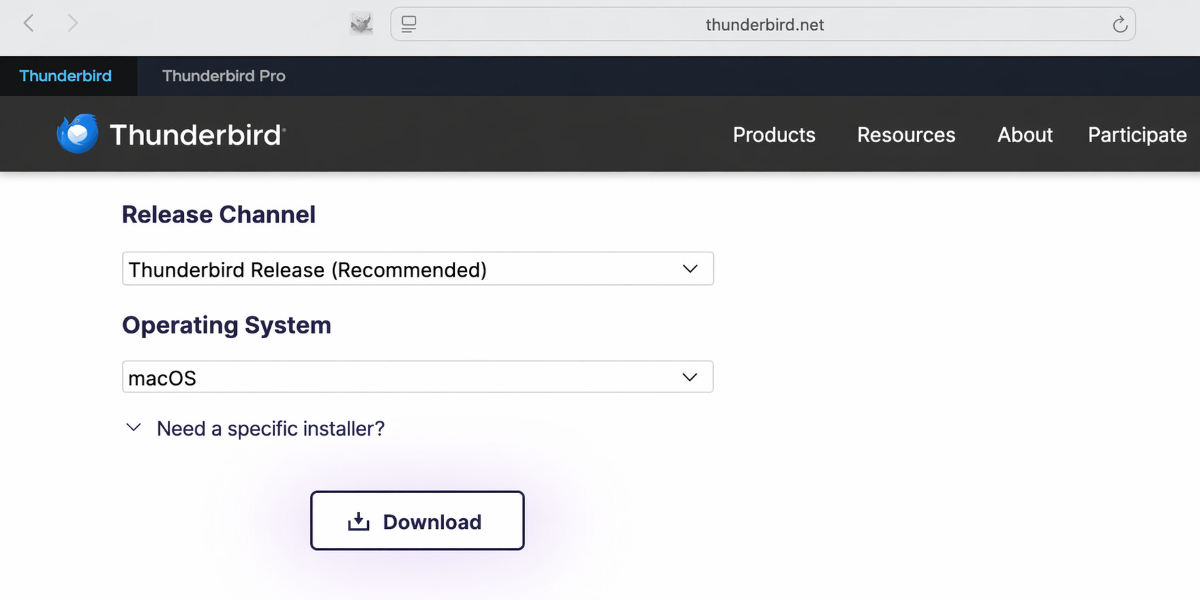
Zainstaluj Thunderbirda na Macu
Jeśli Thunderbird nie jest jeszcze zainstalowany na twoim Macu, najpierw pobierz program i zainstaluj go.
Pobierz go tutaj: Pobierz Thunderbirda
Znajdź dane e-maila
Jeśli jeszcze nie skonfigurowałeś adresu e-mail, najpierw wykonaj krok "Utwórz adres e-mail".
Otwórz swoją stronę bluetronix w trybie edycji.
Przejdź do E-Mail ⯈ Zarządzanie adresami e-mail.
Kliknij na Dane dostępowe przy żądanym adresie.
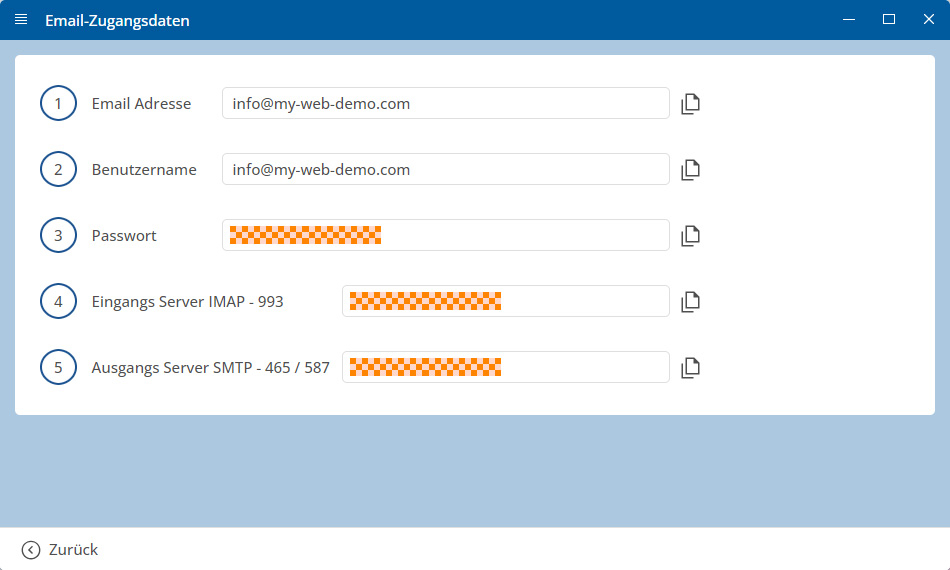
Ważne: Przekaż wszystkie dane dokładnie tak, jak są podane w danych dostępu. Zwróć też uwagę na wielkość liter.
Mac: Skonfiguruj konto w Thunderbirdzie
Otwórz Thunderbird na swoim Macu.
Jeśli Thunderbird jest uruchamiany po raz pierwszy, konfiguracja istniejącego konta e-mail zwykle pojawia się automatycznie.
Jeśli Thunderbird jest już skonfigurowany, kliknij w prawym górnym rogu na Menu z trzema kreskami, a następnie wybierz Nowe konto ⯈ Istniejący e-mail.
Wprowadź swoje Imię oraz pełny adres e-mail.
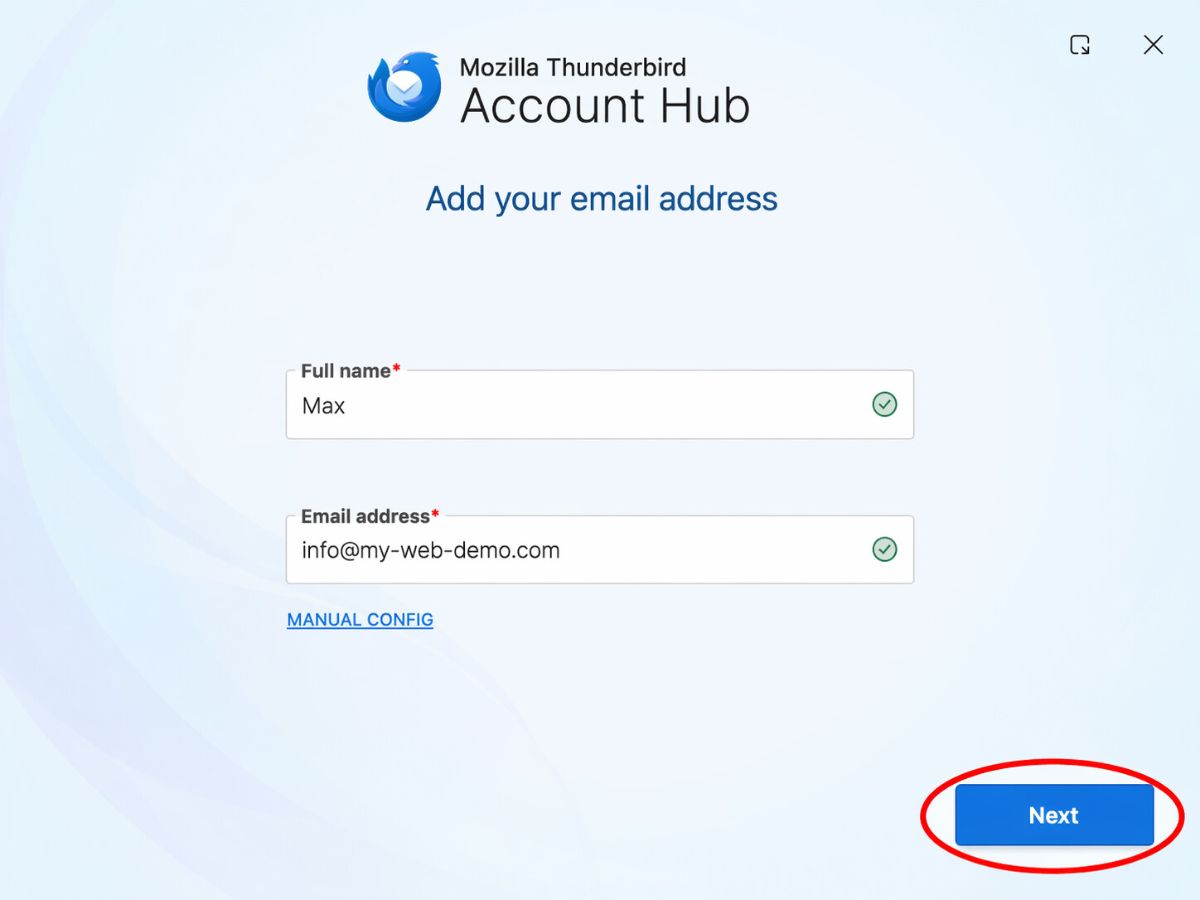
Następnie kliknij Dalej.
Wybierz jako protokół IMAP.
Następnie wprowadź dane dla Skrzynki odbiorczej. Należy podać adres serwera, port, szyfrowanie SSL/TLS, metodę autoryzacji Hasło, normalne oraz swój pełny adres e-mail jako nazwę użytkownika.
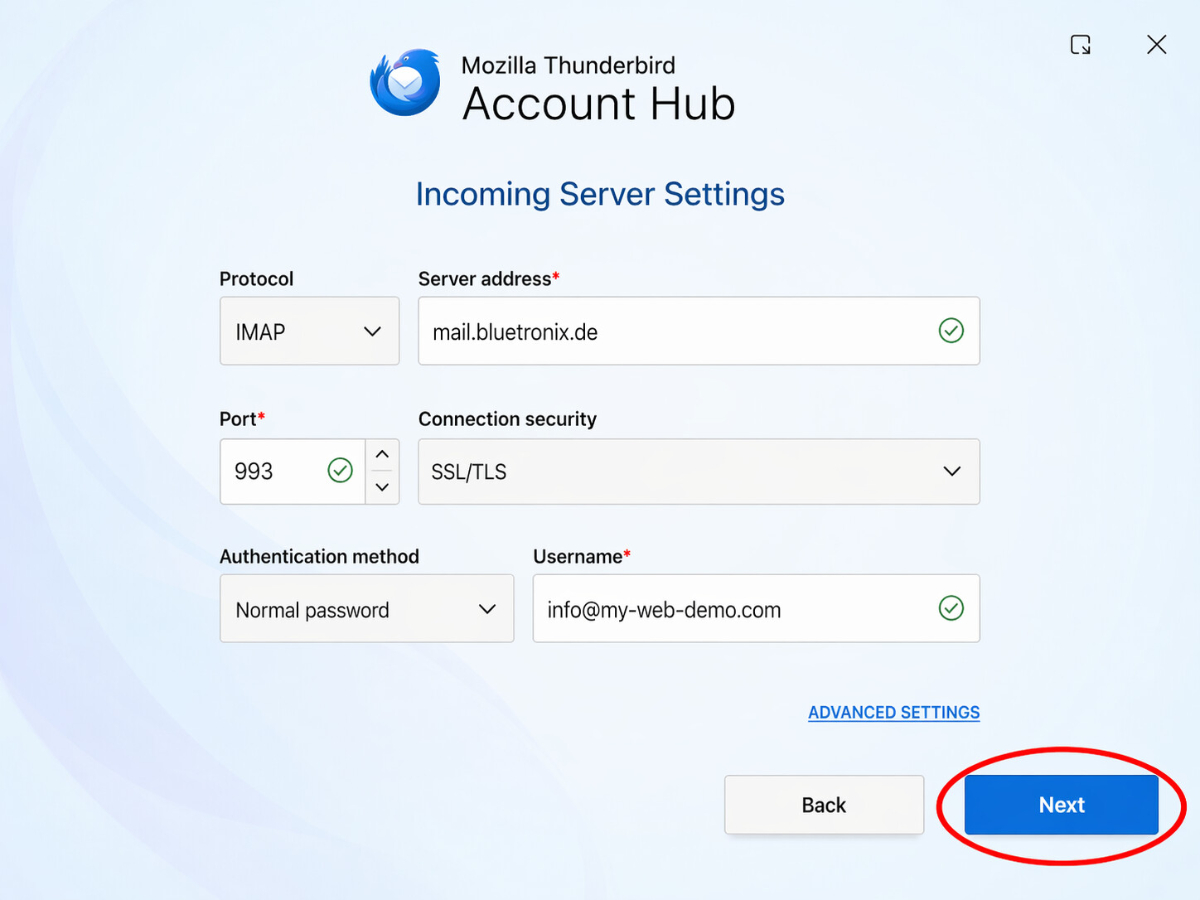
Następnie kliknij Dalej.
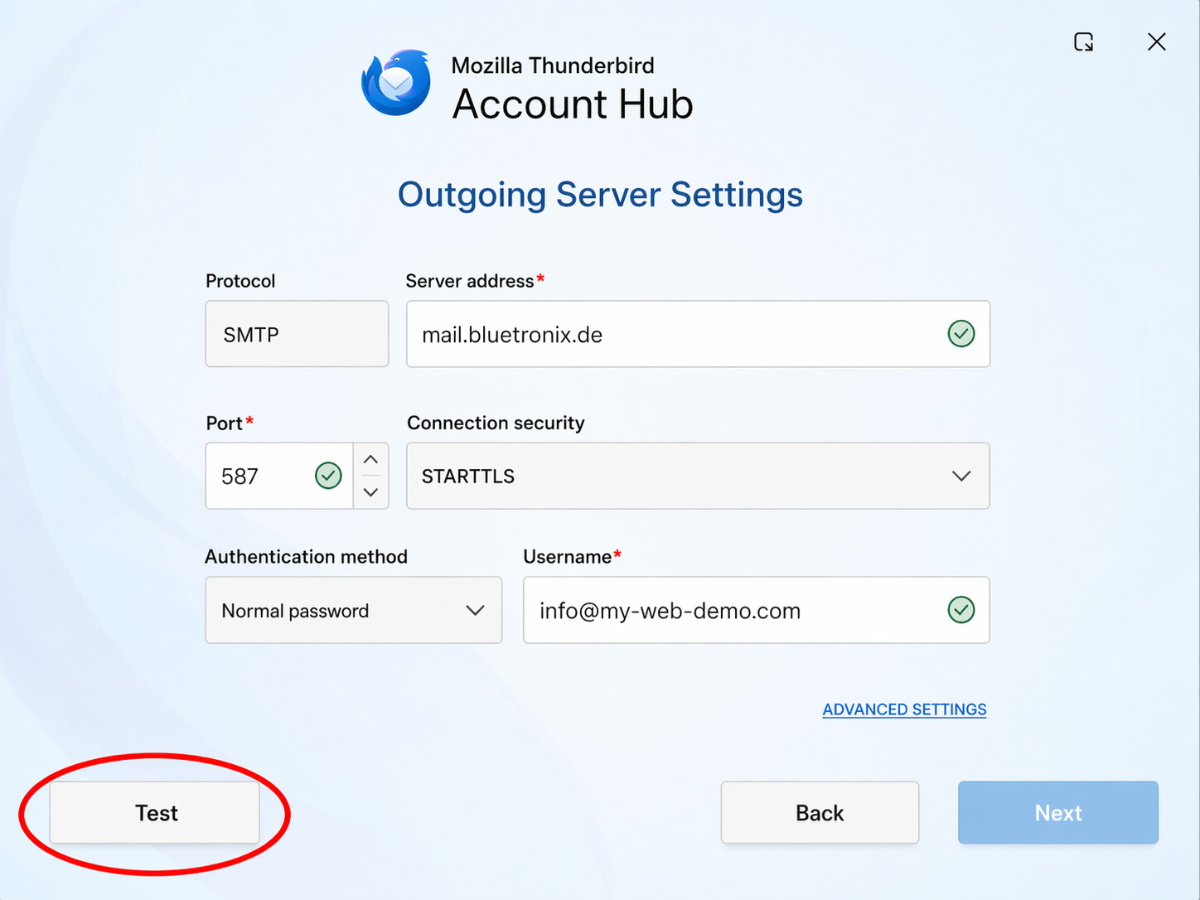
Wprowadź teraz dane dla Skrzynki nadawczej. Należy podać adres serwera, port, szyfrowanie SSL/TLS, metodę autoryzacji Hasło, normalne oraz swój pełny adres e-mail jako nazwę użytkownika.
Następnie kliknij Testuj, aby Thunderbird sprawdził wprowadzone dane.
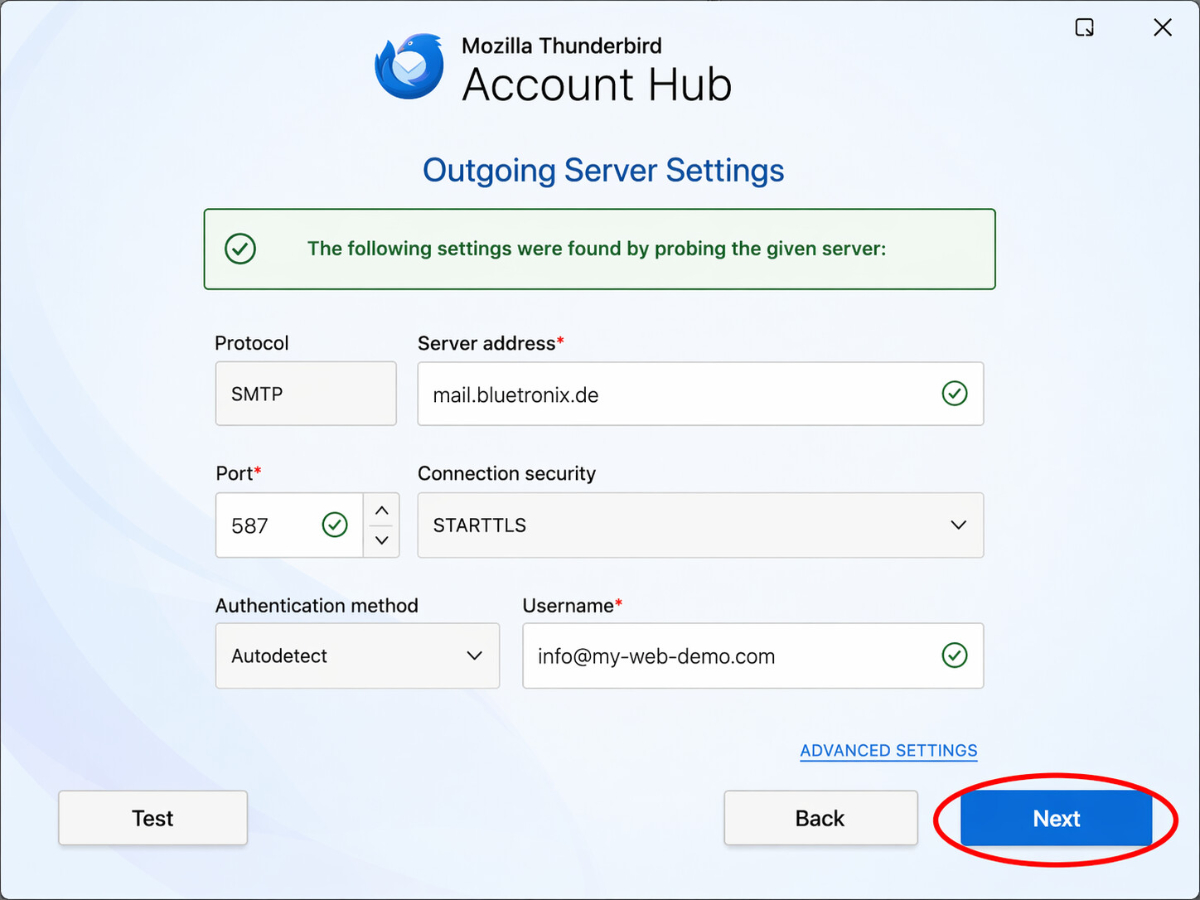
Jeśli test się powiódł, kliknij Dalej.
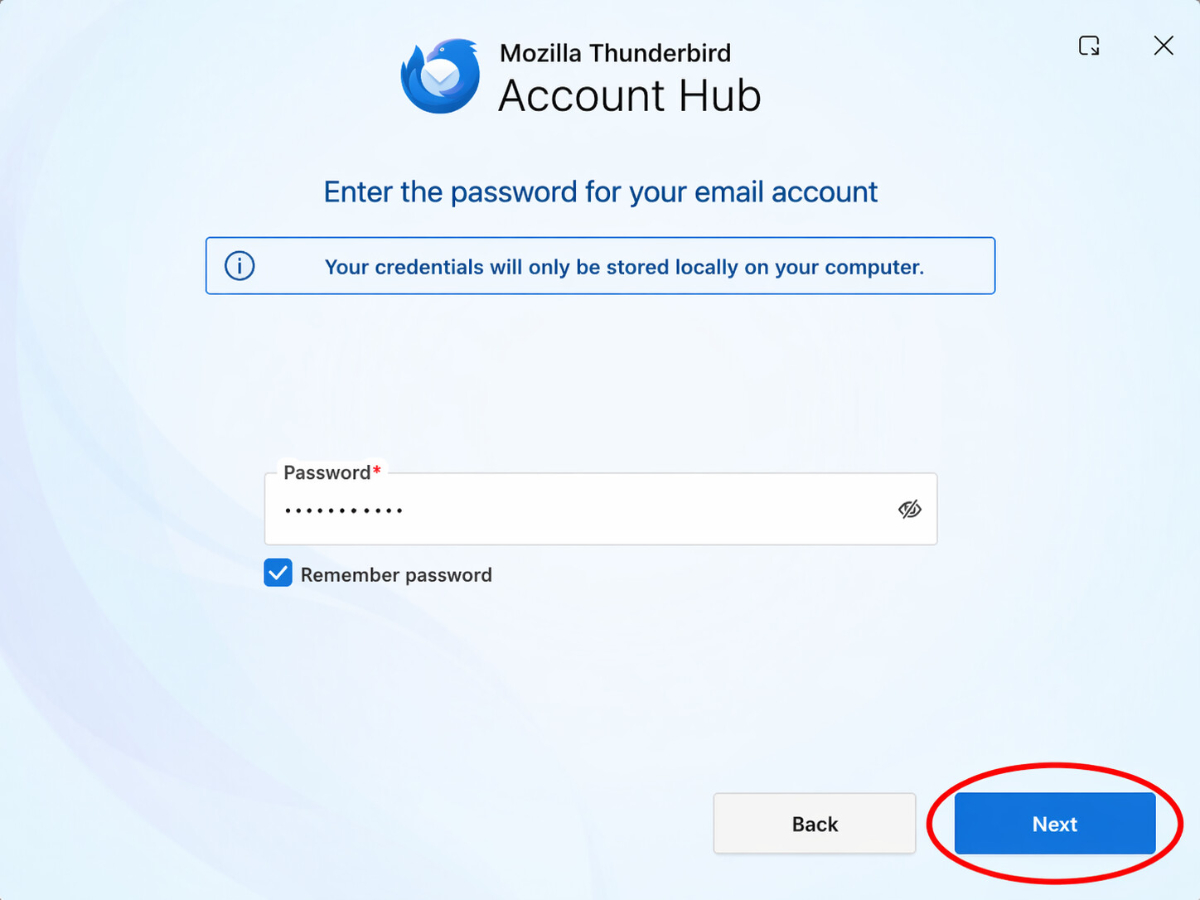
Wprowadź teraz swoje hasło i kliknij Dalej.
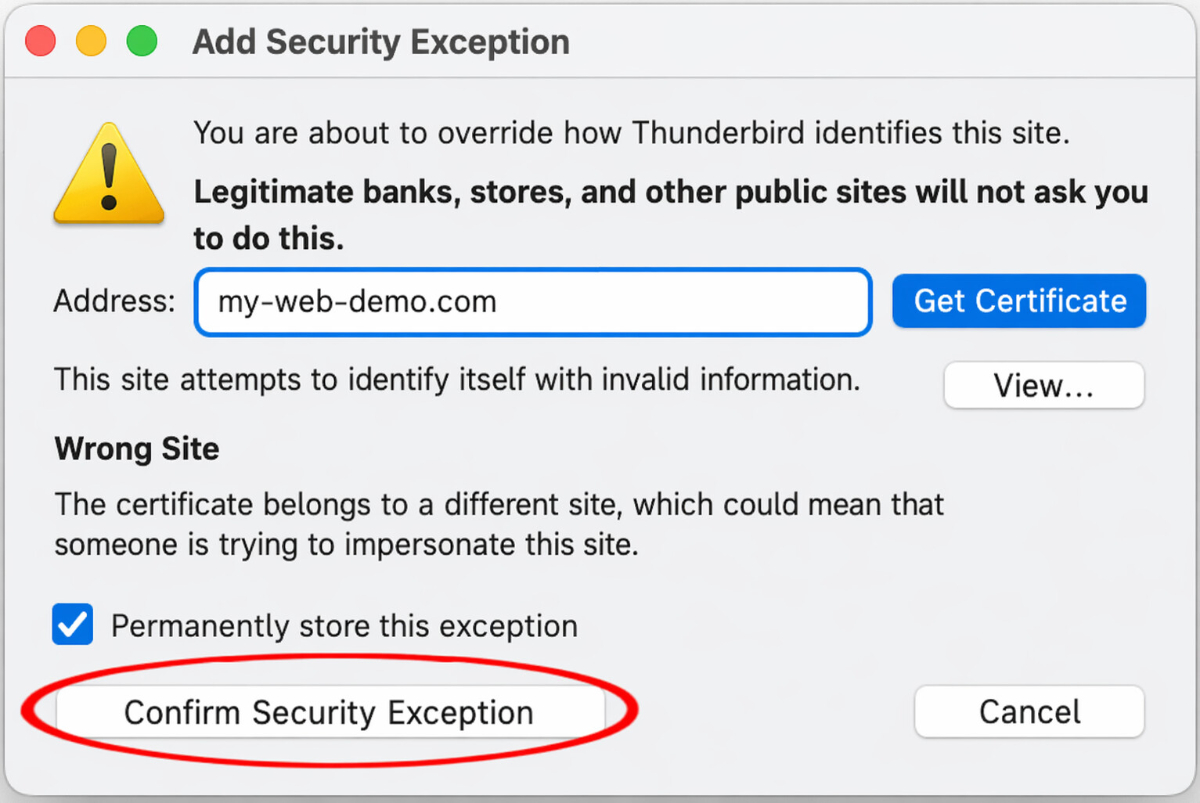
Jeśli pojawi się następujący komunikat, kliknij Potwierdź wyjątek bezpieczeństwa.
Przetestuj e-maile
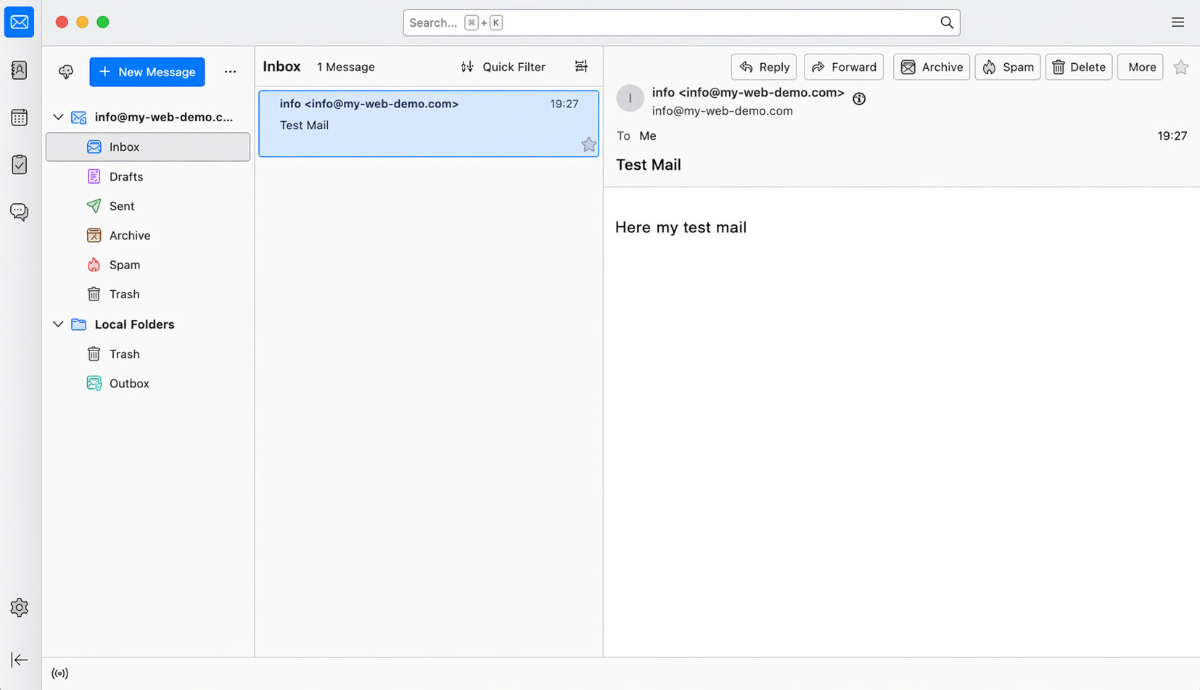
Najpierw wyślij e-mail na własny adres i sprawdź, czy wiadomość dotarła do skrzynki odbiorczej.
Następnie przetestuj także wysyłanie na inny adres, aby upewnić się, że zarówno Odbieranie, jak i Wysyłanie działają.
Jeśli wystąpią problemy: sprawdź ustawienia
Sprawdź skrzynkę odbiorczą (IMAP)
Otwórz w Thunderbirdzie menu Menu w prawym górnym rogu.
Przejdź do Ustawienia konta.
Wybierz swoje skonfigurowane konto z lewej strony i otwórz Ustawienia serwera.
Sprawdź szczególnie dane dotyczące Serwera IMAP, Portu, Nazwy użytkownika oraz Szyfrowania.
Szczególnie zwróć uwagę na to, aby serwer IMAP został dokładnie przepisany, a wartości dotyczące portu i szyfrowania podane w twoich danych logowania były poprawnie wprowadzone.
Sprawdź skrzynkę nadawczą (SMTP)
Przewiń na dół w Ustawieniach konta do Serwer wychodzący (SMTP).
Wybierz odpowiedni serwer SMTP dla swojego konta i sprawdź dane dotyczące serwera SMTP, portu, nazwy użytkownika, hasła i szyfrowania.
Jeśli odbieranie działa, a wysyłanie nie, problem zazwyczaj tkwi w danych SMTP lub w niewłaściwie wpisanym porcie.
Dodaj nowe konto
Jeśli konfiguracja nie działa mimo poprawnych danych, usuń konto z Thunderbirda, a następnie dodaj je ponownie.
Jeśli Thunderbird automatycznie rozpozna dane błędnie, skonfiguruj konto ponownie i tym razem wybierz Ręczna konfiguracja.
Konfiguracja zakończona
Jeśli wiadomość testowa dotarła pomyślnie, a wysyłanie i odbieranie działa, konfiguracja została zakończona.
FAQ
co klienci często nas pytają
IMAP czy POP3 – co powinienem używać w Thunderbirdzie?
Zaleca się IMAP, aby Twoje e-maile i foldery były synchronizowane w Thunderbirdzie, w webmailu oraz na innych urządzeniach. POP3 zwykle pobiera e-maile wyłącznie lokalnie na jedno urządzenie i jest sensowny tylko w szczególnych przypadkach.
Gdzie znajdę swoje dane logowania do Thunderbirda?
Otwórz swoją stronę bluetronix w trybie edycji i przejdź do E-Mail ⯈ Zarządzanie adresami e-mail. Kliknij na Dane dostępowe przy wybranym adresie e-mail. Tam znajdziesz potrzebne informacje o serwerze, portach, nazwie użytkownika i haśle.
Jakie dane potrzebuję do konfiguracji na Macu?
Potrzebujesz swojego pełnego adresu e-mail, hasła, serwera IMAP dla skrzynki odbiorczej, serwera SMTP dla skrzynki nadawczej, odpowiednich portów oraz podanej szyfrowania. Przypisz wszystkie wartości dokładnie tak, jak są podane w Twoich danych dostępowych.
Jakie porty i szyfrowanie mam użyć?
IMAP: zwykle port 993 z SSL/TLS.
SMTP: zazwyczaj port 587 lub 465, w zależności od danych dostępowych, z SSL/TLS lub wskazanym szyfrowaniem. Ważne jest również, aby dla poczty wychodzącej było włączone Uwierzytelnianie hasłem.
Jak rozpocząć konfigurację w Thunderbirdzie na Macu?
Otwórz Thunderbird na swoim Macu. Jeśli Thunderbird jest uruchamiany po raz pierwszy, konfiguracja istniejącego konta e-mail zwykle rozpoczyna się automatycznie. Jeśli masz już założone konto, kliknij w prawym górnym rogu na Menu z trzema poziomymi kreskami i wybierz Nowe konto ⯈ Istniejący e-mail.
Co wpisać w imieniu i adresie e-mail?
W polu imienia możesz wpisać nazwę nadawcy, która później będzie wyświetlana w Twoich e-mailach. W polu adresu e-mail wpisz swój pełny adres e-mail bluetronix, na przykład name@twoja-domena.pl.
Jak skonfigurować skrzynkę odbiorczą w Thunderbirdzie?
Wybierz protokół IMAP. Następnie wpisz w skrzynce odbiorczej adres serwera, port, szyfrowanie SSL/TLS, metodę uwierzytelniania Hasło, normalne oraz swój pełny adres e-mail jako nazwę użytkownika.
Jak skonfigurować pocztę wychodzącą w Thunderbirdzie?
Wpisz dane dla SMTP w przypadku poczty wychodzącej. To obejmuje adres serwera, port, szyfrowanie SSL/TLS, metodę uwierzytelniania Hasło, normalne oraz swój pełny adres e-mail jako nazwę użytkownika.
Dlaczego mam kliknąć „Testuj” po wprowadzeniu danych?
Dzięki Testuj Thunderbird sprawdza, czy wprowadzone dane serwera są w ogóle dostępne oraz czy konfiguracja dla skrzynki odbiorczej i wychodzącej jest poprawna. Jeśli test zakończy się pomyślnie, możesz kontynuować konfigurację.
Co zrobić, gdy Thunderbird pyta o hasło?
Wprowadź hasło, które jest zapisane w Twoich danych dostępowych bluetronix dla tego adresu e-mail. Zwróć szczególną uwagę na wielkość liter i upewnij się, że nie kopiujesz przypadkowo spacji.
Co oznacza wyjątek bezpieczeństwa w Thunderbirdzie?
Jeśli Thunderbird wyświetli komunikat o bezpieczeństwie, możesz w tej instrukcji kliknąć na Potwierdź wyjątek bezpieczeństwa, pod warunkiem, że dokładnie skopiowałeś dane serwera z danych dostępowych bluetronix. Sprawdź jeszcze raz, czy nazwa serwera, port i szyfrowanie są wprowadzone poprawnie.
Jak przetestować, czy konto jest poprawnie skonfigurowane?
Najpierw wyślij e-mail na swój własny adres i sprawdź, czy wiadomość trafia do Skrzynki odbiorczej. Następnie wyślij e-mail na inny adres. Dzięki temu sprawdzisz, czy zarówno Odbieranie, jak i Wysyłanie działają.
Co mogę zrobić, jeśli mogę odbierać e-maile, ale nie mogę ich wysyłać?
Jeśli odbiór działa, ale wysyłanie nie, błąd zazwyczaj tkwi w danych SMTP. Sprawdź serwer SMTP, port, szyfrowanie, nazwę użytkownika i hasło. Upewnij się także, że uwierzytelnienie dla poczty wychodzącej jest włączone.
Co mogę zrobić, jeśli nie odbieram żadnych e-maili?
Najpierw sprawdź ustawienia dla Skrzynki odbiorczej. Skontroluj serwer IMAP, port, szyfrowanie, nazwę użytkownika i hasło. Nazwa użytkownika to zazwyczaj Twój pełny adres e-mail.
Gdzie mogę później jeszcze raz sprawdzić ustawienia?
Otwórz w Thunderbirdzie w prawym górnym rogu Menu z trzema kreskami i przejdź do Ustawienia konta. Wybierz swoje skonfigurowane konto po lewej stronie i otwórz Ustawienia serwera, aby sprawdzić dane IMAP. Serwer wyjściowy znajdziesz na dole przy Serwerze wychodzącym (SMTP).
Jakie powszechne błędy powinienem unikać?
Powszechne błędy to literówki w nazwie serwera, błędny port, niewłaściwe szyfrowanie, niekompletny nazwa użytkownika lub błędnie wprowadzone hasło. Dlatego zawsze przekopiowuj dane zgodnie z danymi dostępowymi bluetronix.
Co zrobić, jeśli Thunderbird automatycznie rozpozna ustawienia jako błędne?
Jeśli Thunderbird automatycznie rozpozna dane serwera jako błędne, skonfiguruj konto ponownie i wybierz świadomie konfigurację ręczną. Następnie wprowadź IMAP, SMTP, porty, szyfrowanie i nazwę użytkownika zgodnie z danymi dostępowymi bluetronix.
Czy powinienem dodać konto ponownie, jeśli nic nie działa?
Tak, jeśli konfiguracja nie działa pomimo sprawdzenia danych, usuń konto z Thunderbirda i dodaj je ponownie. Zwróć uwagę, aby użyć bezpośrednio ręcznej konfiguracji i starannie wprowadzić wszystkie dane.
Kiedy konfiguracja jest zakończona?
Konfiguracja jest zakończona, gdy Twoja wiadomość testowa pomyślnie dotrze do skrzynki odbiorczej i będziesz mógł również wysłać e-mail na inny adres. Wtedy skrzynka odbiorcza i skrzynka wychodząca działają poprawnie.