

Konfiguracja adresu e-mail bluetronix w Thunderbirdzie na Windows
W tym przewodniku dowiesz się krok po kroku, jak skonfigurować swój adres e-mail bluetronix w Thunderbirdzie na swoim komputerze z systemem Windows. Zobaczysz dokładnie, gdzie znajdują się Twoje dane dostępowe, jak poprawnie wprowadzić IMAP i SMTP oraz jak sprawdzić, czy wysyłanie i odbieranie działa prawidłowo.
Zainstaluj Thunderbird na Windows
Jeśli Thunderbird nie jest jeszcze zainstalowany na Twoim komputerze z systemem Windows, najpierw pobierz program i zainstaluj go.
Pobierz go tutaj: Pobierz Thunderbirda
Znajdź dane e-maila
Jeśli jeszcze nie skonfigurowałeś adresu e-mail, najpierw wykonaj krok "Utwórz adres e-mail".
Otwórz swoją stronę bluetronix w trybie edycji.
Przejdź do E-Mail ⯈ Zarządzanie adresami e-mail.
Kliknij na Dane dostępowe przy żądanym adresie.
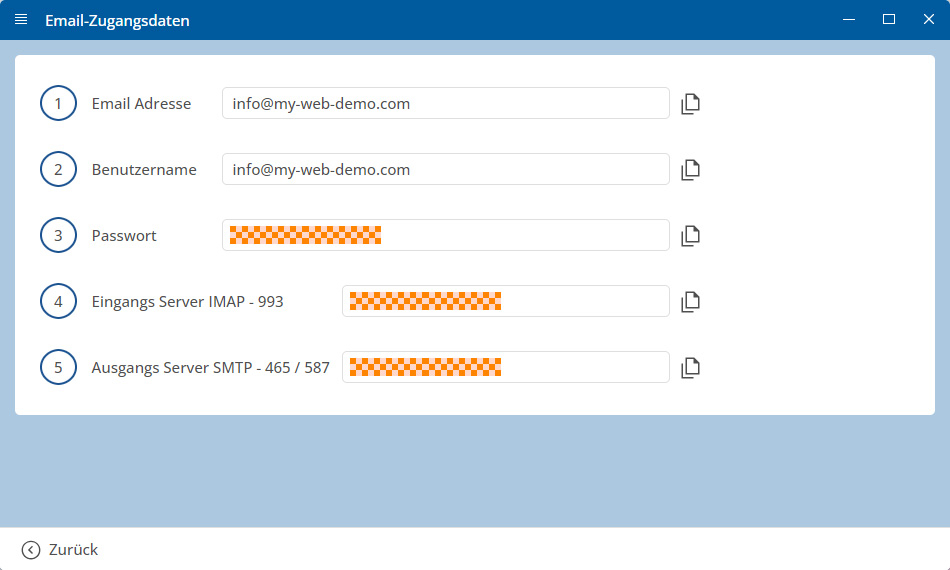
Ważne: Wprowadź wszystkie dane dokładnie tak, jak są podane w danych dostępowych. Zwróć uwagę na wielkie i małe litery.
Windows: skonfiguruj konto w Thunderbirdzie
Otwórz Thunderbird na swoim komputerze z systemem Windows.
Jeśli Thunderbird jest już otwarty, możesz dodać nowe konto bezpośrednio z ekranu startowego.
Aby to zrobić, kliknij w sekcji Dodaj inne konto na E-mail.
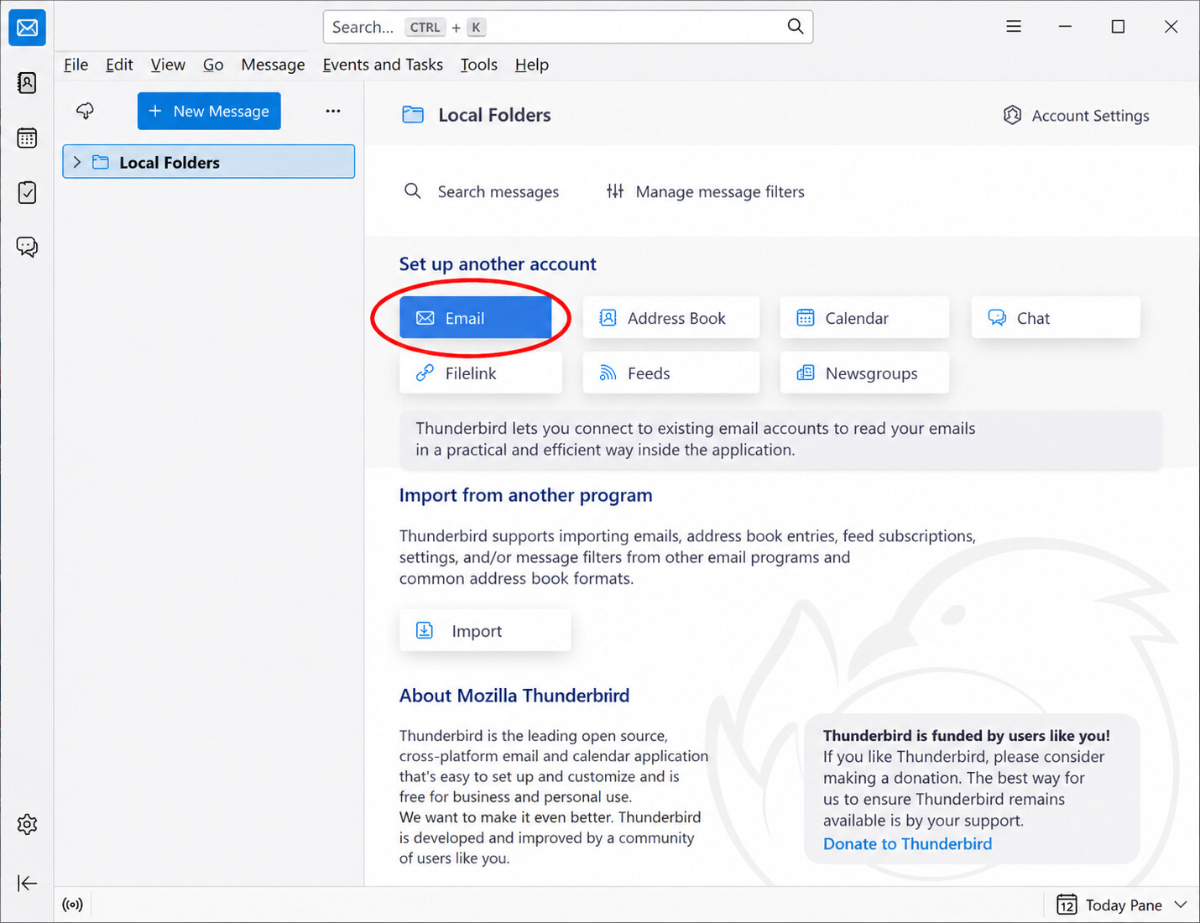
Alternatywnie możesz kliknąć u góry na Narzędzia, potem wybrać Ustawienia konta, a następnie kliknąć + Nowe konto.
Wprowadź adres e-mail i hasło
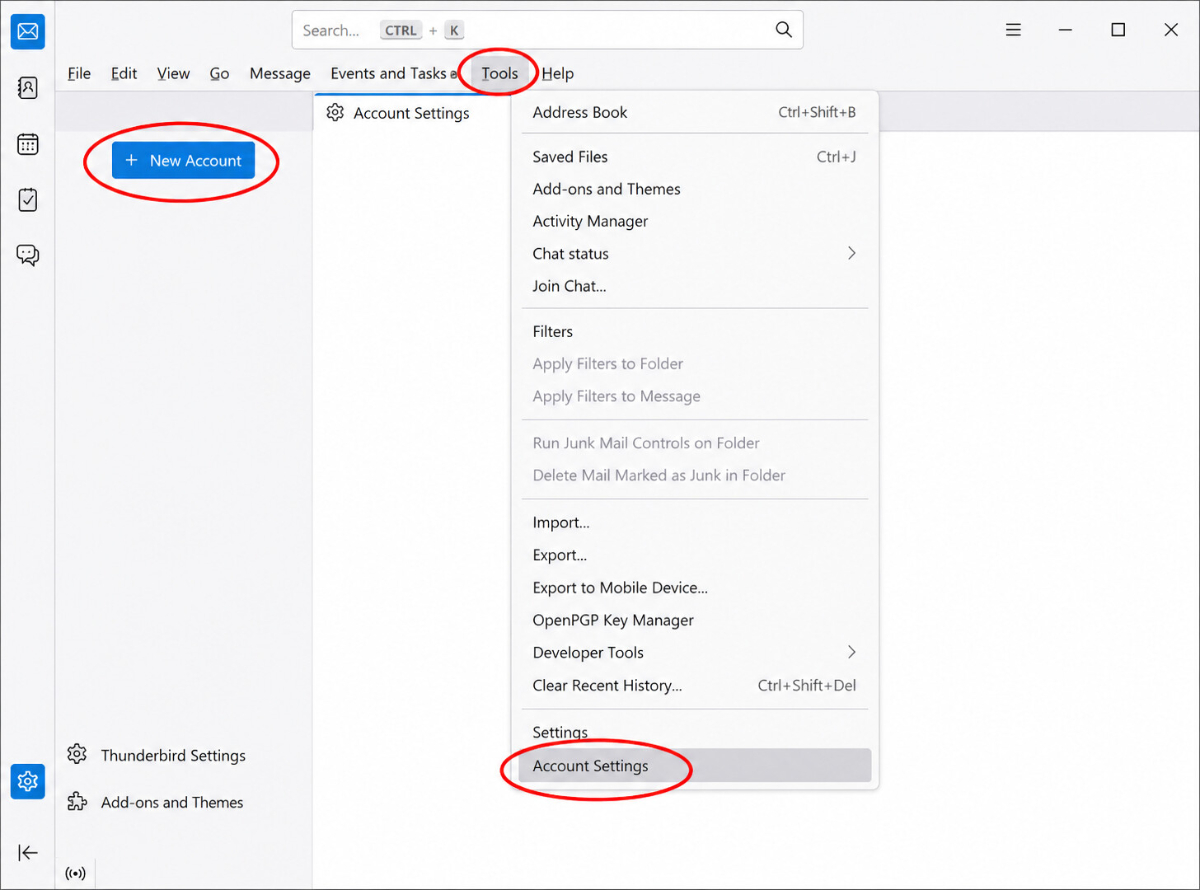
Wprowadź teraz swoje dane dostępowe:
• Twoje pełne imię i nazwisko
• Adres e-mail
• Hasło
Zaznacz Zapamiętaj hasło, jeśli chcesz, aby Thunderbird zapisał hasło.
Następnie kliknij na Ręczna konfiguracja.
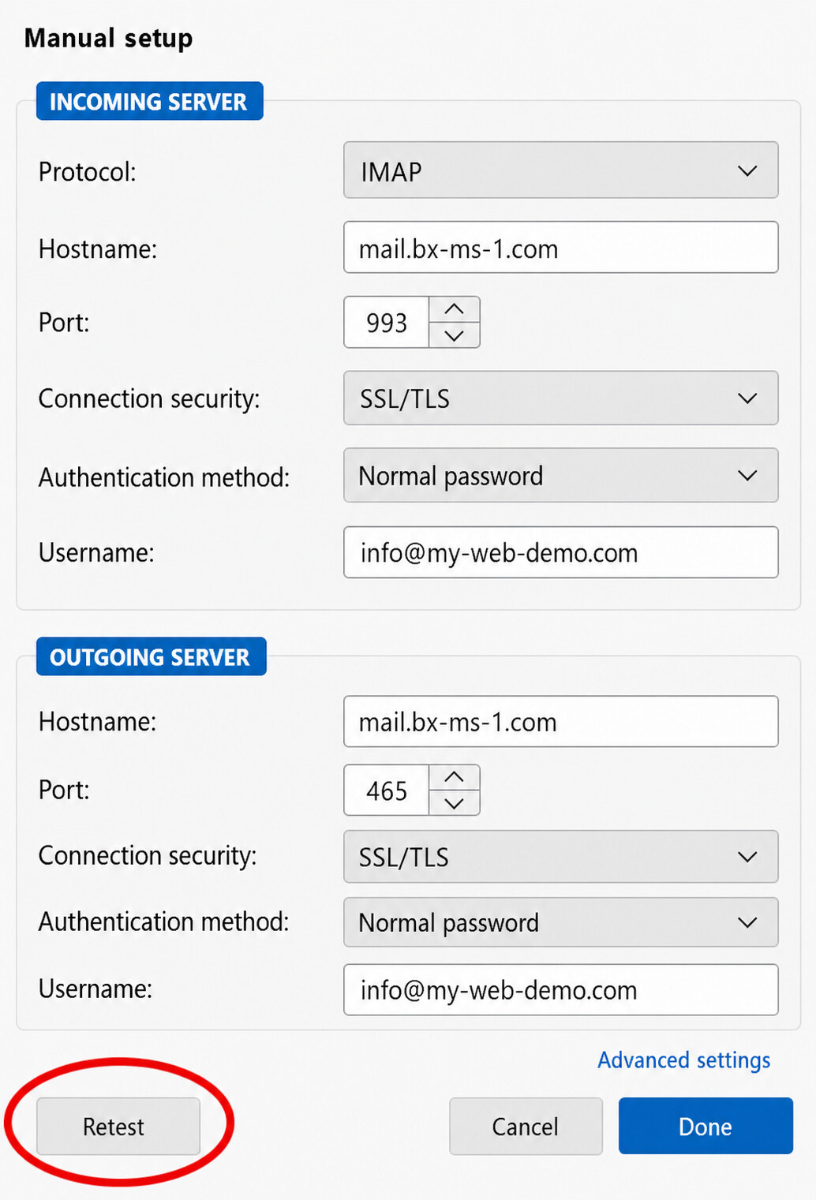
Ręcznie wprowadź skrzynkę odbiorczą i skrzynkę wychodzącą
Wybierz dla Serwera poczty przychodzącej jako Protokół IMAP.
Następnie wprowadź dane dla Serwera poczty przychodzącej:
• Nazwa hosta
• Port
• Bezpieczeństwo połączenia
• Metoda uwierzytelniania
• Nazwa użytkownika
Następnie wprowadź dane dla Serwera poczty wychodzącej:
• Nazwa hosta
• Port
• Bezpieczeństwo połączenia
• Metoda uwierzytelniania
• Nazwa użytkownika
Następnie kliknij Testuj ponownie, aby Thunderbird sprawdził wprowadzone dane.
Jeśli test zakończył się pomyślnie, kliknij Gotowe.
Uwaga: jako nazwa użytkownika zwykle wpisuje się pełny adres e-mail, na przykład info@deinedomain.de, o ile jest to również wskazane w twoich danych dostępowych.
Przetestuj e-maile
Najpierw wyślij wiadomość e-mail na swój własny adres i sprawdź, czy wiadomość dotarła do folderu odebranych.
Następnie przetestuj także wysyłanie na inny adres, aby upewnić się, że zarówno Odbieranie, jak i Wysyłanie działają.
Jeśli wystąpią problemy: sprawdź ustawienia
Sprawdź skrzynkę odbiorczą (IMAP)
Otwórz w Thunderbirdzie u góry Narzędzia ⯈ Ustawienia konta.
Wybierz swoje skonfigurowane konto z lewej strony i otwórz Ustawienia serwera.
Sprawdź szczególnie dane dotyczące Serwera IMAP, Portu, Nazwy użytkownika oraz Szyfrowania.
Zwróć szczególną uwagę, aby serwer IMAP został dokładnie przeniesiony oraz aby wartości portu i szyfrowania w twoich danych dostępowych były poprawnie wpisane.
Sprawdź skrzynkę nadawczą (SMTP)
Przejdź w Ustawieniach konta na dół do Serwer poczty wychodzącej (SMTP).
Wybierz odpowiedni serwer SMTP dla swojego konta i sprawdź dane dotyczące serwera SMTP, portu, nazwy użytkownika, hasła i szyfrowania.
Jeśli odbieranie działa, a wysyłanie nie, problem zazwyczaj tkwi w danych SMTP lub w niewłaściwie wpisanym porcie.
Dodaj nowe konto
Jeśli konfiguracja nie działa mimo poprawnych danych, usuń konto z Thunderbirda, a następnie dodaj je ponownie.
Jeśli Thunderbird automatycznie wykrył błędne dane, skonfiguruj konto ponownie i kliknij Ręczna konfiguracja, aby samodzielnie wprowadzić wszystkie wartości.
Konfiguracja zakończona
Jeśli wiadomość testowa dotarła pomyślnie, a wysyłanie i odbieranie działa, konfiguracja została zakończona.
FAQ
co klienci często nas pytają
Gdzie mogę znaleźć dane dostępowe do mojego adresu e-mail?
Otwórz swoją stronę bluetronix w trybie edycji. Przejdź do E-Mail ⯈ Zarządzanie adresami e-mail i kliknij przy wybranym adresie Dane dostępowe. Znajdziesz tam wszystkie informacje potrzebne do Thunderbirda.
Jaki adres e-mail mam wpisać w nazwie użytkownika?
Wpisz jako Nazwę użytkownika swoją pełną adres e-mail, na przykład info@deinedomain.de. Zawsze kopiuj dane dokładnie tak, jak są wyświetlane w twoich danych dostępowych.
Dlaczego powinienem używać IMAP zamiast POP3?
Do normalnego korzystania powinieneś używać IMAP. Przy IMAP twoje e-maile pozostają na serwerze i mogą być synchronizowane na wielu urządzeniach. POP3 zazwyczaj ma sens tylko wtedy, gdy e-maile mają być odebrane tylko na jednym urządzeniu.
Dlaczego mogę odbierać, ale nie mogę wysyłać?
Jeśli możesz odbierać e-maile, ale nie możesz wysyłać wiadomości, problem najczęściej leży w danych SMTP. Sprawdź szczególnie Serwer SMTP, Port, Szyfrowanie, Nazwa użytkownika i Hasło.
Dlaczego powinienem kliknąć na Ręczna konfiguracja?
Thunderbird często automatycznie próbuje wykryć odpowiednie dane serwera. Jeśli te dane są niepoprawne lub chcesz pracować z wartościami ze swoich danych dostępowych, powinieneś kliknąć na Ręczna konfiguracja i wprowadzić wszystko samodzielnie.
Co oznacza bezpieczeństwo połączenia?
Bezpieczeństwo połączenia określa, jak połączenie z serwerem pocztowym jest szyfrowane. Zawsze używaj dokładnie tego ustawienia, które jest podane w twoich danych dostępowych, na przykład SSL/TLS.
Co oznacza metoda uwierzytelniania?
Metoda uwierzytelniania określa, jak Thunderbird loguje się do serwera pocztowego. W wielu przypadkach jest to hasło, zwykłe, ale kluczowe są zawsze dane w twoich danych dostępowych.
Co robi przycisk Ponownie testuj?
Przycisk Ponownie testuj pozwala Thunderbirdowi sprawdzić, czy wprowadzone dane serwera działają. Dzięki temu możesz jeszcze przed zakończeniem konfiguracji sprawdzić, czy IMAP i SMTP zostały poprawnie wprowadzone.
Czy mogę używać tego samego adresu e-mail na wielu urządzeniach?
Tak, jest to bezproblemowo możliwe. Jeśli skonfigurujesz swój adres e-mail za pomocą IMAP, możesz korzystać z tych samych e-maili jednocześnie na swoim komputerze z systemem Windows, smartfonie oraz tablecie.
Co zrobić, jeśli nazwa użytkownika lub hasło są rzekomo błędne?
Najpierw sprawdź, czy dane zostały dokładnie przepisane. Zwróć szczególną uwagę na wielkie i małe litery, dodatkowe spacje i upewnij się, że używasz naprawdę właściwego hasła. Następnie wprowadź dane ponownie.
Jak sprawdzić, czy konfiguracja przebiegła pomyślnie?
Najpierw wyślij wiadomość testową na swój własny adres e-mail. Jeśli wiadomość dotrze do skrzynki odbiorczej i możesz również wysłać wiadomość na inny adres, konfiguracja przebiegła pomyślnie.
Co mogę zrobić, jeśli nic nie działa?
Usuń konto z Thunderbirda i skonfiguruj je ponownie. Wprowadź dane dostępowe tym razem ręcznie i dokładnie porównaj każdą wartość z danymi w swojej zarządzaniu adresami e-mail.