

Dodawanie własnych plików JavaScript i CSS w bluetronix CMS
W tym samouczku dodasz własny plik JavaScript i własny arkusz stylów do układu swojej strony internetowej. Poznasz regułę _own i dowiesz się, jak wersjonowanie plików pomoże w przypadku zmian.
Wymagania i cel
Aby przejść przez ten poradnik, potrzebujesz dostępu dewelopera do CMS bluetronix i powinieneś znać struktury układów i folderów dewelopera. Nauczysz się, jak dodać własne pliki JavaScript i CSS obok już istniejących plików CMS, nie zmieniając oryginalnych plików systemowych.
Używamy plików pokazanych na zrzutach ekranu BxHeadScript_own.js i BxStyle_own.css. Oba pliki są wyraźnie dodawane w układzie, aby CMS brał je pod uwagę podczas ładowania strony.
1. Otwórz układ
Otwórz w CMS sekcję Układ i wybierz Układ - HTML. Następnie otwórz układ, do którego chcesz dodać swoje pliki JavaScript i CSS. W tym przykładzie używamy domyślnego układu.
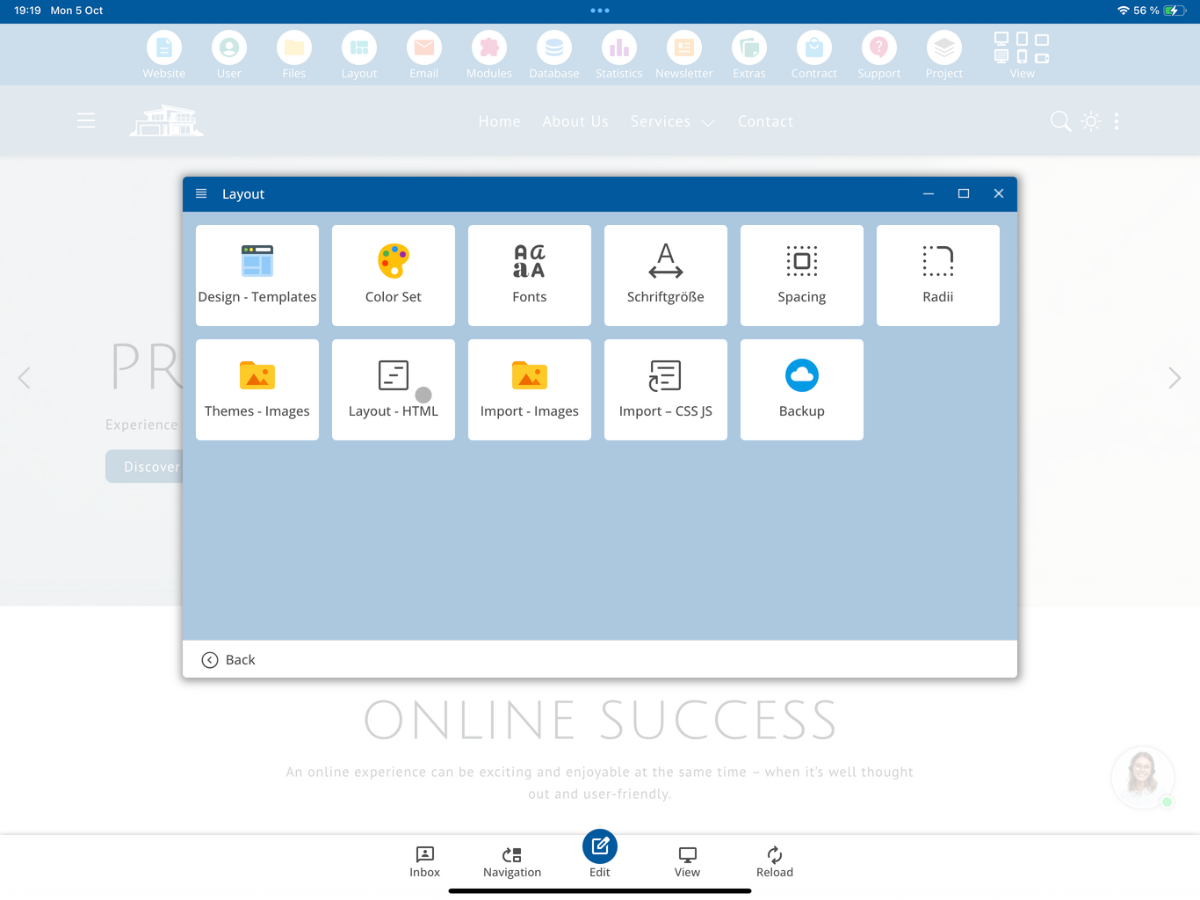
W definicji układu znajdziesz już dodania dla podstawowych plików CMS, takich jak BxHeadScript.js i BxStyle.css. Dodatkowe własne pliki możesz dodać obok.
2. Utwórz własny plik JavaScript w menedżerze plików
Otwórz Menadżera plików i przejdź do oznaczonego na czerwono folderu systemowego bx_script. Znajdziesz tam centralne pliki JavaScript CMS bluetronix oraz, jeśli to konieczne, zależne od języka warianty.
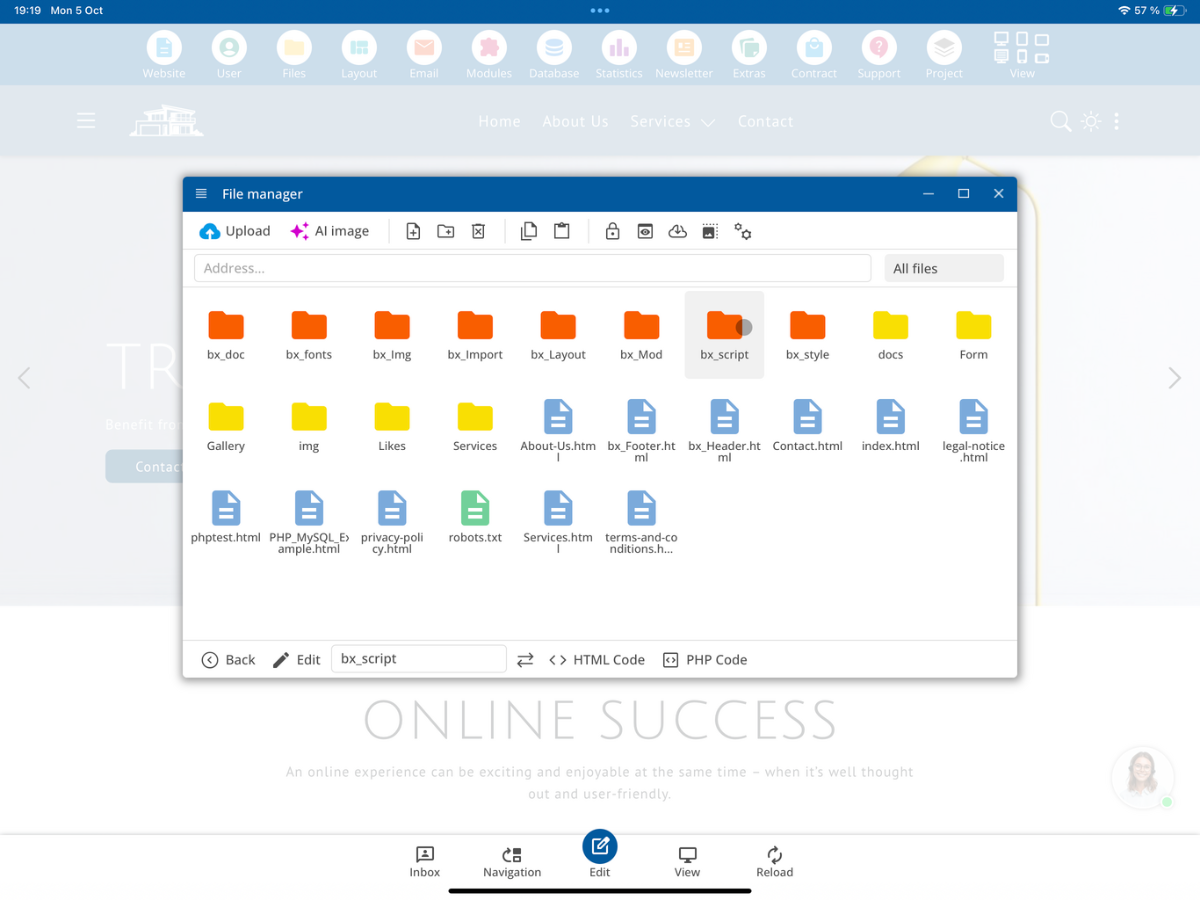
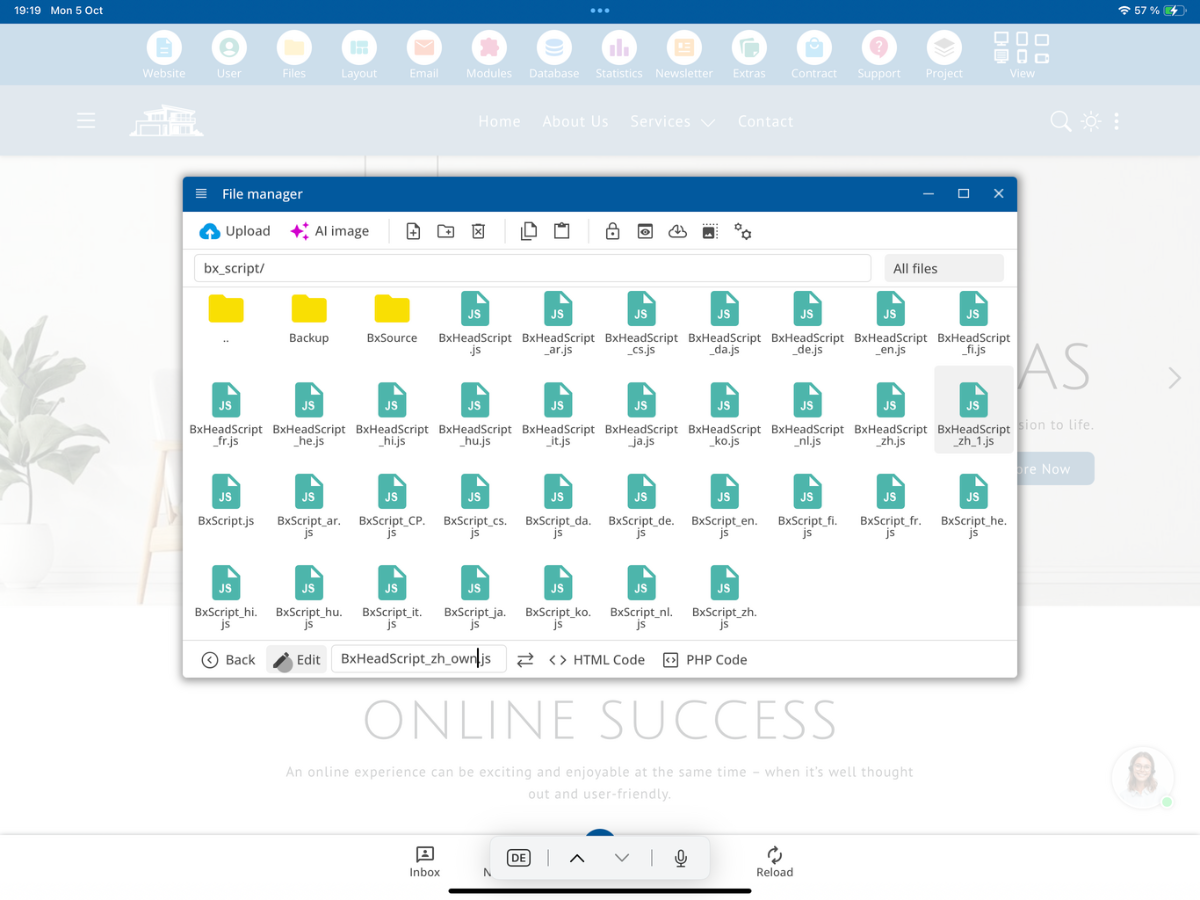
Utwórz tam własny plik BxHeadScript_own.js lub wybierz go, jeśli już istnieje. Możesz skopiować odpowiedni istniejący plik jako wzór.
Wybierz Edytuj, aby otworzyć kod JavaScript swojego własnego pliku w edytorze tekstu.
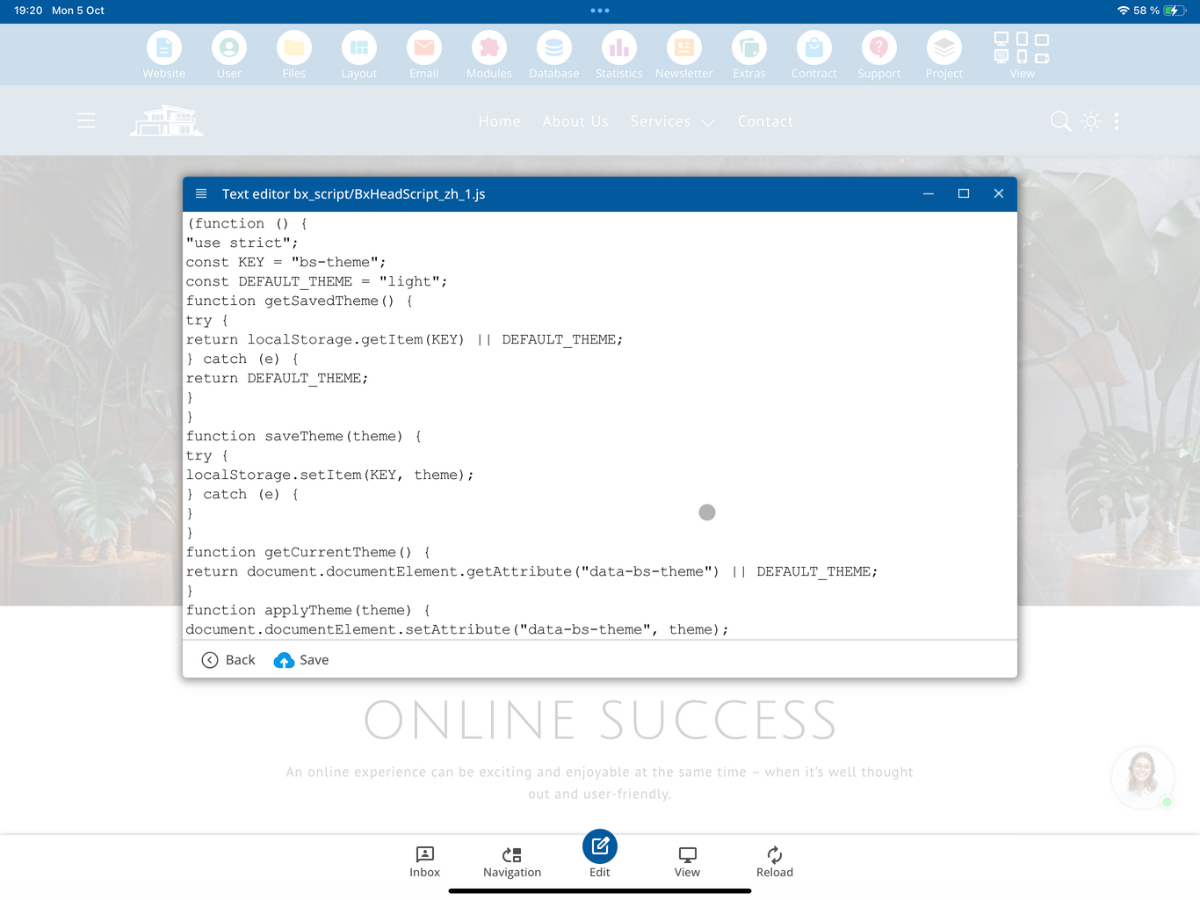
W pokazanym przykładzie plik zawiera własny kod JavaScript do wyboru między trybem ciemnym a trybem jasnym. W edytorze tekstu możesz zarządzać swoim projektem kodem JavaScript i zapisać go.
Nie zmieniaj oryginalnego BxHeadScript.js dla własnych rozszerzeń. Pliki w folderze systemowym bx_ mogą być zastępowane podczas aktualizacji CMS. Oznaczaj swoje pliki tam jako _own.
3. Dodaj własny plik JavaScript do układu
Wróć do Układ - HTML. Dodaj swój własny plik JavaScript obok istniejącego pliku CMS. Jeśli chcesz, aby Twój skrypt był ładowany wczesniej, dodaj go jak na zrzucie ekranu w sekcji head po istniejącym skrypcie nagłówka.
<script src="__FV_/bx_script/BxHeadScript_own_min.js__"></script>
<script src="__FV_/bx_script/BxHeadScript_own.js__"></script>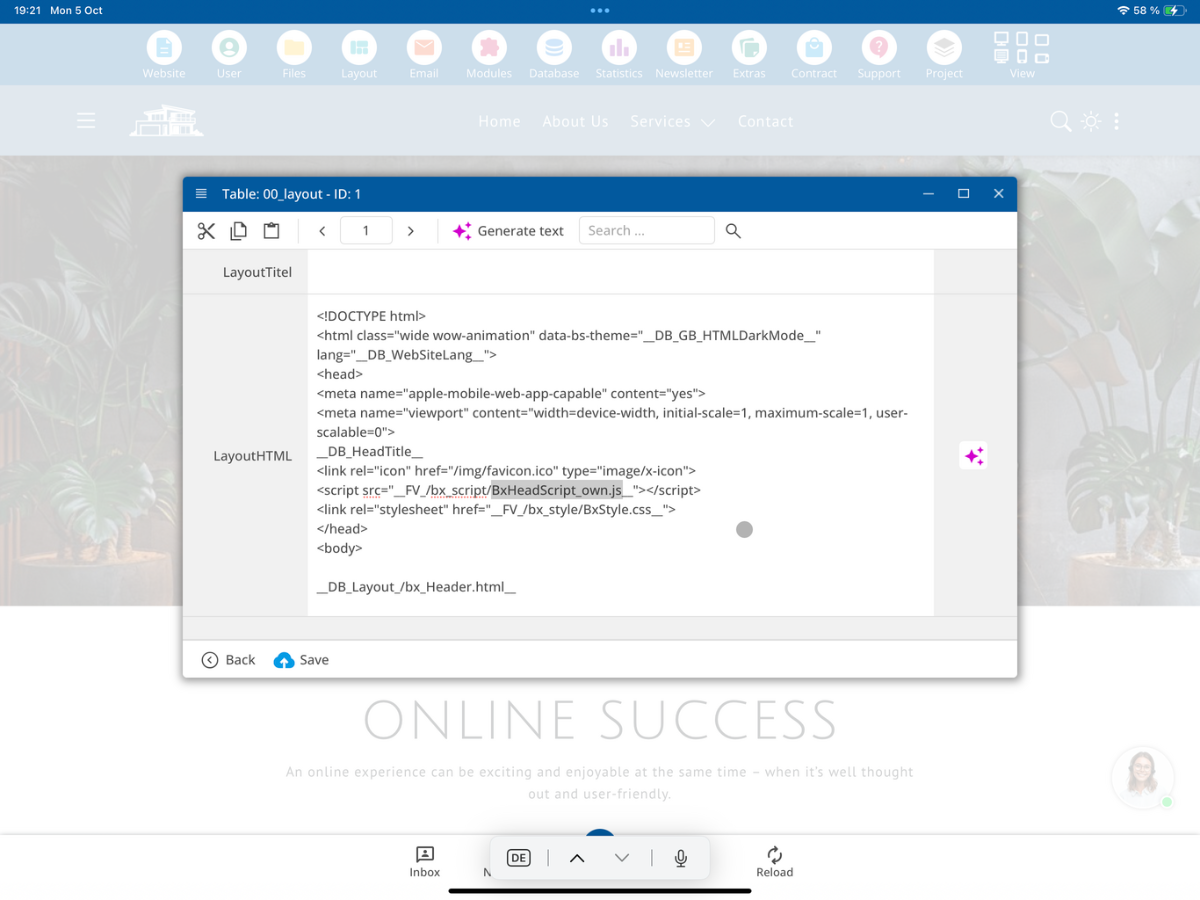
Dodatkowa linia ładuje Twój własny kod JavaScript. Oryginalny BxHeadScript.js pozostaje niezmieniony. Ścieżka do pliku i pisownia własnego pliku muszą zgadzać się z plikiem w menedżerze plików.
4. Utwórz własny plik CSS w menedżerze plików
Otwórz w Menadżerze plików folder systemowy bx_style. Znajduje się tam między innymi centralny arkusz stylów BxStyle.css. Do własnych modyfikacji używamy osobnego pliku o nazwie BxStyle_own.css.
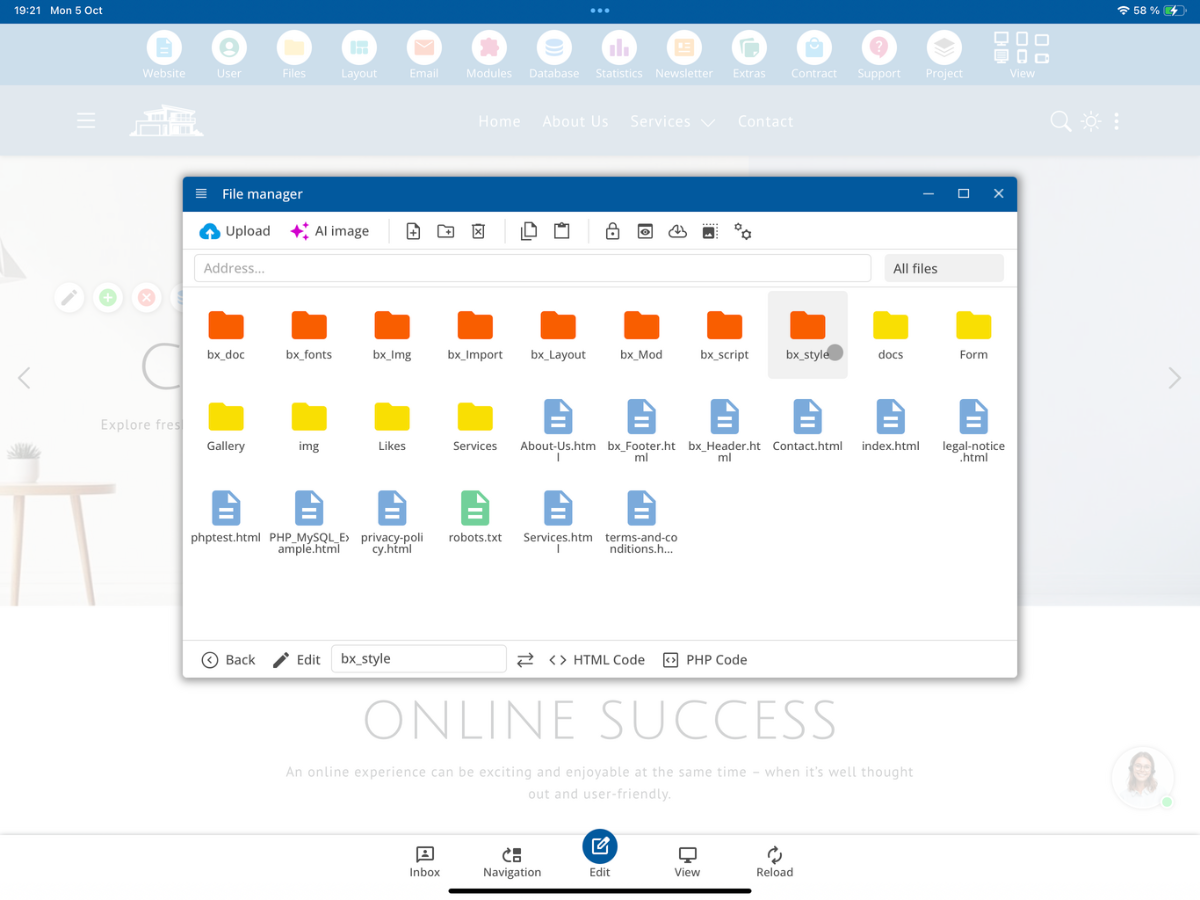
Utwórz plik BxStyle_own.css lub otwórz istniejący własny plik. Plik systemowy BxStyle.css pozostaje nienaruszony.
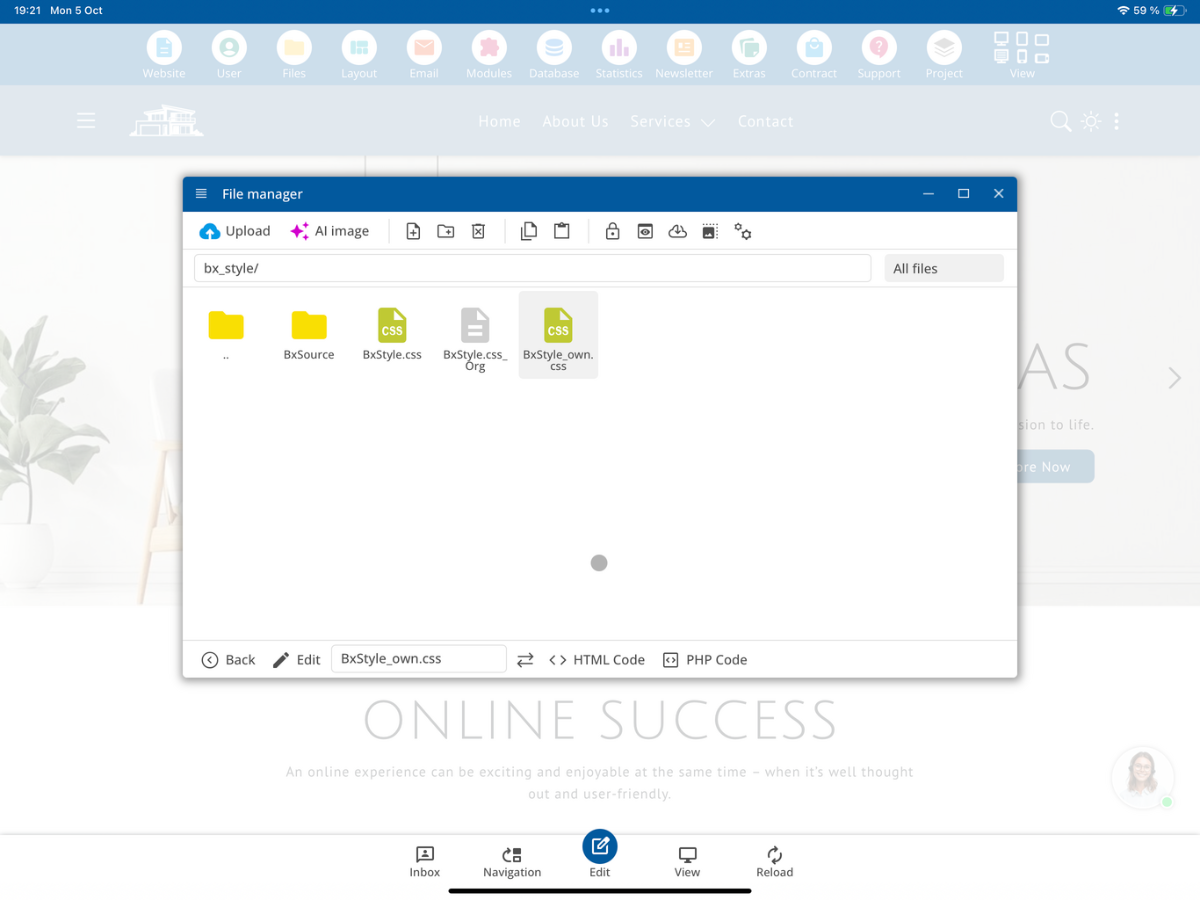
Przez Edytuj możesz w tym pliku przechowywać i zapisywać własne zasady CSS.
5. Dodaj własny plik CSS do układu
Otwórz ponownie Układ - HTML. W sekcji head dodaj swój własny plik CSS po istniejącym arkuszu stylów. Kolejność ma znaczenie, jeśli własne reguły mają nadpisywać domyślne formatowanie.
<link rel="stylesheet" href="__FV_/bx_style/BxStyle_own_min.css__">
<link rel="stylesheet" href="__FV_/bx_style/BxStyle_own.css__">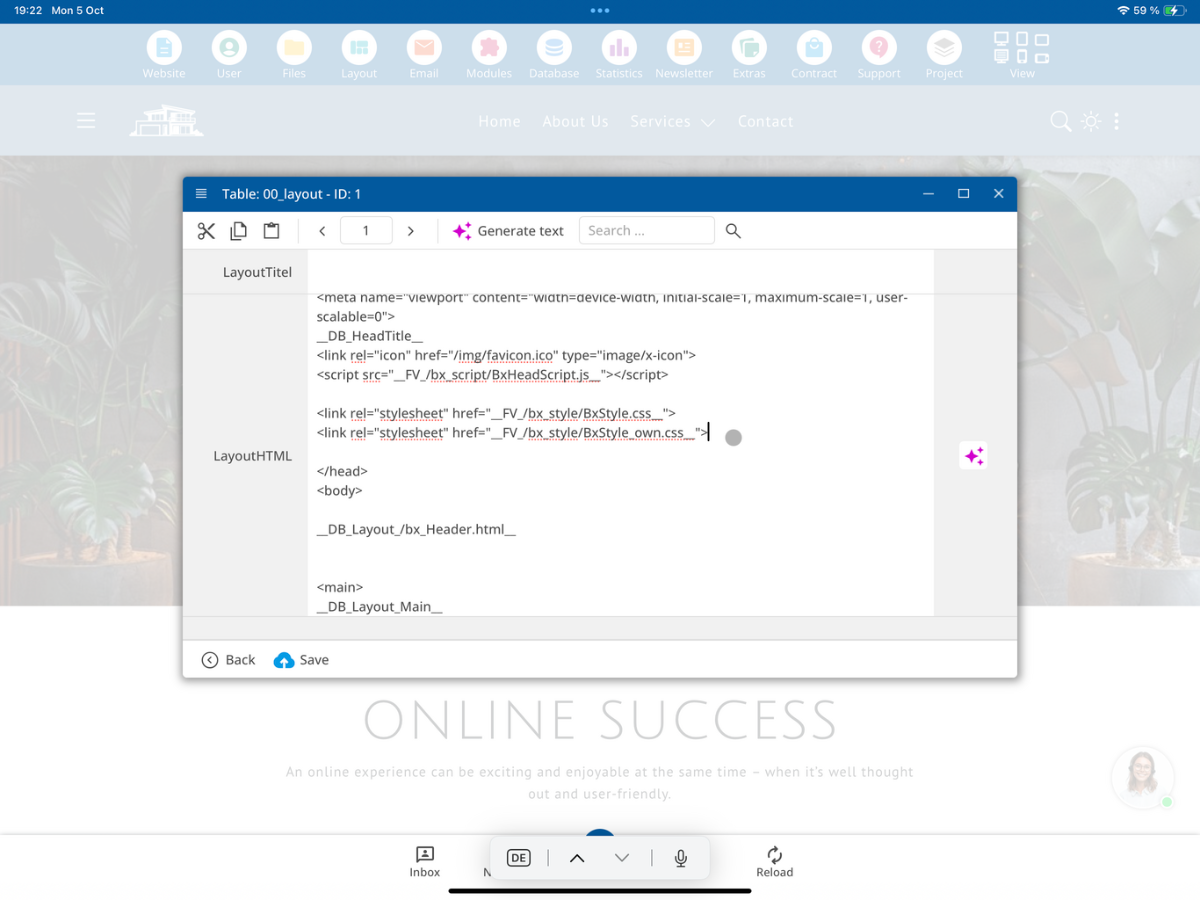
Domyślny plik CSS pozostaje, podczas gdy dodatkowe lub odmienne formatowanie zarządzasz osobno w BxStyle_own.css.
6. Użyj JavaScriptu w nagłówku lub na końcu strony
Pliki JavaScript mogą być dodawane w zależności od swojego zadania w sekcji head lub na końcu strony przed zamykającym tagiem body. Pokazana BxHeadScript_own.js jest ładowana w nagłówku. Dla innych skryptów możesz również użyć własnego folderu projektu i później dodać plik w układzie.
Przykład dodatkowego pliku z własnego folderu na końcu strony:
<script src="__FV_/bx_script/BxScript_own_min.js__"></script>
<script src="__FV_/script/MyScript.js__"></script>
Ten przykład pokazuje dodatkowy plik. Jeśli zamiast tego chcesz zastąpić plik systemowy własną wersją, musisz świadomie dostosować odpowiednie wywołania w wybranym układzie i upewnić się, że żadne niezbędne funkcje CMS nie znikają.
7. Rozróżnij foldery systemowe i własne foldery projektu
Oznaczone na czerwono foldery bx_ należą do CMS bluetronix. Własne pliki w tych folderach muszą być oznaczone jako _own, aby podczas regularnych aktualizacji CMS nie były traktowane jak pliki systemowe.
Możesz również przechowywać własne pliki JavaScript i CSS w stworzonych własnoręcznie folderach projektowych bez przedrostka bx_, na przykład /script/ lub /my_scripts/. W tym przypadku oznaczenie _own nie jest konieczne. Rzeczywistą ścieżkę musisz następnie użyć w swojej definicji układu.
Oznaczenie _own nie zastępuje osadzenia w układzie: Osobny plik jest ładowany dopiero wtedy, gdy jest osadzony za pomocą odpowiedniej linii script lub link.
8. Automatyczna wersjonowanie plików
W pokazanych wstawkach layoutu system bluetronix CMS używa oznaczenia __FV_…__. Dzięki temu CMS może dodać parametr wersji na podstawie daty zmiany. Po dokonaniu zmiany przeglądarka ładuje aktualny plik JavaScript lub CSS, zamiast ponownie używać starszej wersji z pamięci podręcznej.
Przykład: Początkowa ścieżka, taka jak /script/MyScript.js, może zostać wzbogacona o parametr wersji po przetworzeniu. Nie musisz ręcznie aktualizować numeru wersji w odpowiednich osadzonych plikach przy każdym układzie.
9. Zapisz i sprawdź zmiany
Najpierw zachowaj własne pliki JavaScript i CSS, a następnie edytowany układ. Odśwież swoją stronę internetową i sprawdź, czy Twoje funkcje JavaScript są wykonywane, a własne reguły CSS są zastosowane.
Jeśli plik nie jest ładowany, sprawdź najpierw nazwę pliku, wielkość liter, ścieżkę do folderu i osadzenie w układzie. Jeśli używasz wielu układów, sprawdź także, czy edytowałeś układ przypisany do danej strony.
Podsumowanie
Dla własnych rozszerzeń możesz na przykład stworzyć BxHeadScript_own.js w folderze bx_script i BxStyle_own.css w folderze bx_style. Następnie oba pliki osadzasz w Layout - HTML oprócz oryginalnych plików CMS. W ten sposób pliki standardowe pozostają niezmienione, podczas gdy projektowy kod JavaScript i CSS zarządzasz oddzielnie.
FAQ
co klienci często nas pytają
Czy potrzebuję dostępu dewelopera, aby osadzić własne pliki JavaScript i CSS?
Tak. Ten poradnik jest przeznaczony dla deweloperów, którzy mają dostęp do definicji układu i folderów dewelopera w CMS bluetronix.
Gdzie znajdę osadzenia dla JavaScript i CSS?
Otwórz Layout i wybierz Layout - HTML. Tam możesz dodać osadzenia w żądanym układzie.
Gdzie zapisuję własny plik JavaScript?
W pokazanym przykładzie tworzysz BxHeadScript_own.js w folderze bx_script i dodatkowo osadzasz go w układzie obok istniejącego BxHeadScript.js.
Gdzie zapisuję własny plik CSS?
W pokazanym przykładzie własny plik BxStyle_own.css znajduje się w folderze bx_style. W układzie jest osadzany po istniejącym arkuszu stylów.
Dlaczego własne pliki powinny zawierać _own w nazwie w folderach systemowych?
Czerwono zaznaczone foldery systemowe bx_ mogą być nadpisywane podczas aktualizacji. Dzięki _own oznaczasz swoje własne pliki specyficzne dla projektu.
Czy plik _own jest automatycznie ładowany, gdy jest tworzony?
Nie. Musisz dodać własny plik JavaScript lub CSS w doskonałym układzie z odpowiednim osadzeniem script lub link.
Czy mogę użyć własnego folderu zamiast folderu systemowego bx_?
Tak. W samodzielnie utworzonym folderze projektu bez przedrostka bx_ _own nie jest konieczne. Użyj w układzie rzeczywistej ścieżki do pliku.
Czy powinienem ładować własny plik CSS przed czy po pliku standardowym?
W pokazanym przykładzie BxStyle_own.css jest osadzany po BxStyle.css. Dzięki temu własne zasady przy tej samej specyficzności mogą nadpisywać wcześniej załadowane zasady standardowe.
Do czego służy oznaczenie __FV_…__ w ścieżkach plików?
CMS bluetronix może w ten sposób dodać parametr wersji pliku, dzięki czemu przeglądarki ładują aktualny plik po zmianie.
Co sprawdzam, gdy mój własny plik nie działa?
Sprawdź nazwę pliku, wielkość liter, podaną ścieżkę oraz włączenie i wybór odpowiedniego układu.